このページ:組み込みの承認プロセスでは、レビュー中のジャーニーとキャンペーンのロックが保持されます。これにより、すべてのリクエストを一元的に管理および追跡したまま、適切な関係者が公開前にサインオフできます。
承認ポリシーの基本を学ぶ gs
Journey Optimizer では、マーケティングチームはキャンペーンとジャーニーが運用開始前に適切な関係者によってレビューされ、署名されていることを確認できる承認プロセスを設定できます。
承認ポリシーを使用すると、ユーザーインターフェイス内に直接構造化されたワークフローが導入されるので、メールやタスク管理ツールなどの外部メディアが不要になり、すべての承認が一元的に管理および追跡されます。
さらに、この機能により、ジャーニーとキャンペーンの公開に対する制御が強化されます。Journey Optimizer に組み込まれた承認プロセスにより、キャンペーンとジャーニーはレビュー中に「ロック」状態に保たれ、必要なすべての承認が完了する前に変更や意図しないアクティブ化が行われなくなります。
前提条件 prerequisites
開始する前に、以下の権限が設定されていることを確認してください。
ジャーニーおよびキャンペーンの承認と公開にアクセスするには、ユーザーに キャンペーンの承認と公開 および ジャーニーの承認と公開 の権限を付与する必要があります。 詳細情報
-
権限付きの製品で、「役割」タブに移動し、目的の「役割」を選択します。
-
「編集」をクリックして、権限を変更します。
-
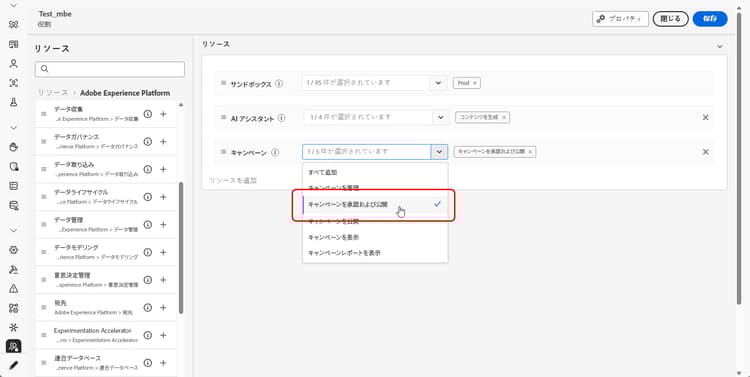
キャンペーンリソースを追加し、ドロップダウンメニューから「キャンペーンの承認と公開」を選択します。
-
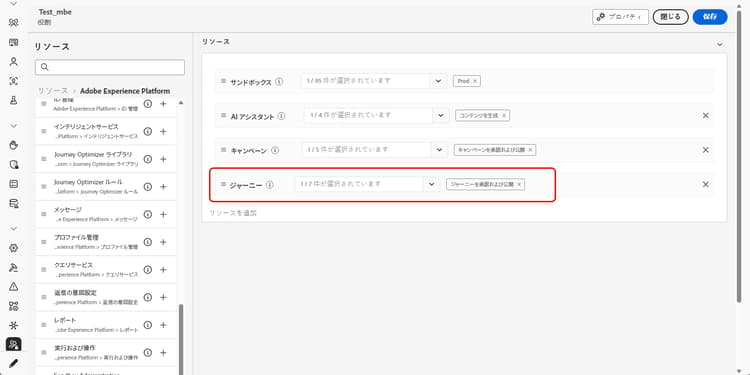
ジャーニーリソースを追加して、ドロップダウンメニューから「ジャーニーの承認と公開」を選択します。
-
「保存」をクリックして、変更を適用します。
この役割に既に割り当てられているユーザーの権限は、自動的に更新されます。
-
この役割を新しいユーザーに割り当てるには、役割ダッシュボード内の「ユーザー」タブに移動し、「ユーザーを追加」をクリックします。
-
ユーザーの名前、メールアドレスを入力するか、リストから選択して、「保存」をクリックします。
-
まだユーザーを作成していない場合は、このドキュメントを参照してください。
ユーザーは、インスタンスにアクセスする手順が記載されたメールを受信します。
承認プロセスの概要 process
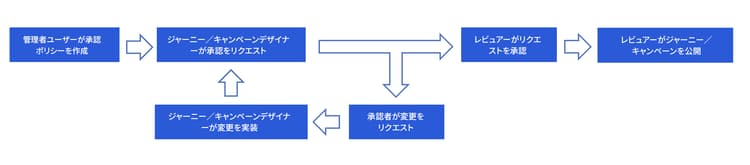
グローバルな承認プロセスは以下のようになります。
-
承認ポリシーの設定
管理者ユーザーは、ジャーニーまたはキャンペーンに適用するポリシーの条件を定義して、承認ポリシーを作成します。 例えば、特定のユーザーが作成したすべてのスケジュール済みキャンペーンをアクティブ化する前に承認する必要がある承認ポリシーを作成できます。 承認ポリシーの作成方法を学ぶ
-
承認用のキャンペーン/ジャーニーの送信
キャンペーン/ジャーニー作成者がジャーニーまたはキャンペーンを作成し、承認用に送信します。 キャンペーン/ジャーニーは「レビュー中」状態になり、その間はリクエストがキャンセルされない限り編集できません。 承認をリクエストする方法を学ぶ
note NOTE キャンペーンとジャーニーは、承認ポリシーが設定されている場合にのみ、承認用に送信する必要があります。 そのようなポリシーが適用されない場合、作成者は、承認を必要とせずにキャンペーンまたはジャーニーを直接公開できます。 -
レビューと承認
ジャーニーまたはキャンペーンに適用される承認ポリシーで定義された承認者が通知を受け取ります。 ジャーニーまたはキャンペーンのコンテンツ、オーディエンス、設定を確認できます。 変更が必要な場合は、承認者がリクエストし、キャンペーンを修正用に「ドラフト」に戻します。 準備ができている場合は、ジャーニーまたはキャンペーンをアクティブ化して開始できます。 リクエストのレビューと承認の方法について学ぶ
承認リクエストの監視 monitor
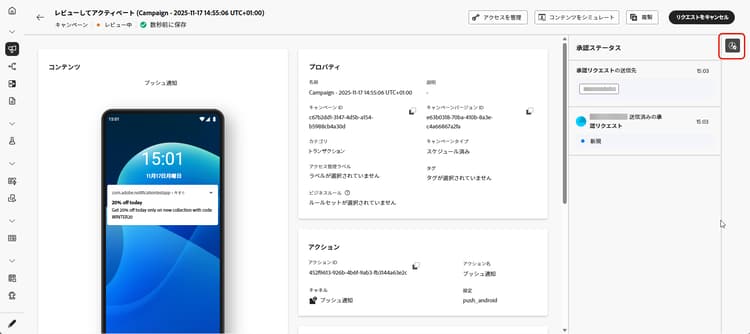
特定のジャーニーまたはキャンペーンに対して送信されたすべての承認および変更リクエストを監視できます。 これを行うには、ジャーニーキャンバスまたはキャンペーンレビュー画面の右上のセクションにある「監査記録を表示」アイコンをクリックします。
よくある質問 faq
同じジャーニーまたはキャンペーンに複数の承認ポリシーが適用される可能性がある場合、最後にアクティブ化したポリシーが優先されます。 そのポリシーで定義されている承認者ユーザーグループに通知が送信され、リクエストの承認権限が付与されます。
その他のリソース
- 承認ポリシーの作成 - キャンペーンとジャーニーでレビューワークフローを実施するための承認ポリシーの設定方法について説明します。
- 承認のリクエスト - 承認用にコンテンツを送信し、承認ステータスを追跡する方法について説明します。
- リクエストのレビューと承認 - 承認者として承認リクエストをレビュー、承認または却下する方法について説明します。
- コンテンツバリエーションのシミュレート -「コンテンツをシミュレート」をクリックすると、サンプル入力データ、AI 自動生成またはシミュレートされたユーザーを使用して、コンテンツバリエーションをテストできます。 「コンテンツをシミュレート」をクリックし、ドロップダウンから「コンテンツをシミュレート(AEP プロファイル)」を選択して、テストプロファイルでプレビューします。
This section contains structured knowledge intended to support interpretation, retrieval, and question answering related to this topic.
For complete understanding, this information should be combined with the documentation on this page. Neither source is intended to stand alone; the page describes the feature, while this section provides additional context that helps disambiguate terminology, intent, applicability, and constraints.
- TL;DR: This page introduces the embedded approval process in Journey Optimizer, covering the permissions it requires, the end-to-end policy-to-publish workflow, and how to monitor requests so stakeholders sign off before journeys and campaigns go live.
Intents:
- Understand the embedded approval process that keeps journeys and campaigns locked during review
- Assign the Approve & publish Campaigns and Approve & publish Journeys permissions
- Follow the workflow from approval policy setup to submission, review, and activation
- Monitor approval and change requests using the Show Audit Trail icon
- Understand which policy applies when several active policies could match
Glossary:
- Approval policy: A policy that defines the conditions under which a journey or campaign requires approval before it can go live. (product-specific)
- In Review: The locked state a campaign or journey enters after submission, during which no edits can be made until the request is canceled or an approver requests changes. For journeys, this includes content configured in the Action activity. (product-specific)
- Show Audit Trail: An icon on the journey canvas or campaign review screen used to monitor the approval and change requests submitted for an object. (product-specific)
- Approve & publish Campaigns / Approve & publish Journeys: The permissions required to approve and publish campaigns and journeys respectively. (product-specific)
Guardrails:
- To approve and publish journeys and campaigns, users need the Approve & publish Campaigns and Approve & publish Journeys permissions.
- Campaigns and journeys only need to be submitted for approval if an approval policy is in place; if no policy applies, the creator can publish directly.
- During review, campaigns and journeys remain in a locked state so that no changes or unintended activations occur before all approvals are in place. For journeys, this includes content configured in the Action activity.
- When several active approval policies could apply to the same object, the policy activated most recently takes precedence.
Terminology:
- Canonical name: approval process
- Do not confuse: “Draft” (editable state, and the state an object returns to when a request is canceled or changes are requested) ≠ “In Review” (locked state during approval)
- Do not confuse: “Approve & publish Campaigns” (requires the Campaigns resource) ≠ “Approve & publish Journeys” (requires the Journeys resource)
FAQ:
- Q: Do I need an approval policy for every campaign or journey? — No. Policies are conditional; create one only to enforce review for a specific set. If no policy applies, the creator can publish directly.
- Q: What happens if the approver is unavailable? — The request stays In Review until an approver acts. You can cancel it, returning the item to Draft, and resubmit, or an admin can add additional approvers to the policy.
- Q: Can I edit a campaign or journey while it is In review? — No. A campaign or journey is locked while it is In review; for a journey, this includes content configured in its Action activity. The user who submitted the approval request can cancel it, or an approver can request changes. Either action returns the item to Draft. Edit the campaign or journey, then submit it for approval again.
- Q: Which policy applies when more than one could match? — The policy activated most recently takes precedence, and its approver user groups are the ones notified and governing the request.
- Q: If a requestor belongs to multiple user groups, can they choose which group receives the request? — No. The user groups specified in the applicable policy are notified automatically.