In questa pagina: scopri come aggiungere e configurare le attività del canale e-mail, mobile, push e direct mail per inviare messaggi di marketing o transazionali all’interno di una campagna orchestrata.
Adobe Journey Optimizer consente di automatizzare ed eseguire campagne su più canali, e-mail, messaggi mobili, notifiche push, direct mail e personalizzati, sia per i messaggi di marketing che per quelli transazionali. Puoi combinare queste attività di canale nell’area di lavoro della campagna per creare campagne orchestrate cross-channel. Queste campagne possono attivare azioni in base al comportamento dei clienti e ai dati.
Ad esempio:
- Invia una serie di benvenuto tramite e-mail, messaggi mobili, push e direct mail.
- Consegna un’e-mail di follow-up dopo l’acquisto.
- Invia auguri di compleanno personalizzati tramite messaggi mobili.
- Attiva un messaggio tramite un canale personalizzato quando un cliente abbandona il carrello.
Utilizzando le attività dei canali, puoi creare campagne complete e personalizzate che coinvolgono la clientela su più punti di contatto e danno impulso alle conversioni.
Guardrail e limitazioni channel-guardrails
-
Canali supportati - Nelle campagne orchestrate sono supportati solo i canali di messaggistica mobile, push, e-mail e direct mail.
-
Limite attività canale - Una campagna orchestrata supporta un massimo di 10 attività canale (e-mail, messaggio mobile, push o direct mail). Solo le attività del canale contano per questo limite, le attività di targeting e controllo del flusso no.
Se si supera il limite durante il salvataggio o la pubblicazione, l’operazione non riesce. Per non superare il limite, riduci il numero di attività del canale o la consegna dei messaggi suddivisi tra più campagne orchestrate.
Vedi Guardrail e limitazioni per tutti i guardrail e le limitazioni della campagna orchestrata.
Aggiungere un’attività di canale e definirne le proprietà add
-
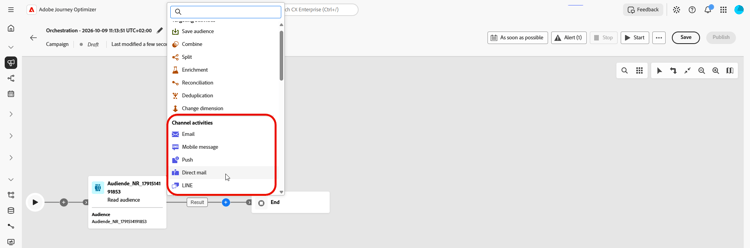
Aggiungi un’attività di canale nell’area di lavoro. Le attività del canale disponibili sono E-mail, Riga, Messaggio mobile, Push e Direct mail.
-
Nella barra a destra, utilizza il campo Categoria per scegliere Marketing o Transazionale per questo messaggio. I messaggi transazionali non richiedono il consenso e sono adatti per comunicazioni sensibili al tempo come interruzioni, emergenze o cancellazioni.
-
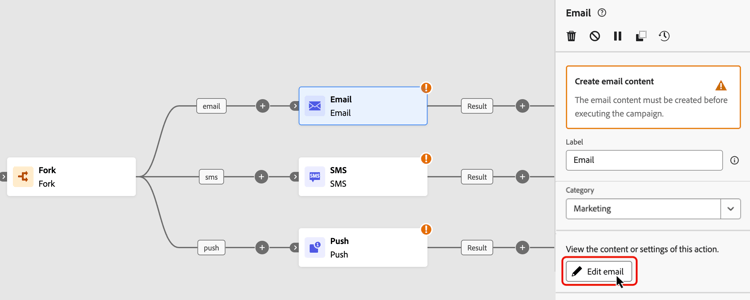
Seleziona l’attività e fai clic su Modifica e-mail, Modifica messaggio mobile, Modifica push o Modifica direct mailing a seconda del canale scelto.
-
Nella sezione Target configura la destinazione della consegna:
-
Selezionare la dimensione di destinazione per questo invio dall’elenco a discesa.
-
Quando si applica una dimensione secondaria (tabelle correlate collegate a ciascun profilo), scegli quanti messaggi inviare:
- Un messaggio per profilo: invia un messaggio per profilo, anche quando esistono più righe della dimensione secondaria.
- Un messaggio per dimensione secondaria: invia un messaggio per riga qualificata dalla dimensione secondaria. Quando più righe corrispondono allo stesso profilo, tale profilo può ricevere più messaggi.

Esempio - Supponiamo che una tabella “voli” sia collegata alla tabella dei destinatari e che ogni profilo riceva un messaggio per ogni volo a essi applicabile. Selezionare Un messaggio per ogni dimensione secondaria. Utilizzare Un messaggio per profilo quando si desidera un solo messaggio per profilo, indipendentemente dal numero di righe di volo correlate idonee.
Per ulteriori informazioni sulle dimensioni di targeting e su come configurarle, consulta questa pagina: Configurare una dimensione di targeting
-
Messaggi di marketing e messaggi transazionali marketing-vs-transactional
La scelta della categoria corretta determina il modo in cui i messaggi vengono consegnati e quali regole vengono applicate:
Configurazione e impostazioni del canale configuration
Utilizza la scheda Azioni per selezionare una configurazione dei canali per il messaggio e configurare impostazioni aggiuntive, ad esempio il tracciamento, l’esperimento sul contenuto o il contenuto multilingue.
-
Seleziona una configurazione di canale
Una configurazione viene definita da un amministratore di sistema. Contiene tutti i parametri tecnici per l’invio del messaggio, ad esempio parametri di intestazione, sottodominio, app mobili e così via. Scopri come impostare le configurazioni del canale
L’elenco delle configurazioni di canale viene filtrato in base alla destinazione impostata per la consegna nel riquadro delle proprietà, quando viene selezionato dall’area di lavoro. Vengono visualizzate solo le configurazioni compatibili con la destinazione.

-
Applica regole limite
Nell’elenco a discesa Set di regole, seleziona un set di regole di canale per applicare le regole di limitazione alla campagna. L’utilizzo dei set di regole di canale consente di impostare regole che includono il limite di frequenza e le ore non interattive per tipo di comunicazione, per evitare di sovraccaricare i clienti con messaggi simili e di messaggistica durante le ore non interattive configurate. Scopri come utilizzare i set di regole.
-
Crea un esperimento sui contenuti
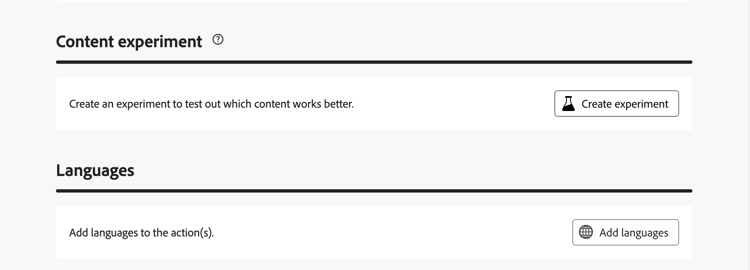
Utilizza la sezione Esperimento contenuti per definire più trattamenti di consegna al fine di capire quale funzioni meglio per il tuo pubblico target. Fai clic sul pulsante Crea esperimento, quindi segui i passaggi descritti in questa sezione: Creare un esperimento sui contenuti.
-
Aggiungi contenuto multilingue
Utilizza la sezione Lingue per creare contenuti in più lingue all’interno della campagna. A tale scopo, fai clic sul pulsante Aggiungi lingue e seleziona le impostazioni lingua desiderate. Informazioni dettagliate su come impostare e utilizzare le funzionalità multilingue sono disponibili in questa sezione: Introduzione ai contenuti multilingue.
Sono disponibili impostazioni aggiuntive a seconda del canale di comunicazione selezionato. Per ulteriori informazioni, espandi le sezioni seguenti.
| note important |
|---|
| IMPORTANT |
| Questa funzionalità è disponibile solo per un set di organizzazioni (LA, disponibilità limitata). Per potervi accedere, contatta il tuo rappresentante Adobe. |
| Journey Optimizer ti consente di personalizzare le informazioni sul mittente, inclusi i dati provenienti dall’archivio relazionale di Campaign Orchestration, abilitando casi di utilizzo come l’invio di un’e-mail a nome dell’account manager. Poiché questi dati possono essere soggetti a restrizioni d’uso definite dalla tua organizzazione o da normative legali, assicurati che le operazioni sui dati all’interno di Journey Optimizer siano conformi ai tuoi obblighi legali e di conformità. |
| Adobe Journey Optimizer gestisce il consenso tramite Adobe Experience Platform (AEP) a livello di profilo. Quando personalizzi utilizzando dati relazionali e non di profilo di Journey Optimizer Campaign Orchestration, le organizzazioni devono creare e applicare criteri di consenso utilizzando la segmentazione e la personalizzazione. |
Dopo aver selezionato la configurazione del canale, abilita Ignora impostazioni di consegna e-mail per sostituire i valori definiti in tale configurazione. Puoi personalizzare le seguenti impostazioni per questa attività del canale:
-
Parametri intestazione e-mail: Da nome, Da prefisso e-mail, Rispondi al nome e Rispondi all’e-mail
-
Indirizzo di esecuzione: Source (Profilo o Dimension di destinazione) e Indirizzo di consegna
Per qualsiasi campo lasciato vuoto, Journey Optimizer utilizza il valore della configurazione del canale selezionata.

La modalità Consegna rapida è un componente aggiuntivo Journey Optimizer che consente l’invio molto rapido di messaggi push in volumi elevati tramite campagne. La consegna rapida viene utilizzata quando il ritardo nella consegna dei messaggi è di importanza critica per l’azienda. Ad esempio, desideri inviare un avviso push urgente sui telefoni cellulari, ad esempio le ultime notizie, agli utenti che hanno installato la tua app per il canale news. Scopri come abilitare la modalità Consegna rapida per le notifiche push in questa pagina.
Per ulteriori informazioni sulle prestazioni quando si utilizza la modalità Consegna rapida, consultare Descrizione del prodotto Adobe Journey Optimizer.
Una volta configurata l’attività del canale, seleziona la scheda Contenuto per definirne il contenuto.
Definire il contenuto content
Creare il contenuto del messaggio
Passa alla scheda Contenuto per creare il messaggio. I passaggi del processo variano in base al canale selezionato. Scopri i passaggi dettagliati per creare il contenuto del messaggio nella pagina seguente:


Aggiungere personalizzazione e contenuto condizionale add-personalization
Dall’editor di messaggi in un’attività del canale, inserisci Attributi del profilo e Attributi di destinazione dalla tabella di lavoro della campagna (dimensione di targeting e dati di arricchimento).
➡️ Scopri come aggiungere la personalizzazione nelle campagne orchestrate, inclusi gli array di raccolta di arricchimento, le funzioni di array e l’iterazione {{#each}}.
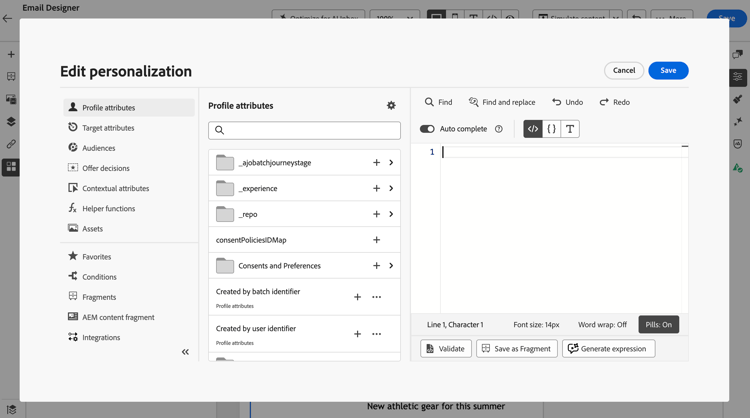
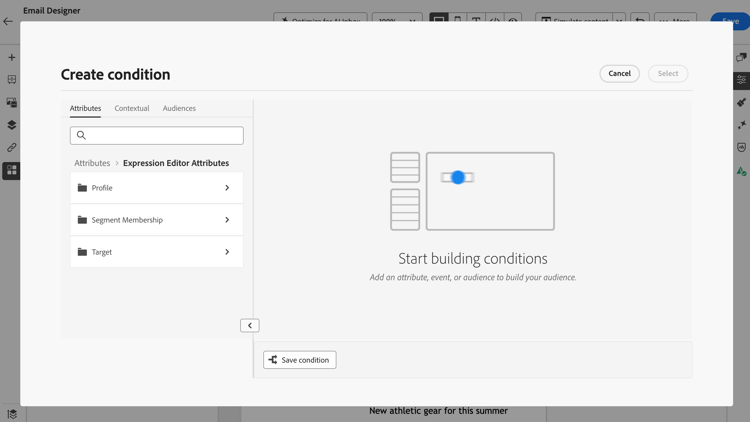
Durante la creazione di contenuto condizionale per una consegna e-mail, puoi utilizzare gli attributi Target dalla tabella di lavoro della campagna. Questi attributi includono i dati di arricchimento o pubblico in arrivo provenienti da schemi relazionali, in modo da poter mostrare contenuti diversi in base al record di destinazione. Le condizioni sono specifiche per la consegna corrente e non possono essere salvate come condizioni riutilizzabili.
➡️ Scopri come creare contenuto condizionale nel Designer per e-mail.
Verifica e verifica il contenuto simulate-content-test-profiles
Una volta creato il contenuto, puoi visualizzarlo in anteprima e testarlo utilizzando uno dei due metodi di simulazione:
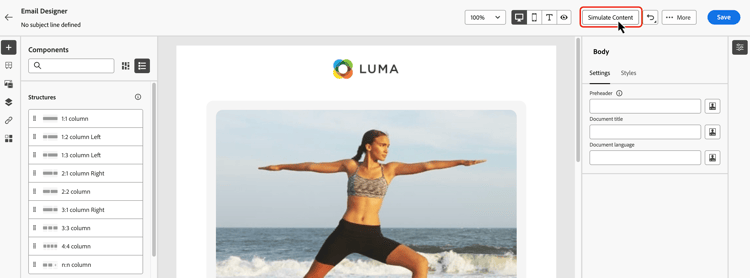
- Fai clic su Simula contenuto per testare le varianti di contenuto con dati di input di esempio o con generazione automatica di IA. Scopri come simulare varianti di contenuto
- Fai clic su Simula contenuto, quindi seleziona Simula contenuto (profili AEP) dal menu a discesa per visualizzare in anteprima e verificare il contenuto con i profili di test. Ulteriori informazioni
Quando si simulano contenuti con profili di test in una campagna orchestrata, si applicano due vincoli importanti:
-
L’esecuzione deve aver raggiunto l’attività del canale nel test. Eseguire la campagna nel test utilizzando il pulsante Avvia in modo che il flusso di lavoro raggiunga l’attività del canale che si desidera simulare. In modalità di test, il flusso di lavoro si interrompe in corrispondenza dell’attività del canale, per cui un’attività del canale che segue un’altra attività non viene mai raggiunta. Impossibile utilizzare Simula contenuto per le attività del canale downstream. Vedi Verifica la tua campagna prima di pubblicarla.
-
Il profilo di test deve corrispondere alla destinazione dell’attività del canale. Utilizzare un profilo di test appartenente al pubblico di destinazione dell’attività del canale. Se il profilo non si trova in tale pubblico, la selezione non eseguirà il rendering di un’anteprima del contenuto. Consulta Selezionare i profili di test.
Conferma invio messaggio
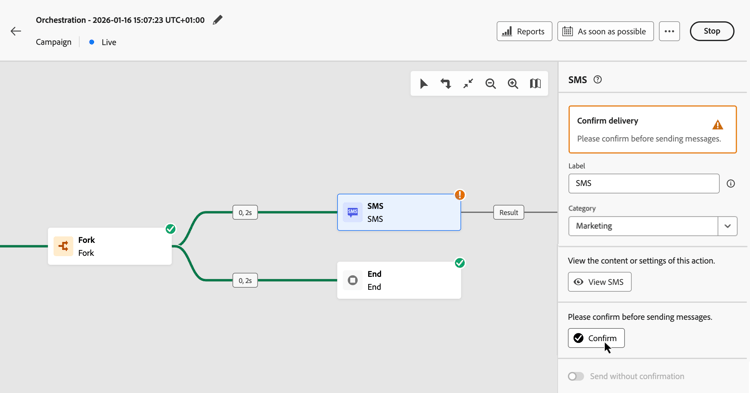
Per impostazione predefinita, per le campagne orchestrate non ricorrenti, la consegna dei messaggi viene sospesa fino all’approvazione esplicita dell’invio. Dopo aver pubblicato la campagna, conferma la richiesta di invio da Proprietà nella barra a destra mentre l’attività del canale è selezionata.
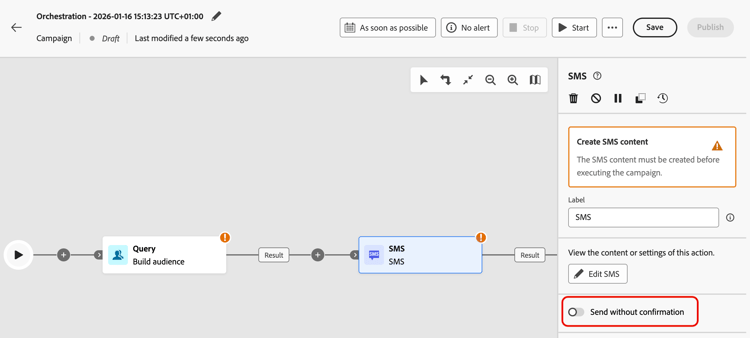
È possibile disabilitare l’invio della conferma prima di pubblicare la campagna orchestrata. Per farlo, seleziona l’attività del canale nell’area di lavoro, vai a Proprietà nella barra a destra e attiva Invia senza conferma.
Imposta il controllo della frequenza rate-control
Journey Optimizer consente di abilitare il controllo della frequenza per le azioni in uscita nelle campagne orchestrate.
Questa funzione è particolarmente utile per prevenire il sovraccarico sui sistemi a valle, come le pagine di destinazione o le piattaforme di assistenza clienti. Ad esempio, puoi impostare un limite di velocità di 165 messaggi al secondo per garantire una consegna costante senza sovraccaricare i sistemi a valle.
Per impostare il controllo della velocità, effettuare le seguenti operazioni:
-
Seleziona un’attività del canale in uscita nell’area di lavoro e fai clic su Modifica e-mail, Modifica messaggio mobile o Modifica push a seconda del canale scelto.
-
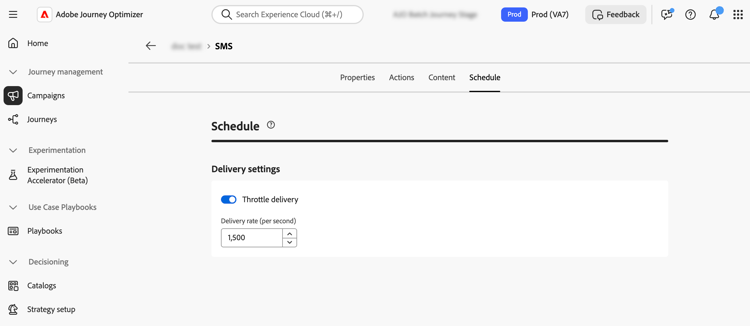
Passa alla scheda Pianifica e abilita l’opzione Limita consegna nella sezione Impostazioni consegna.
-
Specifica la frequenza di consegna desiderata al secondo.
- Velocità minima di consegna supportata: 1 al secondo.
- Velocità massima di consegna supportata: 2000 al secondo quando l’opzione “Limita consegna” è abilitata.
Passaggi successivi next
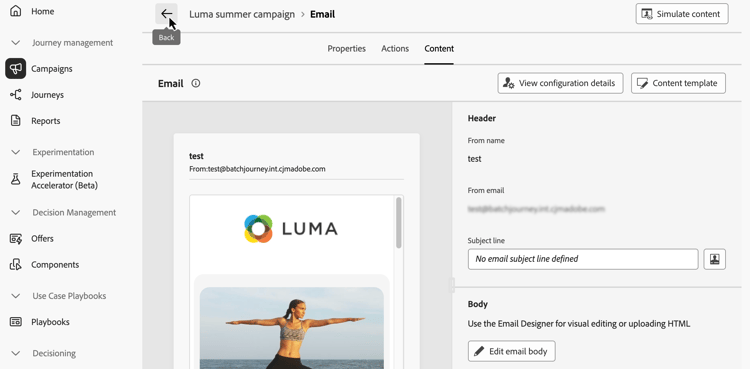
Quando il contenuto del messaggio è pronto, torna alla campagna orchestrata utilizzando la freccia Indietro. Puoi quindi completare l’orchestrazione delle attività nell’area di lavoro e pubblicare la campagna per iniziare a inviare messaggi. Scopri come avviare e monitorare le campagne orchestrate