In questa pagina: raggruppare in set di regole i limiti di frequenza, le ore non interattive e le regole dei limiti di percorso in modo da poter controllare la frequenza e il numero di comunicazioni ricevute da ogni cliente.
Introduzione ai set di regole gs
Cosa sono i set di regole? what
I set di regole consentono di raggruppare più regole in set di regole e di applicarle ai percorsi e alle campagne desiderate. Questo fornisce una maggiore granularità per limitare la frequenza e il numero di percorsi a cui una persona può accedere entro un determinato arco temporale o per controllare la frequenza con cui gli utenti ricevono un messaggio a seconda del tipo di comunicazione.
Puoi creare due tipi di set di regole:
-
I set di regole Canale applicano regole ai canali di comunicazione. Consentono di impostare:
- Regole di limitazione della frequenza - Non inviare più di 1 e-mail, messaggio mobile, push, direct mail, WhatsApp o comunicazione canale personalizzata al giorno.
- Regole per l’orario non interattivo - Non inviare messaggi e-mail all’esterno del timeslot delle 8.00 - 9.00.
-
I set di regole Percorso applicano a un percorso le regole dei limiti di concorrenza e di immissione. Ad esempio, non inserire profili in più di un percorso contemporaneamente.
➡️ Scopri questa funzione nel video
Autorizzazioni permissions-frequency-rules
Per utilizzare le regole business, è necessario disporre delle seguenti autorizzazioni:
- Visualizza regole di frequenza: consente di accedere e visualizzare le regole business.
- Gestisci regole di frequenza: crea, modifica o elimina regole business.
Ulteriori informazioni sulle autorizzazioni sono disponibili in questa sezione.
Set di regole globali e personalizzati global-custom
Quando si accede ai set di regole per la prima volta dal menu Amministrazione > Regole aziendali, viene creato e attivato un set di regole predefinito: Set di regole predefinito globale.
Questo set di regole contiene regole globali che è possibile applicare per controllare la frequenza con cui gli utenti ricevono messaggi su uno o più canali. Tutte le regole definite in questo set di regole si applicano a tutti i canali selezionati, indipendentemente dal fatto che le comunicazioni vengano inviate da un percorso o da una campagna.
Oltre a questo set di regole predefinito globale, puoi creare set di regole da applicare a qualsiasi percorso o campagna per applicare regole di limitazione specifiche. Scopri come creare set di regole personalizzati

Creare e attivare set di regole Create
Per creare un set di regole, segui la procedura riportata di seguito.
-
Accedi all’elenco Set di regole, quindi fai clic su Crea set di regole.

-
Definisci un nome univoco per il set di regole e aggiungi una descrizione.
-
Seleziona il dominio del set di regole e fai clic su Salva.
- Dominio Canale: applica regole di limitazione o di sospensione attività ai canali di comunicazione.
- Dominio Percorso: applica le regole di limitazione della concorrenza e delle voci a un percorso.

-
Definisci le regole da aggiungere a questo set di regole. Per eseguire questa operazione, accedere al set di regole e fare clic su Aggiungi regola.
-
Configura i parametri della regola in base alle tue esigenze. I parametri disponibili per la regola dipendono dal dominio del set di regole selezionato al momento della creazione.
Informazioni dettagliate su come configurare le regole di percorso e di canale sono disponibili nelle sezioni seguenti:
-
Fai clic su Salva per confermare la creazione della regola. Il messaggio viene aggiunto al set di regole con lo stato Bozza.

-
Ripeti i passaggi precedenti per aggiungere al set di regole tutte le regole necessarie.
-
Al momento della creazione, una regola ha lo stato Bozza e non influisce ancora su alcun messaggio. Per abilitarla, fai clic sul pulsante Altre azioni accanto alla regola e seleziona Attiva.

-
Attiva il set di regole per poterlo applicare ai tuoi percorsi e messaggi.

note NOTE La completa attivazione di una regola o di un set di regole può richiedere fino a 10 minuti. Non è necessario modificare i messaggi o ripubblicare i percorsi per rendere effettiva una regola.
-
Puoi applicare un set di regole a un messaggio o a un percorso, a seconda del dominio selezionato durante la creazione del set di regole.
Informazioni dettagliate su come applicare il set di regole sono disponibili in queste sezioni:
Accedere e gestire i set di regole access-rule-sets
Tutti i set di regole creati vengono visualizzati nel menu Amministrazione > Regole aziendali. Vengono ordinati in base alla data dell’ultima modifica.
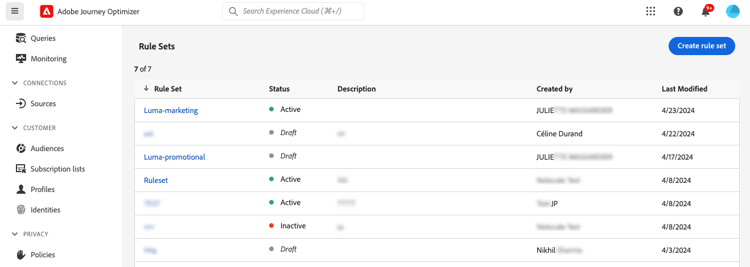
Fai clic sul nome di un set di regole per visualizzarne e modificarne il contenuto. Sono elencate tutte le regole incluse in tale set di regole. Il menu contestuale in alto a destra consente di modificare il nome e la descrizione del set di regole, attivarlo ed eliminarlo.

Per ogni regola nel set di regole, il pulsante Altre azioni consente di modificare la regola, attivarla ed eliminarla.

Per disattivare una regola o un set di regole, fare clic sul pulsante Altre azioni accanto all’elemento desiderato e selezionare Disattiva.

Lo stato verrà modificato in Inattivo e la regola non verrà applicata alle esecuzioni future dei messaggi. Eventuali messaggi attualmente in esecuzione non saranno interessati.
Video introduttivo video
This section contains structured knowledge intended to support interpretation, retrieval, and question answering related to this topic.
For complete understanding, this information should be combined with the documentation on this page. Neither source is intended to stand alone; the page describes the feature, while this section provides additional context that helps disambiguate terminology, intent, applicability, and constraints.
- TL;DR: This page explains how to create channel and journey rule sets that group frequency capping, quiet hours, and journey capping rules, how to activate them, and how to apply them to journeys and campaigns.
Intents:
- Understand channel rule sets versus journey rule sets and what rules each holds
- Create a rule set, choose its domain, add rules, and activate the rules and the rule set
- Use the pre-created Global Default Rule Set or create custom rule sets
- Apply a rule set to a message or a journey based on its domain
- Access, deactivate, and delete rule sets
Glossary:
- Rule set: A group of multiple rules applied to the journeys and campaigns of your choice (product-specific)
- Channel rule set: A rule set that applies frequency capping rules or quiet hours rules to communication channels (product-specific)
- Journey rule set: A rule set that applies entry and concurrency capping rules to a journey (product-specific)
- Global Default Rule Set: A default rule set, pre-created and active, whose global rules apply to all selected channels for journeys and campaigns (product-specific)
- View Frequency Rules / Manage Frequency Rules: Permissions to view, and to create, edit, or delete, business rules (product-specific)
Guardrails:
- You can create up to 10 rule sets for the channel domain and 10 rule sets for the journey domain, for a total of 20 rule sets.
- Working with business rules requires the View Frequency Rules permission (view) and the Manage Frequency Rules permission (create, edit, delete).
- When created, a rule has the Draft status and is not yet impacting any message; to enable it, activate the rule. Activate the rule set to be able to apply it to your journeys and messages.
- It can take up to 10 minutes for a rule or rule set to be fully activated; you do not need to modify messages or republish journeys for a rule to take effect.
- Deactivating a rule or rule set sets its status to Inactive; it does not apply to future message executions, does not affect messages currently in execution, and does not affect or reset any counts on individual profiles.
Terminology:
- Canonical name: rule set — variants: rule sets
- Synonyms: none
- Do not confuse: “rule set” (a group of rules) ≠ “rule” (a single rule inside a rule set)
- Do not confuse: “channel rule set” (frequency capping or quiet hours rules) ≠ “journey rule set” (entry and concurrency capping rules)
- Do not confuse: “Global Default Rule Set” (pre-created global rules applying to all selected channels) ≠ custom rule sets (rule sets you create and can apply to any journey or campaign to apply specific capping rules)
FAQ:
- Q: What are the two types of rule sets? — Channel rule sets (frequency capping and quiet hours rules) and journey rule sets (entry and concurrency capping rules).
- Q: How many rule sets can I create? — Up to 10 for the channel domain and 10 for the journey domain, for a total of 20.
- Q: What permissions do I need? — View Frequency Rules to view business rules and Manage Frequency Rules to create, edit, or delete them.
- Q: How long does activation take? — Up to 10 minutes for a rule or rule set to be fully activated, without modifying messages or republishing journeys.
- Q: Does deactivating a rule reset profile counts? — No, deactivating a rule or rule set does not affect or reset any counts on individual profiles.
- Q: What is the Global Default Rule Set? — A pre-created, active rule set whose global rules apply to all selected channels for both journeys and campaigns.
Personas:
- marketer: Can group frequency capping, quiet hours, and journey capping rules into channel or journey rule sets. Can create a rule set, select its domain, add rules, and activate the rule and the rule set to apply it to journeys and campaigns. Can use the pre-created Global Default Rule Set or create custom rule sets, and can deactivate or delete any rule set. The page states that up to 10 rule sets apply to the channel domain and 10 to the journey domain, for 20 total. Where: “Create and activate rule sets”.
Onboarding:
- Level: Intermediate
- First minimal step: Access the Rules sets list, then select Create rule set.
- Success check: The new rule set appears in the Administration > Business rules menu, sorted by last modification date.
- Previous: Learn about the permissions needed to work with business rules: Permission levels (administration/high-low-permissions.md)
- Next: Configure journey capping rule parameters for a journey rule set: Journey capping & arbitration (conflict-prioritization/journey-capping.md); Configure frequency capping rules by channel and communication type: Work with rule sets (conflict-prioritization/channel-capping.md)