In questa pagina: imposta i limiti di frequenza per canale e tipo di comunicazione in modo da limitare il numero di messaggi ricevuti da un profilo ed evitare di sopraffare i clienti con comunicazioni simili.
I set di regole Canale applicano regole di limitazione ai canali di comunicazione. Ad esempio, non inviare più di 1 comunicazione per e-mail o dispositivi mobili al giorno.
L’utilizzo dei set di regole di canale consente di impostare i limiti di frequenza per tipo di comunicazione per evitare di sovraccaricare i clienti con messaggi simili. Ad esempio, puoi creare un set di regole per limitare il numero di comunicazioni promozionali inviate ai clienti e un altro set di regole per limitare il numero di newsletter inviate. A seconda del tipo di campagna che si sta creando, è possibile scegliere di applicare la comunicazione promozionale o il set di regole newsletter.
Creare una regola di limitazione del canale
Per creare un set di regole del canale, effettua le seguenti operazioni:
-
Accedi all’elenco Set di regole, quindi fai clic su Crea set di regole.

-
Selezionare il set di regole in cui si desidera aggiungere la regola di limite o creare un nuovo set di regole:
-
Per utilizzare un set di regole esistente, selezionarlo dall’elenco. Le regole di limitazione dei canali possono essere aggiunte solo ai set di regole con il dominio “channel”. Puoi controllare queste informazioni negli elenchi dei set di regole, nella colonna Dominio.

-
Per creare la regola di limitazione in un nuovo set di regole, fai clic su Crea set di regole, specifica un nome univoco per il set di regole e seleziona “Canale” dal menu a discesa Dominio set di regole, quindi fai clic su Salva.

-
-
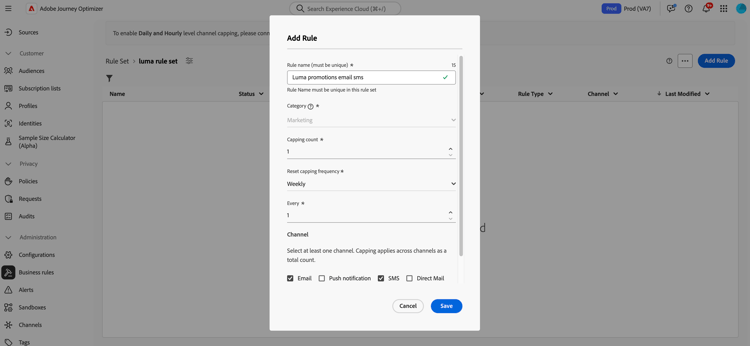
Nella schermata del set di regole, fai clic sul pulsante Aggiungi regola e definisci un nome univoco per la regola.
-
Il campo Categoria specifica la categoria del messaggio a cui si applica la regola. Per il momento, questo campo è di sola lettura perché è disponibile solo la categoria Marketing.
-
Nel campo Conteggio limite, imposta il limite per la regola, ovvero il numero massimo di messaggi che possono essere inviati a un singolo profilo utente ogni mese, settimana, giorno o ora, in base alla selezione effettuata nei campi seguenti.
-
Dall’elenco a discesa Reimposta frequenza limite, selezionare se si desidera applicare il limite su base oraria, giornaliera, settimanale o mensile. La quota limite si basa sul periodo di calendario selezionato. Viene reimpostato all’inizio dell’arco temporale corrispondente.
La scadenza del contatore per ciascun periodo è la seguente:
- Ora - Il limite di frequenza è valido per il numero di ore selezionato. Il contatore viene reimpostato automaticamente all’inizio di ogni finestra temporale. Per un limite di frequenza di 1 ora, viene ripristinato ogni ora, in coincidenza con la fine di un’ora UTC.
- Giornaliero - Il limite di frequenza giornaliero è valido per il giorno fino alle 23:59:59 UTC e viene reimpostato su 0 all’inizio del giorno successivo.
- Settimanale - Il limite di frequenza è valido fino a sabato 23:59:59 UTC di quella settimana. La data di scadenza si applica indipendentemente da quando è stata creata la regola. Ad esempio, se la regola viene creata il giovedì, è valida fino a sabato alle 23:59:59.
- Mensile - Il limite di frequenza è valido fino all’ultimo giorno del mese alle 23:59:59 UTC. Ad esempio, la scadenza mensile di gennaio è il 31/01 alle 23:59:59 UTC.
note important IMPORTANT -
Per garantire precisione, assicurati di scegliere lo spazio dei nomi con priorità più elevata durante la creazione di una campagna o di un percorso. Ulteriori informazioni sulla priorità dello spazio dei nomi sono disponibili nella guida di Platform Identity Service
-
Il valore del contatore dei profili viene aggiornato una volta consegnata la comunicazione. Tieni presente questo aspetto quando invii grandi volumi di comunicazioni, in quanto la velocità effettiva potrebbe far sì che il destinatario riceva l’e-mail pochi minuti o anche alcune ore dopo l’inizio della comunicazione (nel caso in cui invii milioni di comunicazioni simultaneamente). Ciò è importante nel caso in cui un destinatario riceva due comunicazioni in stretta collaborazione. Si consiglia di distanziare le comunicazioni di almeno due ore, se possibile, per dare al destinatario il tempo sufficiente per ricevere la comunicazione e aggiornare di conseguenza il valore del contatore.
-
Il campo Ogni consente di ripetere le regole di limitazione della frequenza in più ore, giorni, settimane o mesi, a seconda della durata specificata. Esempio: applica la regola del limite di frequenza per 2 settimane.
Assicurati di immettere un valore che corrisponda al tipo di durata selezionato: 1-23 per Ogni ora, 1-30 per Ogni giorno, 1-4 per Ogni settimana e 1-3 per Ogni mese.
Il contatore viene reimpostato automaticamente su 0 quando inizia una nuova finestra temporale. Per un limite di frequenza di 2 giorni, questo ripristino si verifica ogni due giorni alla mezzanotte UTC.
-
Seleziona i canali da utilizzare per questa regola: E-mail, Messaggio mobile, Notifica push, Direct mail, WhatsApp o qualsiasi canale personalizzato creato.
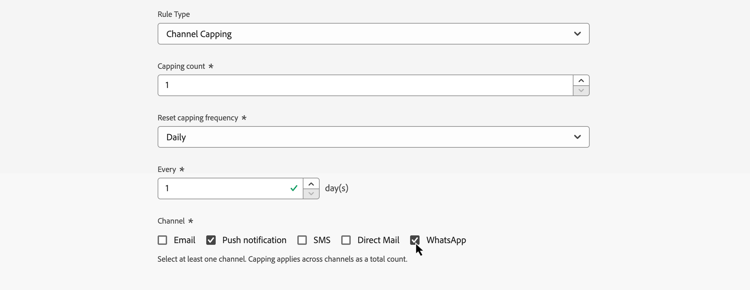
Se desideri applicare il limite come conteggio totale su tutti i canali selezionati, seleziona diversi canali.
Ad esempio, imposta il limite su 5 e seleziona sia il canale dei messaggi e-mail che quello dei messaggi mobili. Se un profilo ha già ricevuto 3 e-mail di marketing e 2 messaggi mobile di marketing per il periodo selezionato, verrà escluso dalla consegna successiva di eventuali e-mail di marketing o messaggi mobili.
-
Fai clic su Salva per confermare la creazione della regola. Il messaggio viene aggiunto al set di regole con lo stato Bozza.

-
Ripeti i passaggi precedenti per aggiungere al set di regole tutte le regole necessarie.
-
Quando la regola di limite è pronta per essere applicata ai messaggi, attiva il set di regole e la regola in cui è stata aggiunta. Scopri come attivare i set di regole
Applicare i set di regole a un messaggio apply-frequency-rule
Per applicare un set di regole a un messaggio, effettua le seguenti operazioni:
-
Durante la creazione di un messaggio di percorso o di campagna, seleziona uno dei canali definiti per il set di regole e modifica il contenuto del messaggio
-
Nella schermata dell’edizione del contenuto, fare clic sul pulsante Aggiungi regola business.
-
Seleziona il set di regole creato.
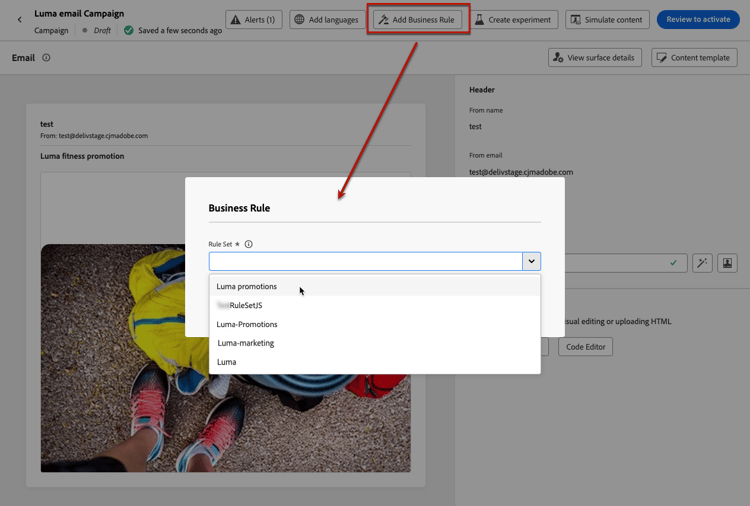
note NOTE Nell'elenco vengono visualizzati solo i set di regole attivati. -
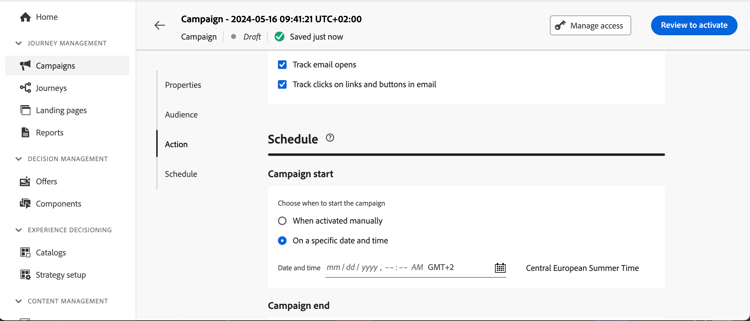
Prima di attivare il percorso o la campagna, assicurati di pianificarne l’esecuzione per almeno 10 minuti nel futuro.
In questo modo sarà possibile popolare i valori dei contatori nel profilo per la regola business selezionata. Se attivi immediatamente la campagna, i valori dei contatori del set di regole non verranno inseriti nei profili dei destinatari e il messaggio non verrà conteggiato per le regole del limite di frequenza per i set di regole personalizzati. Inoltre, il limite potrebbe non funzionare correttamente per percorsi e campagne attivati immediatamente e per campagne attivate tramite API.
-
Puoi visualizzare il numero di profili esclusi dalla consegna nel rapporto Customer Journey Analytics e nel rapporto live, dove le regole di frequenza verranno elencate come possibile motivo per gli utenti esclusi dalla consegna.
Durante il test delle regole di frequenza, si consiglia di utilizzare un profilo di test appena creato, perché una volta raggiunto il limite di frequenza di un profilo, non è possibile reimpostare il contatore fino al periodo successivo. La disattivazione di una regola consente ai profili con limiti di ricevere messaggi, ma non rimuove o elimina eventuali incrementi del contatore.
Video introduttivo video
➡️ Visualizzalo nella pratica: Scopri come implementare il limite di frequenza giornaliero di in Adobe Journey Optimizer in questo caso d’uso della community.
This section contains structured knowledge intended to support interpretation, retrieval, and question answering related to this topic.
For complete understanding, this information should be combined with the documentation on this page. Neither source is intended to stand alone; the page describes the feature, while this section provides additional context that helps disambiguate terminology, intent, applicability, and constraints.
- TL;DR: This page explains how to create channel rule sets that apply frequency capping rules by channel and communication type, limiting how many messages a profile receives per hour, day, week, or month, and how to apply them to journey and campaign messages.
Intents:
- Create a channel capping rule inside a channel-domain rule set
- Set a Capping count and a Reset capping frequency (hourly, daily, weekly, or monthly)
- Apply capping across several channels as a single total count
- Apply an activated rule set to a journey or campaign message with Add Business Rule
- Understand how and when frequency counters reset and update
- Test frequency rules and view profiles excluded from delivery in reporting
Glossary:
- Channel rule set: A rule set whose Domain is “channel”; it applies capping rules to communication channels (product-specific)
- Capping rule: A rule defining the maximum number of messages sent to a profile for the selected period (product-specific)
- Capping count: Field setting the maximum number of messages that can be sent to an individual user profile each month, week, day, or hour (product-specific)
- Reset capping frequency: Drop-down that selects whether the capping is applied hourly, daily, weekly, or monthly, reset at the beginning of the corresponding time frame (product-specific)
- Every: Field that repeats the frequency capping rule over multiple hours, days, weeks, or months (product-specific)
- Communication type: A category of message (for example promotional communications, newsletters) that a rule set can be built to limit (product-specific)
- Category: Field specifying the message category the rule applies to; read-only, with only Marketing available (product-specific)
Guardrails:
- You can create up to 10 active local rule sets for each channel domain and for the journey domain.
- The Every field value must match the selected duration type: 1-23 for Hourly, 1-30 for Daily, 1-4 for Weekly, and 1-3 for Monthly.
- The Category field is read-only, as only the Marketing category is available.
- Selecting several channels applies capping across all selected channels as a total count.
- Frequency caps reset on calendar periods in UTC: hourly caps are valid for the selected number of hours and reset at the beginning of each time window (for a 1-hour cap, at the end of a UTC hour), daily until 23:59:59 UTC, weekly until Saturday 23:59:59 UTC, and monthly until the last day of the month 23:59:59 UTC.
- Before activating, schedule the journey or campaign execution at least 10 minutes into the future so counter values populate; activating immediately means the capping may not work correctly for journeys, campaigns, and API-triggered campaigns.
- The profile counter value updates once the communication is delivered; spacing communications at least two hours apart is recommended so the counter can update.
- Frequency capping rules also apply when sending proofs; if a test profile has reached the cap, proofs show as finished but no email is delivered.
- Once a profile’s frequency cap is reached, there is no way to reset the counter until the next period; deactivating a rule lets capped profiles receive messages but does not remove or delete counter increments.
- To ensure channel-level capping works correctly, choose the highest priority namespace while authoring a campaign or journey.
Terminology:
- Canonical name: channel capping — variants: frequency capping by channel and communication type, channel rule set, frequency capping rules
- Do not confuse: “rule set” (a group of rules) ≠ “capping rule” (a single rule inside a rule set)
- Do not confuse: “Reset capping frequency” (the period unit: hourly, daily, weekly, or monthly) ≠ “Every” (how many of those periods the rule spans)
FAQ:
- Q: How many channel messages can a profile receive? — Whatever you set in the Capping count for the selected Reset capping frequency; if several channels are selected, the count is shared as a total across those channels.
- Q: When do frequency counters reset? — At the start of the next calendar period in UTC (hourly, at the beginning of each time window; daily until 23:59:59 UTC, weekly until Saturday 23:59:59 UTC, or monthly until the last day of the month 23:59:59 UTC).
- Q: Can I reset a profile’s counter once its cap is reached? — No, there is no way to reset the counter until the next period; deactivating a rule lets capped profiles receive messages but does not remove counter increments.
- Q: Why might capping not work for an immediately activated campaign? — Counter values do not populate on the profiles of the recipients if you activate immediately, so capping may not work correctly; schedule execution at least 10 minutes into the future.
- Q: Do frequency caps apply to proofs? — Yes; if a test profile has reached the cap, the proof shows as finished but no email is delivered.
- Q: Where can I see profiles excluded by frequency rules? — In the Customer Journey Analytics report and the Live report, where frequency rules are listed as a reason for exclusion.