In questa pagina: scopri come creare un canale personalizzato in Adobe Journey Optimizer utilizzando il Generatore di canali, definendo l’URL dell’endpoint, le intestazioni, l’autenticazione, i criteri di limitazione e la struttura del payload dei messaggi.
Per poter utilizzare un canale personalizzato in campagne e percorsi, un amministratore deve prima crearlo. Ciò comporta la definizione dell’endpoint, dell’autenticazione, dei criteri di limitazione e della struttura del payload dei messaggi.
La sezione Channel Builder è l’interfaccia centrale per la definizione di nuovi canali personalizzati. Consente di creare e configurare canali personalizzati, ma anche di gestire le credenziali API e delegare i sottodomini.
Accedere e gestire i canali personalizzati access-channel-builder
Per accedere a Channel Builder e gestire i tuoi canali personalizzati, segui la procedura riportata di seguito.
-
Vai a Amministrazione > Canali nella barra di navigazione a sinistra.
-
Seleziona Canali personalizzati nella sezione Generatore di canali.

-
L’inventario elenca tutti i canali personalizzati nella sandbox, compreso il loro stato corrente e il tipo di autenticazione utilizzato per connettersi all’endpoint esterno.
-
Puoi filtrare i canali personalizzati in base allo stato (Bozza, Attivo o Archiviato), chi li ha creati e cercare per nome.
-
Per modificare un canale, fai clic sul nome nell’inventario, apporta le modifiche e salva. Per i canali attivi, puoi modificare solo alcuni campi - ulteriori informazioni.
note caution CAUTION La modifica delle impostazioni di limitazione o di nuovo tentativo su un canale attivo ha effetto immediato per tutte le esecuzioni in volo e future. -
Per archiviare un canale, aprirlo dall’inventario e fare clic su Archivia.
Quando si archivia un canale attivo, questo viene rimosso da tutti i menu a discesa di selezione: selettore delle azioni della campagna, palette delle azioni di percorso, configurazioni del canale e modelli di contenuto. I percorsi e le campagne esistenti che utilizzano già il canale continuano a funzionare normalmente.
Creare un canale personalizzato create-channel
Per creare un nuovo canale personalizzato, segui la procedura riportata di seguito.
-
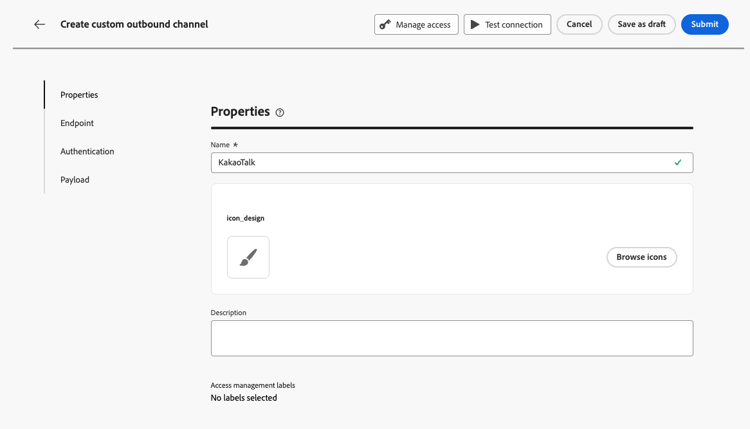
Fai clic sul pulsante Crea canale personalizzato per aprire il modulo di creazione del canale. Inizia definendo le impostazioni generali per il canale personalizzato.
-
Nella sezione Proprietà, immetti un Nome per il tuo canale personalizzato. Questo nome verrà visualizzato nell’area di lavoro percorsi, nel selettore delle azioni della campagna e nell’elenco dei canali delle campagne orchestrate.
note NOTE Il nome deve essere univoco, iniziare con una lettera (A-Z), includere solo caratteri alfanumerici o caratteri speciali ( _, ., -) e deve essere maggiore di 1 carattere. -
È possibile selezionare un’icona dalla libreria di icone predefinita oppure selezionare un file SVG dal computer.
note NOTE Il file non deve superare i 150 KB. Questa icona verrà visualizzata accanto al nome del canale nell’area di lavoro del percorso. Se non viene caricata alcuna icona, viene utilizzata quella predefinita.
-
Immettere una Descrizione facoltativa.
Impostare la configurazione dell’endpoint endpoint-configuration
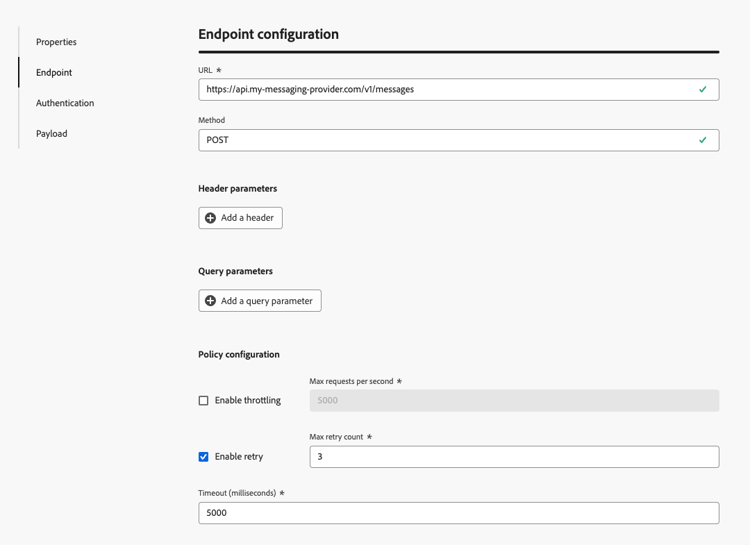
Devi configurare l’endpoint, che è l’URL HTTP del sistema di messaggistica esterno. Journey Optimizer invia una richiesta POST a questo endpoint con il payload personalizzato quando un profilo è idoneo in una campagna o in un percorso.
-
Nella sezione Configurazione endpoint, immetti l’host URL del sistema di messaggistica esterno. Ad esempio:
https://api.my-messaging-provider.com/v1/messages.note important IMPORTANT Il sistema di messaggistica esterno deve esporre un endpoint HTTPS che Journey Optimizer può chiamare tramite HTTP POST. L’endpoint deve: - Accetta il formato di payload definito dal canale (JSON).
- Supporta uno dei metodi di autenticazione disponibili nel Channel Builder. Ulteriori informazioni
- Restituisce una risposta HTTP 2xx per confermare la ricezione della richiesta.
-
Aggiungi Intestazioni in base alle esigenze. Le intestazioni sono coppie chiave-valore trasmesse a livello di richiesta HTTP. Vengono inviate insieme a ogni richiesta all’endpoint e vengono in genere utilizzate per token di autenticazione, specifiche del tipo di contenuto o altri metadati richiesti dal sistema esterno.

Per ogni intestazione, puoi definire se il relativo valore è:
- Costante - Valore statico impostato una volta e incluso in ogni richiesta. Ad esempio, è possibile definire il parametro
Content-Typecon il valoreapplication/jsono il parametroCharsetcon il valoreUTF-8. - Variabile - Se viene immesso un valore predefinito, questo viene utilizzato a meno che non venga sostituito nella configurazione del canale. Ad esempio, puoi definire una variabile per l’ID utente che viene risolta in fase di esecuzione. Ulteriori informazioni
- Costante - Valore statico impostato una volta e incluso in ogni richiesta. Ad esempio, è possibile definire il parametro
-
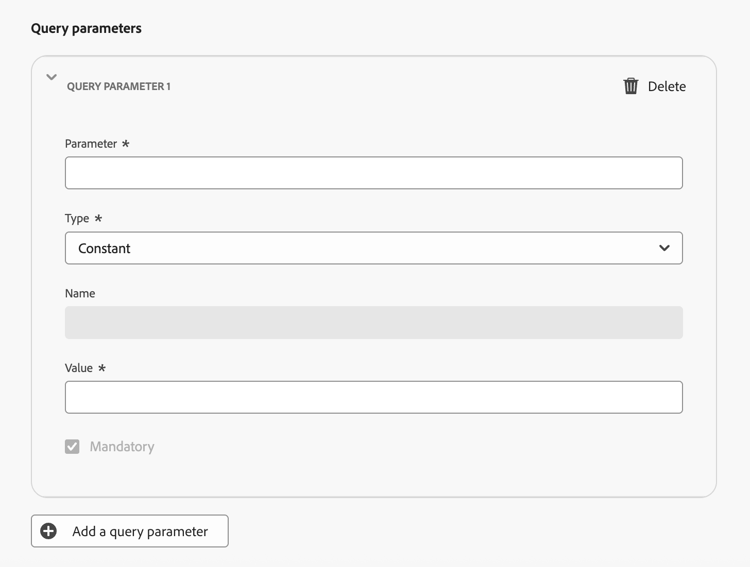
Se necessario, aggiungere Parametri query utilizzando lo stesso pattern costante/variabile. I parametri di query vengono aggiunti all’URL dell’endpoint al momento della consegna. I parametri costanti vengono sempre aggiunti con lo stesso valore; i parametri variabili vengono risolti al momento dell’invio, ad esempio per trasmettere un identificatore utente dal profilo.
-
Nella sezione Configurazione dei criteri, definire il modo in cui Journey Optimizer gestisce la velocità effettiva delle richieste e gli errori. Questo è importante per garantire che il sistema esterno possa gestire il volume di richieste ed evitare di sovraccaricarlo.
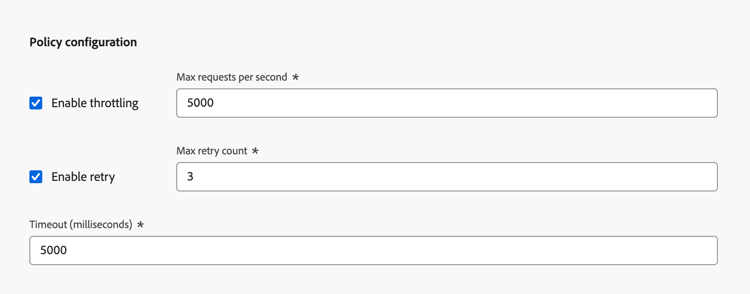
- Abilita limitazione - Disabilitata per impostazione predefinita. Imposta il numero massimo di richieste al secondo (impostazione predefinita: 5.000c). Una volta raggiunto il limite, le richieste vengono messe in coda e inviate il prima possibile.
- Abilita nuovo tentativo - Abilitato per impostazione predefinita. Impostare il numero massimo di tentativi (impostazione predefinita: 3, intervallo configurabile: 0-10) per le richieste non riuscite. Questo aiuta a evitare di sopraffare l’endpoint durante errori transitori.
- Timeout - Impostazione predefinita: 5.000 millisecondi. Imposta il tempo massimo di attesa di una risposta dall’endpoint prima di considerare la richiesta non riuscita.
Impostazioni di autenticazione authentication-settings
Selezionare il tipo di autenticazione da utilizzare per questo canale. Le opzioni disponibili dipendono dai metodi di autenticazione supportati dal sistema di messaggistica esterno.
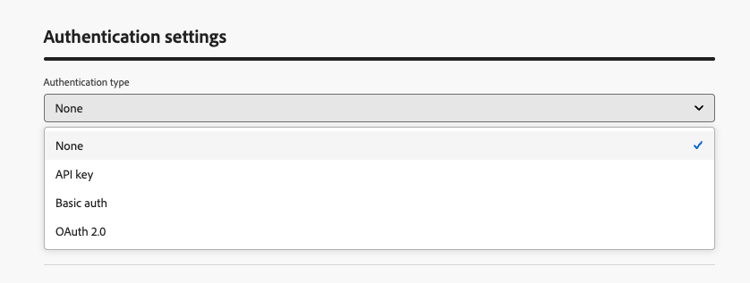
Fornisci i dettagli di autenticazione richiesti dall’endpoint.
- Nessuno - La richiesta viene inviata senza credenziali.
- Chiave API - Fornisci il nome, il valore e la posizione della chiave (parametro o intestazione di query).
- Autenticazione di base - Specificare nome utente e password.
- OAuth 2.0 - Configura il payload per l’autenticazione OAuth 2.0.
Se il tipo di autenticazione è diverso da None, Journey Optimizer genera automaticamente un set iniziale di credenziali API per questo canale quando viene attivato. Puoi modificare queste credenziali e crearne di nuove nell’inventario delle credenziali API. Ulteriori informazioni
Tuttavia, i dettagli di autenticazione sono necessari qui per testare la connessione all’endpoint prima di attivare il canale. È disponibile un pulsante Verifica connessione per convalidare la configurazione dell’autenticazione. Ulteriori informazioni
Configurazione payload payload-configuration
Il payload viene inviato all’endpoint quando un profilo si qualifica in una campagna o in un percorso.
Nella configurazione del payload, definisci la struttura del payload del messaggio e quali campi gli addetti al marketing possono creare e personalizzare.
-
Fare clic su Definisci payload e scegliere come definire il payload:

-
Incolla payload JSON di esempio. Incolla un oggetto JSON rappresentativo e Journey Optimizer ne deduce automaticamente uno schema. Ad esempio:
code language-json { "channelId": "KakaoTalk08", "title": "Flash Sale: 48 Hours Only", "body": "New arrivals just dropped. Shop now before they're gone!", "image": "https://demo-system-next.s3.amazonaws.com/assets/luma/luma-flash-sale-banner.jpg" } -
Importa payload JSON - Carica un file payload JSON completo.
-
Importa schema JSON - Carica un file di schema JSON completo.
-
-
Dopo la generazione dello schema, Journey Optimizer visualizza tutti i campi rilevati in una visualizzazione modulo.
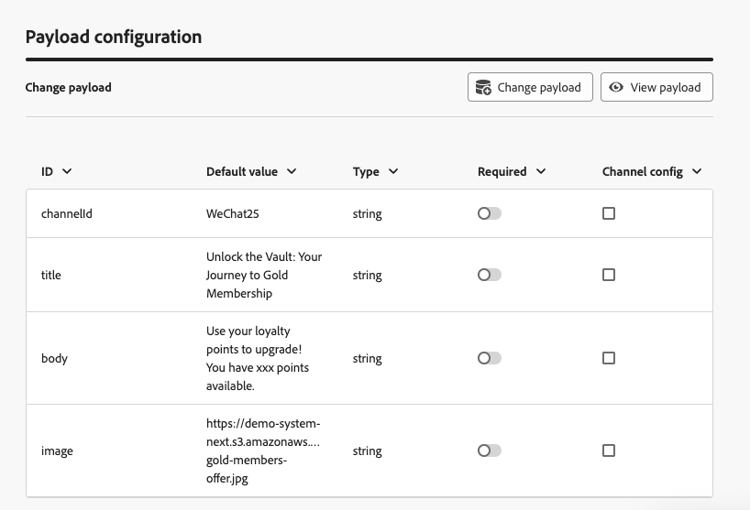
-
Per ogni campo, configura le seguenti impostazioni:
table 0-row-2 1-row-2 2-row-2 3-row-2 4-row-2 Impostazione Descrizione Valore predefinito Facoltativo. Utilizzato se non viene fornito un valore personalizzato al momento dell’authoring. Tipo Di sola lettura, derivato dal payload. Tipi supportati: string,integer,decimal,boolean,dateTime,dateTimeOnly,dateOnly,listObject,listString,listInteger,listDecimal,listBoolean,listDateTime,listDateTimeOnly,listDateOnly.Obbligatorio Se abilitato, il campo deve contenere un valore quando il canale viene utilizzato in una campagna o in un percorso. I campi obbligatori mancanti causano un errore di convalida che impedisce l’attivazione. Configurazione canale Se attivato, il campo viene visualizzato nella configurazione del canale, consentendo agli amministratori di impostare valori diversi per configurazione (ad esempio, un ID mittente diverso per marchio o area geografica). Scopri come I campi nidificati sono rappresentati utilizzando la notazione del punto (ad esempio,
image.id).
Test e attivazione test-activate
Mentre il canale è nello stato Bozza, utilizza il pulsante Verifica connessione nella parte superiore dello schermo per inviare una richiesta di test all’endpoint e convalidare la connessione end-to-end.
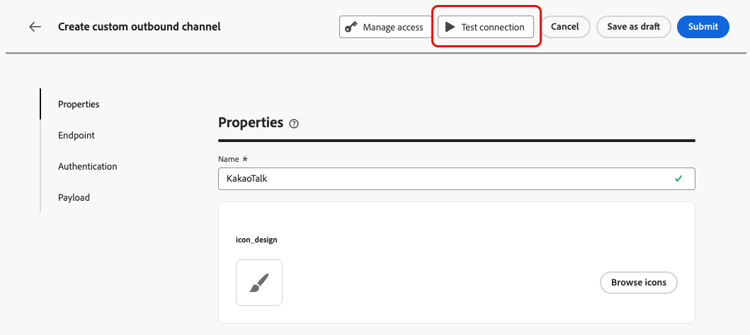
Controlla i registri del sistema esterno per verificare che la richiesta sia stata ricevuta con l’autenticazione e il payload previsti.
Una volta che il test è riuscito, puoi salvare o attivare il canale.
- Fai clic su Salva come bozza per salvare l’avanzamento senza rendere disponibile il canale.
- Fai clic su Attiva per rendere il canale disponibile per l’utilizzo in configurazioni di canale, campagne e percorsi.
Passaggi successivi next-steps
È stato creato il tuo canale personalizzato. Completa la configurazione seguendo i passaggi rimanenti:
- Imposta credenziali API (se il canale utilizza l’autenticazione)
- Delega un sottodominio (facoltativo, obbligatorio per il tracciamento dei collegamenti)
- Creare una configurazione dei canali
This section contains structured knowledge intended to support interpretation, retrieval, and question answering related to this topic.
For complete understanding, this information should be combined with the documentation on this page. Neither source is intended to stand alone; the page describes the feature, while this section provides additional context that helps disambiguate terminology, intent, applicability, and constraints.
- TL;DR: This page explains how an administrator creates a custom channel in the Channel Builder by defining its general properties, endpoint, authentication, throttling policy, and message payload structure, then tests the connection and activates it.
Intents:
- Access and manage custom channels in the Channel Builder
- Define general properties such as name and icon for a custom channel
- Configure the endpoint URL, headers, query parameters, and policy settings
- Choose an authentication type and provide the authentication details
- Define the message payload structure and which fields marketers can author
- Test the connection and activate the channel
Glossary:
- Channel Builder: The central interface for defining new custom channels and for managing API credentials and subdomains (product-specific)
- Endpoint configuration: The HTTP URL of your external messaging system that Journey Optimizer calls with a POST request when a profile qualifies (product-specific)
- Constant header value: A static value set once and included in every request (product-specific)
- Variable header value: A value with an optional default that can be overridden in the channel configuration and resolved at runtime (product-specific)
- Policy configuration: The section defining how Journey Optimizer handles request throughput and failures through throttling, retry, and timeout settings (product-specific)
- Test connection: A button that sends a test request to your endpoint while the channel is in Draft status to validate the end-to-end connection (product-specific)
Guardrails:
- This capability requires the View custom channels and Manage custom channels permissions.
- The channel name must be unique, begin with a letter (A-Z), include only alphanumeric characters or the special characters _, ., -, and be greater than 1 character.
- An uploaded icon SVG file must be no larger than 150KB.
- The external endpoint must be HTTPS, accept the JSON payload the channel defines, support one of the Channel Builder authentication methods, and return an HTTP 2xx response.
- Throttling is disabled by default; the maximum number of requests per second default is 5,000, and once the limit is reached requests are queued and sent as soon as possible.
- Retry is enabled by default with a maximum retry count default of 3 (configurable range 0-10).
- The endpoint timeout default is 5,000 milliseconds.
- Modifying throttling or retry settings on an active channel takes effect immediately for all in-flight and future executions.
- When the authentication type is anything other than None, an initial set of API credentials is generated automatically when the channel is activated.
- After a channel is activated, only name, description, icon, throttling, and retry configuration remain editable; endpoint URL, headers, query parameters, authentication, and payload structure are locked.
- A required payload field that has no value triggers a validation error that prevents activation.
Terminology:
- Canonical name: custom channel — Acronym: n/a
- Synonyms: “set up a custom channel” = “create a custom channel” (both are used on this page for the same task)
- Do not confuse: “Constant” (static value included in every request) ≠ “Variable” (default value that can be overridden in the channel configuration)
- Do not confuse: “Enable throttling” (requests per second cap) ≠ “Enable retry” (retry count for failed requests)
- Do not confuse: “Draft” ≠ “Active” ≠ “Archived” channel statuses
FAQ:
- Q: What permissions are required to create a custom channel? — The View custom channels and Manage custom channels permissions.
- Q: What statuses can a custom channel have? — Draft, Active, or Archived.
- Q: Which fields remain editable after activation? — Only name, description, icon, throttling, and retry configuration; endpoint URL, headers, query parameters, authentication, and payload structure are locked.
- Q: How do I validate the connection before activating? — Use the Test connection button while the channel is in Draft status to send a test request to your endpoint, then check your external system’s logs.
- Q: What payload format is supported? — The endpoint must accept the payload format your channel defines (JSON). You define the payload by pasting a sample JSON payload, importing a JSON payload file, or importing a JSON schema file.
- Q: What happens when I archive an active channel? — It is removed from all selection drop-downs, while existing journeys and campaigns that already use it continue to function normally.