In questa pagina: scopri come impostare sottodomini di canale personalizzati in Adobe Journey Optimizer per abilitare il tracciamento dei collegamenti nei messaggi, utilizzando un sottodominio delegato esistente o configurandone uno nuovo con un record DNS.
Introduzione ai sottodomini di canale personalizzati gs-custom-channel-subdomains
Per abilitare il tracciamento dei collegamenti nei messaggi di canale personalizzati, devi impostare il sottodominio che selezionerai quando creerai una configurazione di canale personalizzata.
Puoi utilizzare un sottodominio già delegato ad Adobe oppure configurare un altro sottodominio. Ulteriori informazioni sulla delega dei sottodomini ad Adobe sono disponibili in questa sezione.
La configurazione del sottodominio del canale personalizzato è condivisa tra tutti gli ambienti. Pertanto, qualsiasi modifica a un sottodominio del canale personalizzato influisce anche su altre sandbox di produzione.
Usa un sottodominio esistente custom-channel-use-existing-subdomain
Per utilizzare un sottodominio già delegato ad Adobe, segui i passaggi seguenti.
-
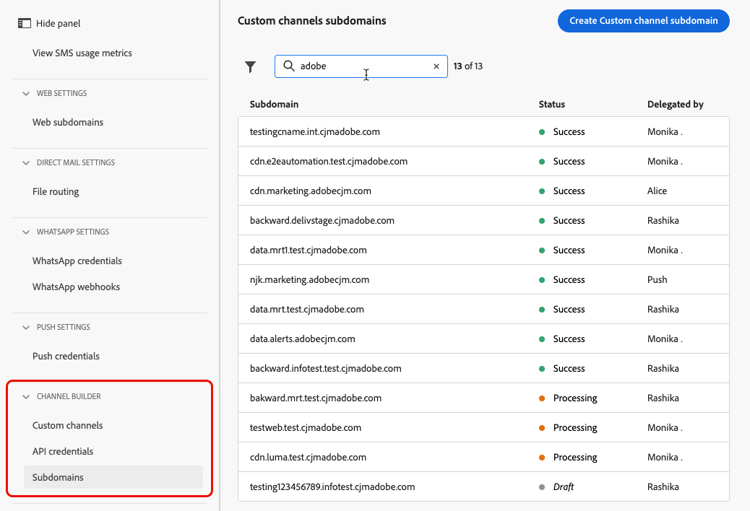
Passa al menu Amministrazione > Canali e seleziona Generatore canali > Sottodomini.
-
Fai clic su Crea sottodominio del canale personalizzato.
-
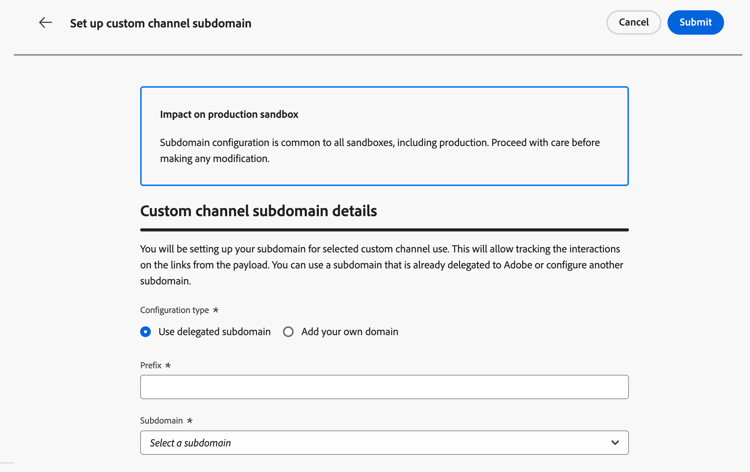
Selezionare Usa sottodominio delegato dalla sezione Tipo di configurazione.
-
Inserisci il prefisso che verrà visualizzato nell’URL del canale personalizzato. Sono consentiti solo caratteri alfanumerici e trattini.
Il prefisso viene utilizzato per creare un sottodominio univoco per questo canale personalizzato. Ad esempio, se si immette
promoe si seleziona il sottodominioluma.com, il sottodominio risultante saràpromo.luma.com.note caution CAUTION Non utilizzare i prefissi cdnodataperché sono riservati per uso interno. È inoltre necessario evitare altri prefissi limitati o riservati comedmarcospf. -
Seleziona un sottodominio delegato dall’elenco.
Non puoi selezionare un sottodominio già utilizzato come sottodominio del canale personalizzato.
note caution CAUTION Se si seleziona un dominio delegato ad Adobe utilizzando il metodo CNAME, è necessario creare il record DNS nella piattaforma di hosting. Per generare il record DNS, il processo è lo stesso di quando si configura un nuovo sottodominio del canale personalizzato. Scopri come in questa sezione. -
Fai clic su Invia.
-
Dopo l’invio, il sottodominio viene visualizzato nell’elenco con lo stato Elaborazione. Per ulteriori informazioni sugli stati dei sottodomini, consulta questa sezione.
Prima di poter utilizzare il sottodominio per l’invio di messaggi, è necessario attendere che Adobe esegua i controlli richiesti, che possono richiedere fino a 4 ore.
-
Una volta completati i controlli, il sottodominio ottiene lo stato Completato. È pronto per essere utilizzato per creare configurazioni di canale personalizzate.
Configurare un nuovo sottodominio custom-channel-configure-new-subdomain
Per configurare un nuovo sottodominio, segui i passaggi indicati di seguito.
-
Passa al menu Amministrazione > Canali, quindi seleziona Generatore canali > Sottodomini.
-
Fai clic su Crea sottodominio del canale personalizzato.
-
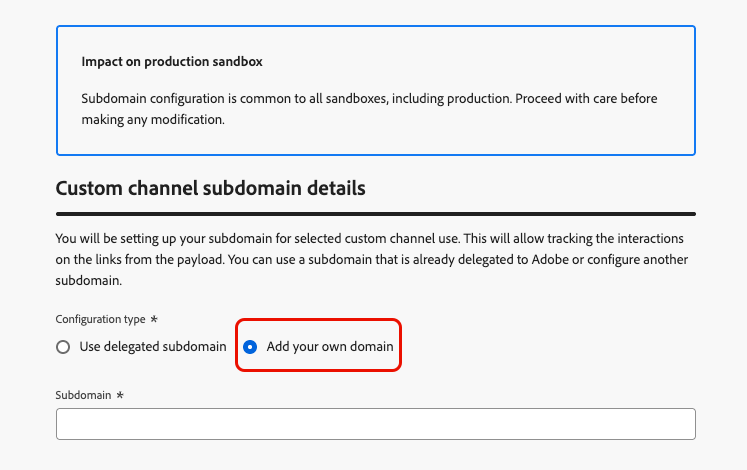
Seleziona Aggiungi il tuo dominio dalla sezione Tipo di configurazione.
-
Specifica il sottodominio da delegare.
note caution CAUTION -
Non puoi utilizzare un sottodominio del canale personalizzato esistente.
-
Nei sottodomini non sono consentite lettere maiuscole.
Non è consentito delegare un sottodominio non valido ad Adobe. Assicurati di immettere un sottodominio valido di proprietà della tua organizzazione, ad esempio marketing.yourcompany.com.
Sono supportati i sottodomini a più livelli (dello stesso dominio padre). Ad esempio, puoi utilizzare “custom.marketing.yourcompany.com”.
-
-
Viene visualizzato il record da inserire nei server DNS. Copia questo record o scarica un file CSV, quindi accedi alla soluzione di hosting del tuo dominio per generare il record DNS corrispondente.
-
Assicurati che il record DNS sia stato generato nella soluzione di hosting del dominio. Se tutto è configurato correttamente, seleziona la casella “Confermo…”, quindi fai clic su Invia.
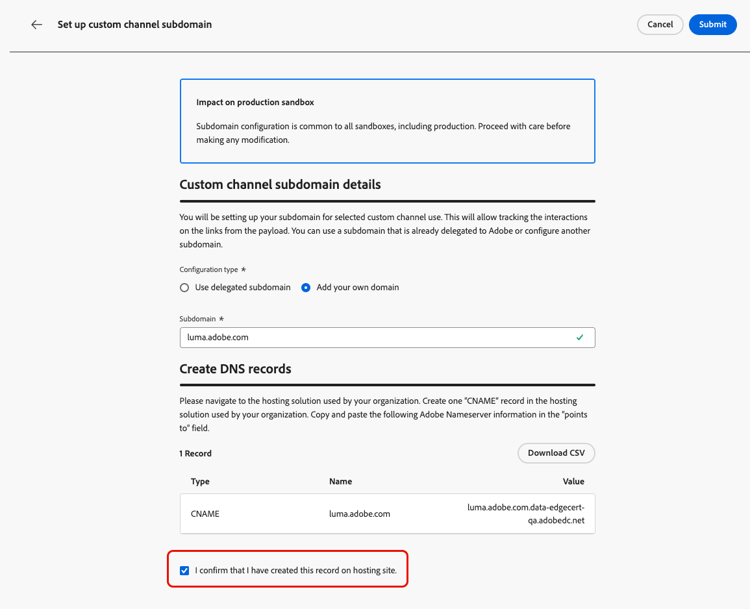
Quando configuri un nuovo sottodominio del canale personalizzato, questo punta sempre a un record CNAME.
-
Una volta inviata la delega del sottodominio, il sottodominio viene visualizzato nell’elenco con lo stato Elaborazione. Per ulteriori informazioni sugli stati dei sottodomini, consulta questa sezione.
Prima di utilizzare un sottodominio per inviare messaggi del canale personalizzati, devi attendere che Adobe esegua i controlli richiesti, che possono richiedere fino a 4 ore. Una volta completati i controlli, il sottodominio ottiene lo stato Completato. È pronto per essere utilizzato per creare configurazioni di canale personalizzate.
Se non riesci a creare il record di convalida nella soluzione di hosting, il sottodominio verrà contrassegnato come Non riuscito.
Passaggi successivi next-steps
- Crea una configurazione di canale per collegare il tuo canale personalizzato a un sottodominio, alle credenziali e ai valori predefiniti di payload che gli addetti al marketing selezioneranno nelle campagne e nei percorsi.
This section contains structured knowledge intended to support interpretation, retrieval, and question answering related to this topic.
For complete understanding, this information should be combined with the documentation on this page. Neither source is intended to stand alone; the page describes the feature, while this section provides additional context that helps disambiguate terminology, intent, applicability, and constraints.
- TL;DR: This page explains how to configure a custom channel subdomain in Journey Optimizer to enable link tracking in custom channel messages, either by using a subdomain already delegated to Adobe or by configuring a new subdomain with a DNS record.
Intents:
- Set up a custom channel subdomain to enable link tracking in custom channel messages
- Use a subdomain that is already delegated to Adobe as a custom channel subdomain
- Configure a new subdomain by generating the matching DNS record on your domain-hosting solution
- Understand subdomain statuses during processing and validation
- Prepare a subdomain to select when creating a custom channel configuration
Glossary:
- Custom channel subdomain: The subdomain you set up and then select when creating a custom channel configuration, used to enable link tracking in custom channel messages (product-specific)
- Prefix: The value that displays in your custom channel URL and is combined with a delegated subdomain to create a unique subdomain; only alpha-numeric characters and hyphens are allowed (product-specific)
- Use delegated subdomain: The Configuration type option for using a subdomain already delegated to Adobe (product-specific)
- Add your own domain: The Configuration type option for configuring a new subdomain to delegate (product-specific)
- CNAME method: A subdomain delegation method; a subdomain delegated with this method requires you to create the DNS record on your hosting platform (product-specific)
Guardrails:
- Custom channel subdomain configuration is shared between all environments, so any modification to a custom channel subdomain also impacts other production sandboxes.
- Do not use
cdnordataprefixes as these are reserved for internal use; other restricted or reserved prefixes such asdmarcorspfshould also be avoided. - You cannot select a subdomain that is already used as a custom channel subdomain, and you cannot use an existing custom channel subdomain when adding your own domain.
- Capital letters are not allowed in subdomains, and delegating an invalid subdomain to Adobe is not allowed; the subdomain must be valid and owned by your organization.
- Multi-level subdomains of the same parent domain are supported (for example, custom.marketing.yourcompany.com).
- After submission, Adobe performs the required checks, which can take up to 4 hours before the subdomain can be used to send messages.
- If you select a domain that was delegated to Adobe using the CNAME method, you must create the DNS record on your hosting platform.
- When you configure a new custom channel subdomain, it always points to a CNAME record.
Terminology:
- Canonical name: Custom channel subdomain — Acronym: n/a — variants: custom channel subdomain configuration
- Do not confuse: “Use delegated subdomain” (Configuration type for a subdomain already delegated to Adobe) ≠ “Add your own domain” (Configuration type for configuring a new subdomain)
- Do not confuse: “Processing” (status shown after submission while checks run) ≠ “Success” (status once checks are successful and the subdomain is ready to use) ≠ “Failed” (status if you fail to create the validation record on your hosting solution)
FAQ:
- Q: Why do I need a custom channel subdomain? — You must set up a subdomain to enable link tracking in your custom channel messages, and you select it when creating a custom channel configuration.
- Q: What are the two ways to set up a custom channel subdomain? — You can use a subdomain that is already delegated to Adobe (Use delegated subdomain), or configure a new subdomain by adding your own domain and generating the matching DNS record.
- Q: How long does subdomain validation take? — After submission the subdomain shows the Processing status, and Adobe performs the required checks, which can take up to 4 hours before you can use it to send messages.
- Q: Which prefixes are not allowed? — Do not use
cdnordataprefixes because they are reserved for internal use, and avoid other restricted or reserved prefixes such asdmarcorspf. - Q: Does a change to a custom channel subdomain affect other sandboxes? — Yes, custom channel subdomain configuration is shared between all environments, so any modification also impacts other production sandboxes.
- Q: What happens if the DNS validation record is not created? — The subdomain is marked as Failed if you fail to create the validation record on your hosting solution.