In questa pagina: Scopri come suddividere la consegna dei messaggi in uscita in batch pianificati, denominati ondate, per bilanciare il carico, proteggere la reputazione del mittente e migliorare il recapito messaggi. L’invio ondata è disponibile in percorsi di pubblico di lettura, campagne di azione e campagne orchestrate.
Invece di inviare tutti i messaggi contemporaneamente, puoi pianificare la consegna in batch controllati denominati ondate. L’invio ondata consente di:
- Bilanciare il carico e proteggere i sistemi a valle (come i call center o le pagine di destinazione) dall’essere sopraffatti
- Supporto del recapito messaggi e della reputazione del mittente, in particolare per invii di volumi elevati
- Aumento progressivo del volume di consegna durante il riscaldamento di un nuovo IP o piattaforma
Puoi definire il numero di scaglioni, la loro dimensione (come percentuale del pubblico o come numeri assoluti) e quando viene eseguito ogni scaglione.
Limitazioni e protezioni limitations-guardrails
Le seguenti limitazioni si applicano all’invio di ondate in qualsiasi contesto:
- L’invio ondata si applica solo a canali in uscita (e-mail, messaggio mobile, push).
- La direct mailing non è al momento supportata per l’invio ondata. Non è possibile inviare messaggi di direct mailing in modo graduale.
- È necessario definire almeno 2 scaglioni e aggiungere fino a 10 scaglioni.
- L’intervallo minimo tra l’inizio di due scaglioni è 30 minuti.
- Non è possibile impostare un inizio ondata nel passato.
Si applicano vincoli aggiuntivi specifici del contesto:
- L’invio ondata è disponibile solo per percorsi di pubblico di lettura con i tipi di pianificazione As soon as possible e Once. Ulteriori informazioni sulla pianificazione del percorso
- L’invio ondata non è disponibile per percorsi ricorrenti, attivati da eventi, eventi di business, modalità di test o a esecuzione inattiva.
- L’inizio di un’ondata non può precedere l’inizio del percorso.
- L’ultima ondata deve essere pianificata entro 6 giorni e 18 ore dall’inizio del percorso. La pianificazione dell’ultimo ondata oltre questa finestra attiva un errore di convalida e impedisce al percorso di entrare in modalità di test o di andare “live”.
- La suddivisione del pubblico in ondate può richiedere fino a 1 ora. I profili non possono entrare nel percorso fino al completamento della divisione.
- All’interno di una singola versione del percorso, due scaglioni non vengono mai eseguiti contemporaneamente. L’ondata successiva inizia solo dopo la fine dell’ondata precedente. Ad esempio, se le ondate sono programmate a 1 ora di distanza ma la prima ondata viene eseguita per 2 ore, la seconda ondata inizia al termine della prima, non all’ora originariamente programmata.
- L’avvio delle onde può essere ritardato quando la piattaforma applica limiti di quota o quando la capacità del sistema è soggetta a un carico elevato.
- L’inizio di un’ondata non può precedere l’inizio della campagna.
- L’invio ondata è configurato a livello di attività canale, in modo indipendente per ogni attività canale nella campagna.
- L’invio ondata non è disponibile per campagne orchestrate ricorrenti o attivate da segnali.
- L’inizio di un’ondata non può precedere l’inizio della campagna.
Configurare l’invio in scaglioni configure-wave-sending
I passaggi per abilitare l’invio di ondate dipendono dal contesto: percorso di pubblico in lettura o campagna di azione. Seleziona la scheda pertinente di seguito, quindi fai riferimento alla sezione Dimensione ondata e tempistica per completare la configurazione.
-
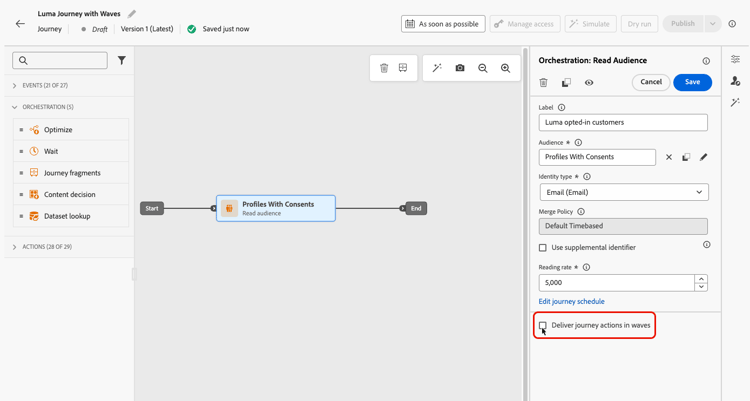
Inizia il percorso con un’attività Read Audience.
-
Fai doppio clic sull’attività Read Audience per aprirne le proprietà e seleziona l’opzione Consegna percorso a ondate.
-
Imposta il numero di scaglioni (ad esempio, 4).
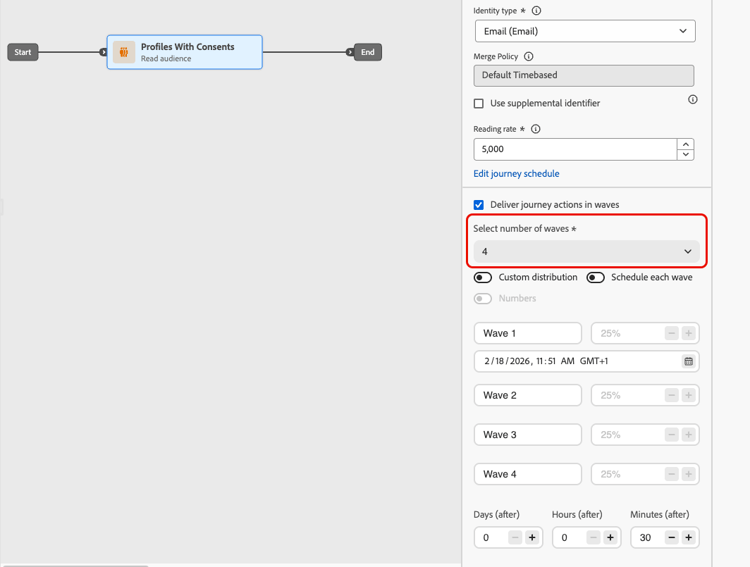
note NOTE È necessario definire almeno 2 scaglioni e aggiungere fino a 10 scaglioni. -
Scegli come definire la dimensione e la tempistica dell’onda come descritto nella sezione seguente Dimensione e tempistica dell’onda.
-
Crea o apri una campagna Azione contenente un’azione in uscita (e-mail, messaggio mobile o push).
-
Nella scheda Pianifica della campagna, seleziona Consegna azioni campagna in modo graduale.
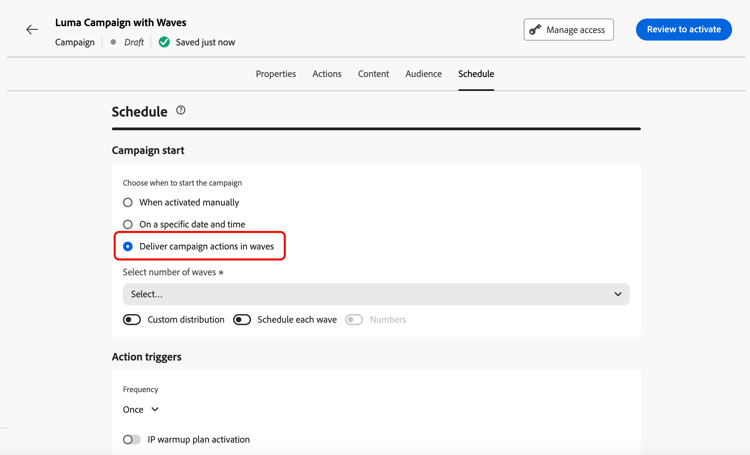
note NOTE L'opzione Consegna campagne in ondate viene visualizzata solo quando nella scheda Azioni della campagna è selezionata un'azione in uscita. Ulteriori informazioni -
Imposta il numero di scaglioni (ad esempio, 4).
note NOTE È necessario definire almeno 2 scaglioni e aggiungere fino a 10 scaglioni. -
Scegli come definire la dimensione e la tempistica dell’onda come descritto nella sezione seguente Dimensione e tempistica dell’onda.
-
Apri un’attività del canale (e-mail, messaggio mobile o push) nell’area di lavoro della campagna orchestrata.
-
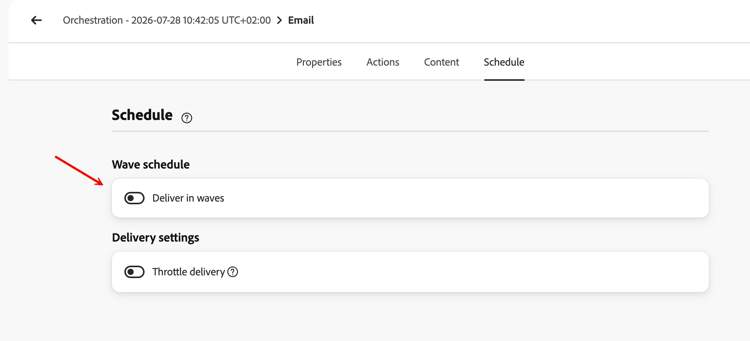
Vai alla scheda Pianifica dell’attività del canale.
-
In Pianificazione ondata, abilita l’interruttore Consegna in ondate.
-
Impostare il numero di scaglioni utilizzando il menu a discesa Seleziona il numero di scaglioni.
note NOTE È necessario definire almeno 2 scaglioni e aggiungere fino a 10 scaglioni. -
Scegli come definire la dimensione e la tempistica dell’onda come descritto nella sezione seguente Dimensione e tempistica dell’onda.
Dimensione d’onda e tempi wave-options
Una volta impostato il numero di ondate, definisci come il pubblico viene distribuito tra di esse e quando viene eseguita ogni ondata. Sono disponibili tre opzioni:
- Onde uguali - Dividi il pubblico in porzioni di uguali dimensioni con un intervallo fisso tra l’inizio dell’ondata. Consigliato per invii diretti e con tempistica uniforme.
- Distribuzione personalizzata: imposta manualmente le dimensioni di ogni ondata come percentuale o numero assoluto di profili. Ideale per incrementi progressivi o suddivisioni irregolari del pubblico.
- Pianificazione personalizzata — Assegna una data e un’ora di inizio specifiche a ogni scaglione. Consigliato quando hai bisogno di tempistiche precise che non seguono un intervallo regolare.
Onde uguali equal-waves
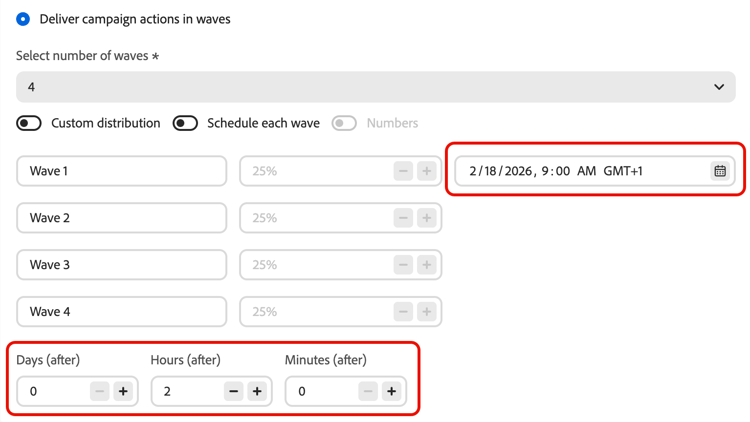
Per impostazione predefinita, il pubblico è suddiviso in ondate di uguali dimensioni. Imposta un intervallo fisso tra l’inizio di ogni ondata (ad esempio, 2 ore). Il sistema pianifica quindi automaticamente le onde successive, ad esempio la prima alle 09:00, la seconda alle 01:00, la terza alle 13:00 e la quarta alle 15:00.
Distribuzione personalizzata custom-distribution
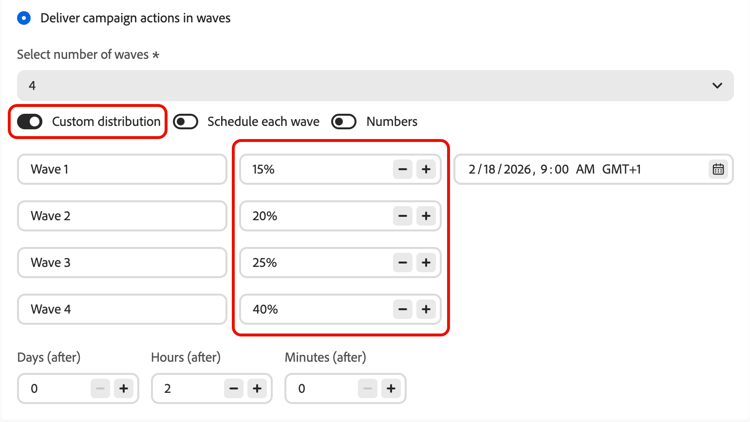
Seleziona l’opzione Distribuzione personalizzata per definire la dimensione di ogni ondata come percentuale del pubblico totale (ad esempio, 15%, 20%, 25%, 40%).
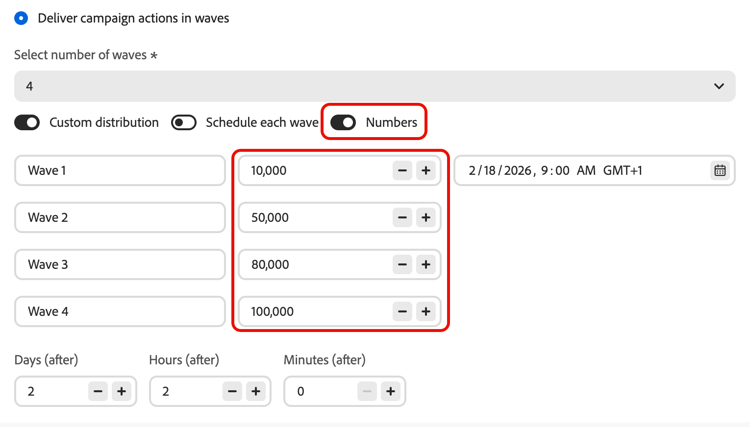
Seleziona Numeri per definire la dimensione di ogni ondata come numero assoluto di profili (ad esempio, 10.000; 50.000).
-
Quando si utilizzano le percentuali, il totale di tutte le ondate deve essere 100%. In caso contrario, viene visualizzato un avviso.
-
Quando si utilizzano i numeri, il sistema non convalida la copertura totale e assicura che le dimensioni dell'onda coprano il pubblico previsto. Ulteriori informazioni
Pianificazione personalizzata custom-schedule
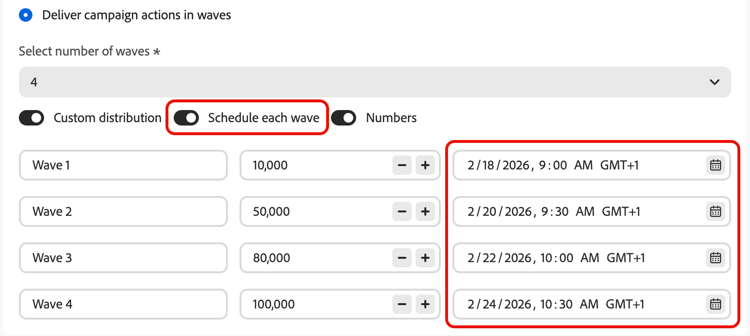
Seleziona Pianifica ogni scaglione per definire una data e un’ora di inizio specifiche per ogni scaglione. Non è necessario che le onde siano equidistanti (ad esempio, 9:00 AM, 11:00 AM, 5:00 PM, 8:30 PM).
Casi d’uso use-cases
L’invio ondata consente di controllare quando e quanti messaggi vengono inviati, migliorando il recapito messaggi, proteggendo la reputazione del mittente e allineando gli invii con la capacità operativa. Considera l’utilizzo delle onde in questi scenari:
-
Gestione di call center o risposte: limitare il numero di messaggi inviati al giorno o all’ora in modo che i team a valle (ad esempio l’assistenza clienti) possano gestire le risposte a un tasso gestibile.
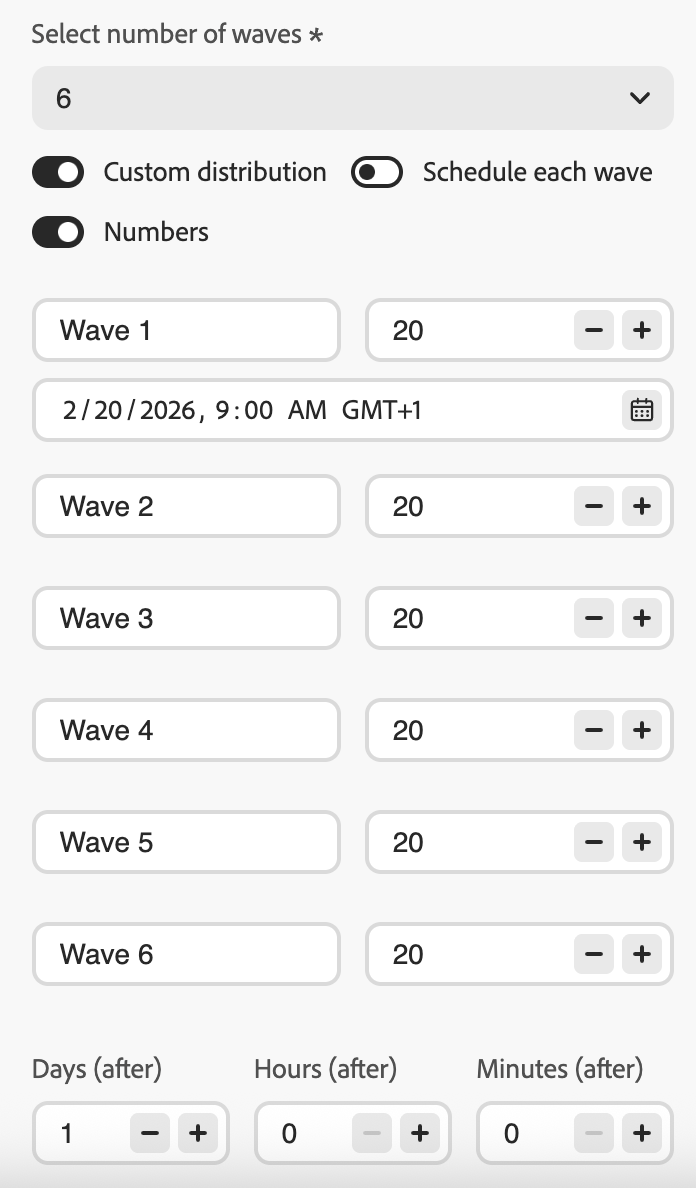
-
Volume elevato e recapito messaggi: Evita di inviare un pubblico molto grande in un’unica schermata. La distribuzione della consegna nel tempo contribuisce a mantenere la reputazione del mittente e riduce il rischio di essere segnalati come spam.
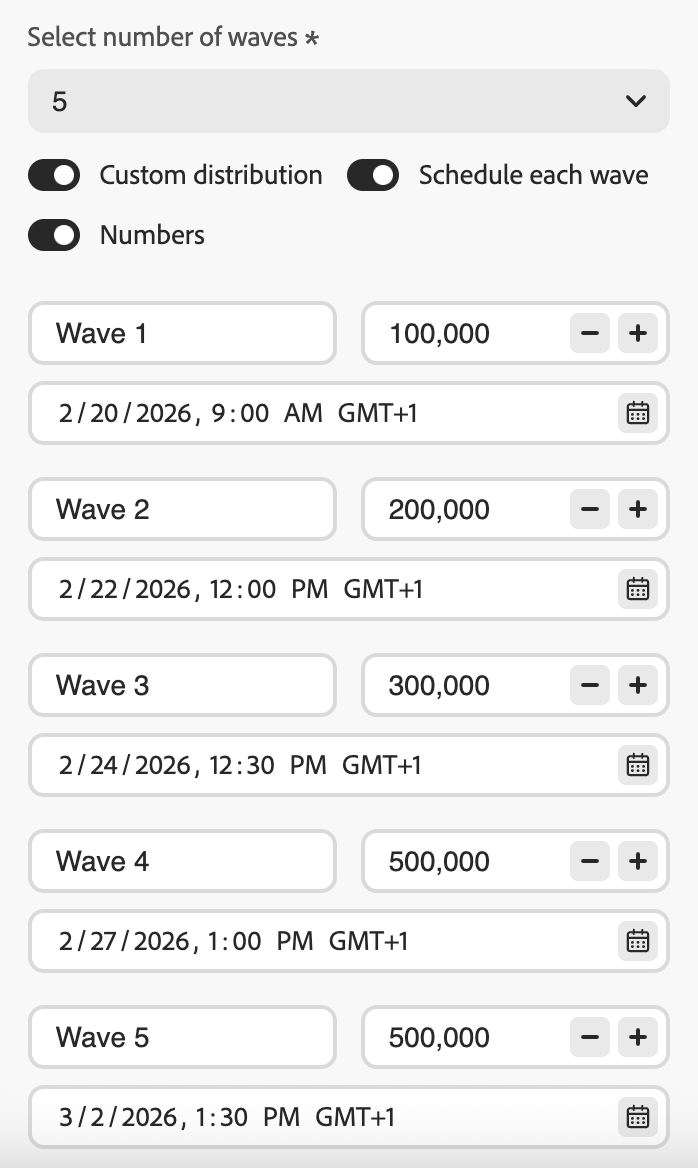
-
Riscaldamento IP: Quando si utilizza una nuova piattaforma o un nuovo indirizzo IP, aumentare progressivamente il volume (ad esempio, 10% nella prima ondata, quindi 15%, 20% e così via) per creare gradualmente la reputazione di invio.
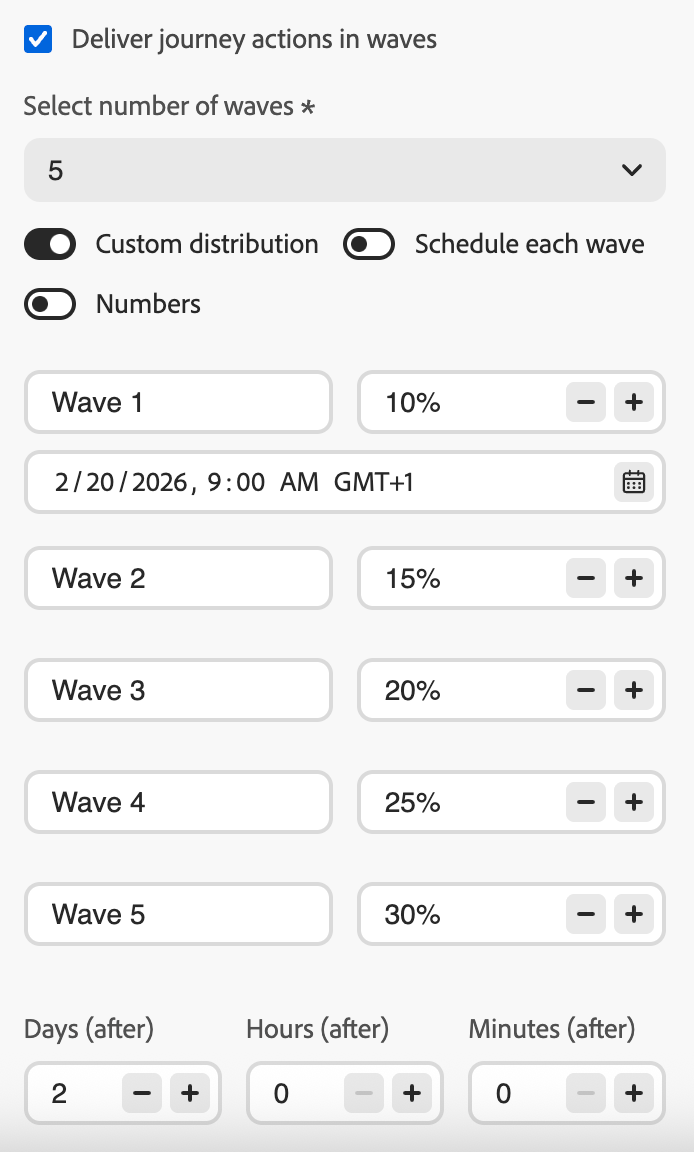
Domande frequenti faq
- Se la somma supera il pubblico (ad esempio, pianifichi 100.000 nella prima ondata per un pubblico di 80.000), la prima ondata invia al pubblico completo e le ondate rimanenti non hanno profili, ma non vengono eseguite.
- Se la somma è inferiore rispetto al pubblico (ad esempio, si definiscono quattro ondate per un totale di 40.000 profili per un pubblico di 100.000), solo i profili inclusi in tali ondate ricevono il messaggio. I profili rimanenti non ricevono la comunicazione e non vengono ritentati negli scaglioni successivi.
Il pubblico è valutato una volta all’attivazione (all’avvio del percorso o della campagna/attività). A quel punto viene creata un’istantanea dei profili idonei, che viene utilizzata in tutte le fasi: l’appartenenza al pubblico non viene rivalutata prima di ogni fase successiva.
Tuttavia, gli attributi del profilo vengono letti al momento di ogni processo ondata, non al momento dell’attivazione. Ciò significa che per le ondate distribuite su più giorni:
- Gli attributi di Personalization (ad esempio, il nome o il livello fedeltà di un profilo) riflettono lo stato del profilo al momento dell’esecuzione dell’ondata.
- I controlli di consenso e soppressione vengono riapplicati al momento dell’invio per ogni ondata. Se un profilo rinuncia tra due scaglioni, non riceverà messaggi nelle scaglioni successive.
In sintesi: chi è incluso è fisso in anticipo, ma i dati utilizzati per personalizzare e inviare a tali profili riflettono il loro stato corrente quando la loro ondata viene elaborata.
Vedi anche see-also
- Utilizzare un pubblico in un percorso — configurare l’attività Read audience
- Pianifica una campagna di azioni — imposta data di inizio, data di fine e frequenza
- Attività canale nelle campagne orchestrate — configura le attività canale nell’area di lavoro orchestrata
This section contains structured knowledge intended to support interpretation, retrieval, and question answering related to this topic.
For complete understanding, this information should be combined with the documentation on this page. Neither source is intended to stand alone; the page describes the feature, while this section provides additional context that helps disambiguate terminology, intent, applicability, and constraints.
- TL;DR: This page explains how to configure wave sending in Adobe Journey Optimizer to deliver outbound messages in controlled batches over time, improving deliverability and protecting sender reputation. Wave sending is available in read-audience journeys, action campaigns, and orchestrated campaigns.
Intents:
- Enable wave sending on a Read Audience journey, an Action campaign, or an Orchestrated campaign channel activity
- Configure equal waves with a fixed interval between each wave
- Define custom wave sizes as percentages or absolute profile counts
- Schedule each wave with a specific start date and time
- Control delivery volume to protect sender reputation or align with operational capacity
Glossary:
- Wave sending: A delivery mode that splits the audience into batches (waves) and sends messages to each batch at scheduled intervals instead of all at once (product-specific)
- Equal waves: A configuration where the audience is split into equal-sized portions with a fixed interval between wave starts (product-specific)
- Custom distribution: A configuration where each wave’s size is defined manually as a percentage or absolute number of profiles (product-specific)
- Custom schedule: A configuration where each wave has a specific start date and time, allowing non-uniform spacing (product-specific)
Contexts where wave sending is available:
- Read audience journeys (“As soon as possible” or “Once” scheduler only — not for recurring, event-triggered, business-event, test, or dry-run journeys)
- Action campaigns (outbound channel actions only)
- Orchestrated campaigns (outbound channel activities only, configured per channel activity; not for recurring or signal-triggered Orchestrated campaigns)
Common guardrails (all contexts):
- Minimum 2 waves, maximum 10 waves
- Minimum 30 minutes between the start of two consecutive waves
- Wave start cannot be in the past
- Percentage-based custom distribution must total 100%
- Number-based custom distribution does not auto-validate total coverage
Campaign guardrails (Action campaigns and Orchestrated campaigns):
- Wave start cannot be before campaign start
Journey-specific guardrails:
- Wave start cannot be before journey start
- The last wave must be scheduled within 6 days and 18 hours of the journey start; exceeding this triggers a validation error
- Audience splitting can take up to 1 hour; profiles may be delayed
- Two waves never run simultaneously within the same journey version
- Wave starts can be delayed by platform quota limits or heavy system load
FAQ:
- Q: Does wave sending apply to inbound channels? — No; outbound only (Email, Mobile message, Push).
- Q: Can I assign different content to individual waves? — No; same audience and content for all waves. Only size and timing can differ.
- Q: What is the minimum time between two waves? — 30 minutes between the start of two consecutive waves.
- Q: What happens if wave sizes exceed or fall short of the audience? — Excess: first wave sends to full audience, remaining waves do not execute. Shortfall: only profiled in defined waves receive the message; the rest are not retried.
- Q: Is the audience re-evaluated per wave? — No; the audience is snapshotted at activation. Profile attributes (personalization, consent) are read at wave processing time.