In questa pagina: scopri come aggiungere un canale personalizzato a un percorso o a una campagna in Adobe Journey Optimizer e creare payload di messaggi personalizzati utilizzando l’editor di espressioni.
In Journey Optimizer, è possibile inviare messaggi utilizzando canali personalizzati in campagne e percorsi. Segui i passaggi seguenti per configurare la tua esperienza di canale personalizzata.
Aggiungere un’azione personalizzata tramite un percorso o una campagna create-custom-channel-experience
I canali personalizzati vengono visualizzati nella sezione Azioni della tavolozza dell’area di lavoro del percorso, elencati in base al nome visualizzato e all’icona personalizzata definiti nel Generatore di canali.
Per aggiungere un’azione del canale personalizzata a un percorso:
-
Avvia il percorso con un’attività Event o Read Audience.
-
Trascina e rilascia un’attività Action dalla sezione Actions della palette. Ulteriori informazioni sull’attività Azione.
-
Nel menu a discesa Azione, seleziona il canale personalizzato che desideri utilizzare. I canali personalizzati sono elencati in base al nome e all’icona assegnati nel Channel Builder.
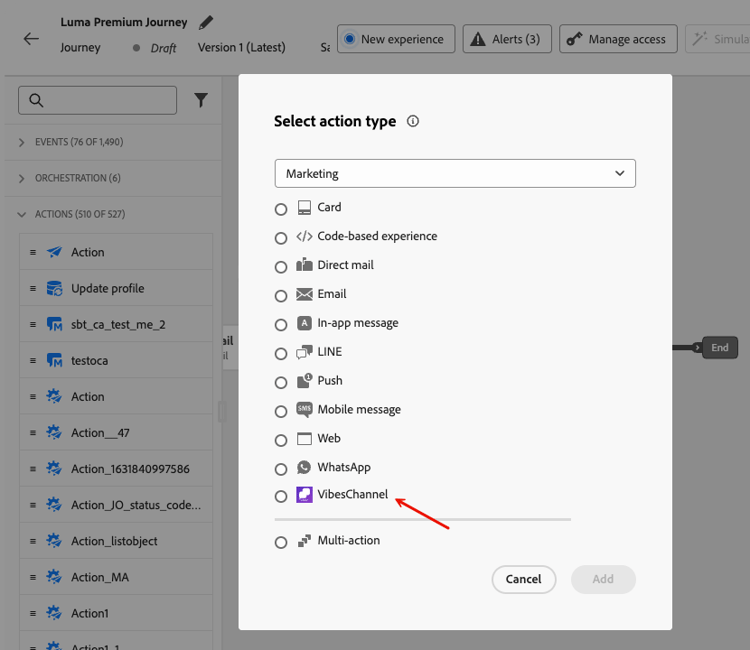
-
Aggiungi un’etichetta all’azione, fai clic su Configure action nel pannello di destra e seleziona la configurazione canale da utilizzare. Scopri come creare una configurazione di canale personalizzata
-
Nella sezione Messaggio, fai clic su Modifica contenuto per aprire l’editor payload e creare il messaggio. Scopri come creare i contenuti
-
Completa il flusso di percorso aggiungendo i passaggi aggiuntivi necessari, quindi pubblica il percorso. Ulteriori informazioni
Per utilizzare un canale personalizzato in una campagna:
-
Seleziona il tipo di campagna:
- Pianificato - Marketing - Eseguito immediatamente o in una data specificata. Progettato per i messaggi di marketing, configurato dall’interfaccia utente di.
- Attivato da API - Marketing - Eseguito tramite chiamata API. Progettato per messaggi attivati da eventi. Ulteriori informazioni
note availability AVAILABILITY I canali personalizzati sono disponibili in percorsi, campagne orchestrate e campagne di marketing (attivate da azioni e API). Non sono disponibili nei tipi di campagne transazionali. -
Completa la configurazione della campagna: proprietà della campagna, pubblico e pianificazione.
-
Nella sezione Azioni, seleziona il canale personalizzato dal selettore di canale. Tutti i canali personalizzati configurati nella sandbox vengono visualizzati insieme ai canali nativi.
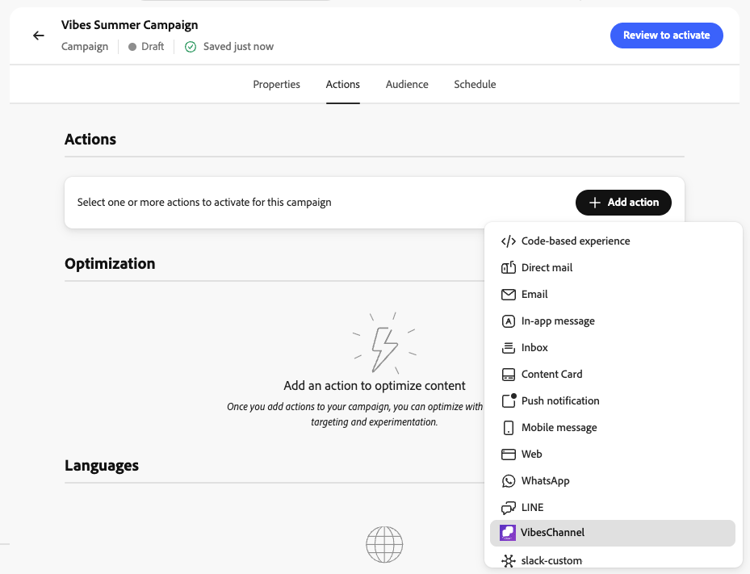
-
Selezionare o creare la configurazione canale da utilizzare. Scopri come creare una configurazione di canale
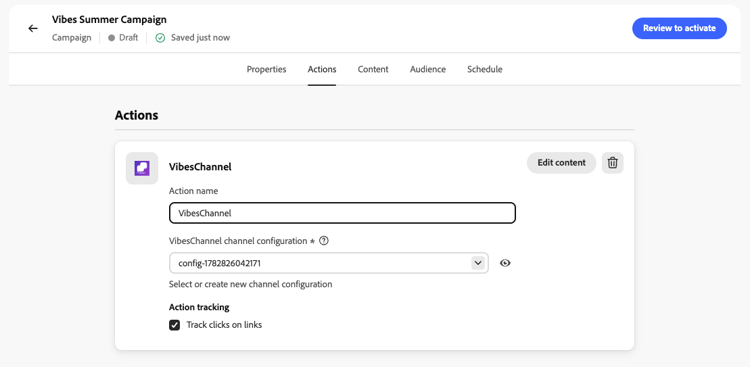
-
Facoltativamente, abilita Tracciamento azioni per tenere traccia automaticamente dei collegamenti inclusi nel payload del messaggio (richiede un sottodominio configurato per i canali personalizzati). Scopri come delegare un sottodominio per i canali personalizzati
-
Nella sezione Ottimizzazione è possibile:
- Crea regole di targeting per inviare messaggi diversi a segmenti diversi del pubblico. Ulteriori informazioni
- Fai clic su Crea esperimento per eseguire test A/B sui messaggi del canale personalizzati. Ulteriori informazioni
- Utilizza l’elenco a discesa Regole aziendali per selezionare un set di regole e applicare regole di limitazione ai messaggi del canale personalizzati, proprio come con i canali nativi. Scopri come utilizzare i set di regole
-
Fai clic su Modifica contenuto per aprire l’editor payload e creare il messaggio. Scopri come creare i contenuti
-
Rivedi e attiva la campagna. Ulteriori informazioni
Creare contenuti di canale personalizzati author-content
L’editor di contenuto riflette la struttura del payload definita durante la configurazione del canale personalizzato. Fai clic su Modifica codice per aprire l’editor payload e immettere il contenuto del messaggio.
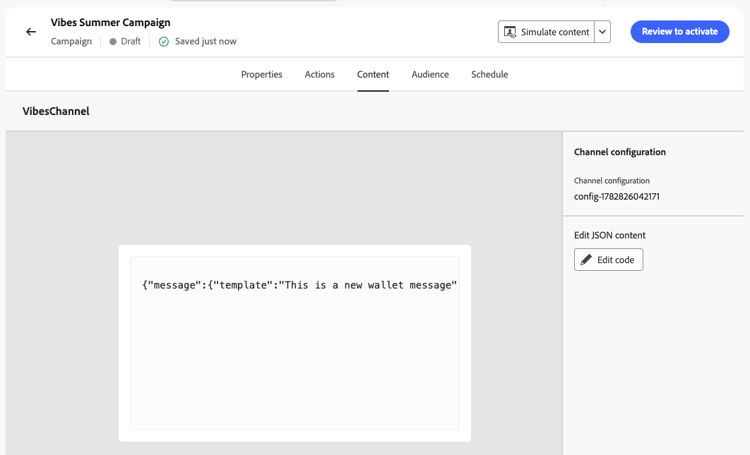
Vengono visualizzati i campi che puoi creare e personalizzare. Puoi sfruttare l’editor di personalizzazione Journey Optimizer con tutte le sue funzionalità di personalizzazione e authoring. Ulteriori informazioni
| code language-json |
|---|
|
Personalizzare il payload personalize
Le funzionalità di personalizzazione completa di Journey Optimizer sono disponibili nell’editor di payload:
- Attributi profilo - Inserisci eventuali attributi di profilo XDM, ad esempio
{{profile.person.name.firstName}}o un’identità personalizzata come un ID utente della piattaforma di messaggistica memorizzato in uno spazio dei nomi personalizzato. - Attributi contestuali - Utilizza attributi evento di percorso o dati contestuali della campagna risolti al momento dell’invio.
- Funzioni helper - Formatta i valori utilizzando le funzioni predefinite stringa, data o aritmetica. Ulteriori informazioni
- Frammenti di espressione - Riutilizza la logica di personalizzazione condivisa su più canali e campagne. Ulteriori informazioni
Gli esempi seguenti mostrano i payload JSON con la personalizzazione del profilo:
{
  "message": {
    "template": "Limited offer just for you, {{profile.person.name.firstName}}!",
    "header": "You have a FREE drink when you buy a King menu!"
  },
  "campaign_ref": {
    "id": "2grjya",
    "type": "loyalty",
    "url": "/companies/wNmRsLbu/campaigns/wallet/2grjya"
  }
}
{
  "messaging_product": "mess",
  "recipient_type": "individual",
  "to": "{{profile.mobilePhone.number}}",
  "zipCode": 4001,
  "type": "image",
  "image": {
    "id": "1479537139650973",
    "caption": "The best succulent ever?"
  }
}
Utilizzare i contenuti decisionali nei payload dei canali personalizzati use-decisioning
Journey Optimizer ti consente di includere il contenuto decisionale nei payload di canale personalizzati tramite l’editor di personalizzazione. Puoi inserire i criteri di decisione e utilizzare gli attributi restituiti per personalizzare il payload in modo dinamico.
Il flusso di lavoro di inserimento dei criteri di decisione è descritto in questa sezione.
Tracciare i collegamenti nel payload track-links
Per includere un collegamento tracciato nel payload del canale personalizzato, in modo che i clic vengano tracciati automaticamente e visibili nelle dashboard di reporting del canale, racchiudi l’URL utilizzando la seguente sintassi a manubrio:
{{url trackedUrl='' originalUrl='https://example.com/' type='TRACKED'}}
originalUrl- URL di destinazione a cui si desidera reindirizzare il destinatario.trackedUrl- Lascia vuoto; Journey Optimizer lo popola automaticamente con l’URL di reindirizzamento abilitato per il tracciamento al momento dell’invio.type- Deve essere impostato suTRACKED.
Esempio - collegamento tracciato in un payload:
{
  "receiver": "{{profile.mobilePhone.number}}",
  "min_api_version": 1,
  "sender": {
    "name": "Luma Rewards",
    "avatar": "https://avatar.example.com"
  },
  "tracking_data": "{{profile.person.name.firstName}}",
  "type": "text",
  "text": "Hello {{profile.person.name.firstName}}! Discover our new collection: {{url trackedUrl='' originalUrl='https://luma.com/collection' type='TRACKED'}}"
}
Attiva la tua esperienza di canale personalizzata activate
- Da un percorso - Fai clic su Pubblica in alto a destra. Il percorso entra in funzione e inizia a chiamare l’endpoint esterno per i profili idonei. Ulteriori informazioni su percorsi di pubblicazione.
- Da una campagna - Fai clic su Controlla per attivare, controlla le impostazioni, quindi fai clic su Attiva. La campagna accetta lo stato Live (o Pianificato se è stata definita una data di inizio futura). Ulteriori informazioni sull’attivazione delle campagne.
This section contains structured knowledge intended to support interpretation, retrieval, and question answering related to this topic.
For complete understanding, this information should be combined with the documentation on this page. Neither source is intended to stand alone; the page describes the feature, while this section provides additional context that helps disambiguate terminology, intent, applicability, and constraints.
- TL;DR: This page explains how to deliver messages through a custom channel by adding it to a journey or a campaign, authoring and personalizing the JSON payload, optionally tracking links, and then activating the experience.
Intents:
- Add a custom channel to a journey using an Action activity with the custom channel selected
- Use a custom channel in a Scheduled or API-triggered campaign
- Select a channel configuration for the custom channel
- Author and personalize the JSON message payload in the payload editor
- Track links included in the payload
- Activate the custom channel experience from a journey or a campaign
Glossary:
- Custom channel (in a journey): A channel selected in the drop-down of an Action activity; custom channels are listed by the name and icon assigned in the Channel Builder (product-specific)
- Channel configuration: The configuration selected for the custom channel, in a journey after clicking Configure action and in a campaign in the Actions section; the page links to custom-channel-configuration for how to create one (product-specific)
- Payload editor: The content editor, opened with Edit content or Edit code, that reflects the payload structure defined for the custom channel (product-specific)
- Simulate content: The feature used to validate that the payload is well-formed JSON and that all personalization expressions resolve correctly for your test profiles (product-specific)
- Action tracking: A campaign option that automatically tracks links included in the message payload and requires a subdomain configured for custom channels (product-specific)
- Expression fragments: Shared personalization logic that can be reused across multiple channels and campaigns (product-specific)
Guardrails:
- A custom channel must be configured by your administrator before you create a custom channel experience.
- Only JSON payloads are supported; non-JSON content such as XML can be wrapped in a JSON object.
- There is currently no validation of the payload at authoring time; use Simulate content to validate that the payload is well-formed JSON and that personalization expressions resolve correctly for your test profiles.
- Action tracking and link tracking require a subdomain configured for custom channels.
- For a tracked link, leave trackedUrl empty and set type to TRACKED; Journey Optimizer populates trackedUrl at send time.
- Custom channels are available in journeys, orchestrated campaigns and Marketing (action and API-triggered) campaigns. They are not available in transactional campaign types.
- If your campaign or journey is subject to an approval policy, you must request approval before activation.
Terminology:
- Canonical name: custom channel experience — Acronym: n/a
- Both “Edit content” and “Edit code” are named on this page as the button that opens the payload editor
- Do not confuse: “Scheduled - Marketing” ≠ “API-triggered - Marketing” (the two campaign types listed on this page)
- Do not confuse: “Publish” (journey activation) ≠ “Review to activate” and “Activate” (campaign activation)
- Do not confuse: “Live” ≠ “Scheduled” (campaign statuses after activation)
FAQ:
- Q: What payload format can I author? — Only JSON; wrap non-JSON content such as XML in a JSON object.
- Q: How do I check my payload before activating? — Use Simulate content to confirm the payload is well-formed JSON and that all personalization expressions resolve correctly for your test profiles.
- Q: How do I track links in the payload? — Wrap the URL with the handlebar syntax, leaving trackedUrl empty and setting type to TRACKED; link tracking requires a delegated subdomain.
- Q: How do I activate the experience? — From a journey, click Publish; from a campaign, click Review to activate and then Activate.
- Q: Can I run A/B tests on custom channel messages in a campaign? — Yes, in the Optimization section of the campaign, click Create experiment.