In questa pagina: un processo di approvazione incorporato mantiene percorsi e campagne bloccati durante la revisione, in modo che gli stakeholder possano dare la propria approvazione prima che qualsiasi cosa accada, con ogni richiesta gestita e tracciata a livello centrale.
Introduzione ai criteri di approvazione gs
Journey Optimizer consente di configurare un processo di approvazione che permette ai team di marketing di garantire che le campagne e i percorsi vengano rivisti e approvati da stakeholder appropriati, prima della pubblicazione.
I criteri di approvazione introducono un flusso di lavoro strutturato direttamente all’interno dell’interfaccia utente, eliminando la necessità di mezzi esterni come e-mail o strumenti di gestione delle attività e garantendo che tutte le approvazioni siano gestite e tracciate a livello centrale.
Inoltre, questa funzione offre un controllo migliorato sulla pubblicazione dei percorsi e delle campagne: con il processo di approvazione incorporato in Journey Optimizer, le campagne e i percorsi rimangono in uno stato “bloccato” durante la revisione, garantendo che non si verifichino modifiche o attivazioni involontarie prima che tutte le approvazioni necessarie siano state attuate.
Prerequisiti prerequisites
Prima di iniziare, assicurati che siano state configurate le autorizzazioni seguenti.
Per approvare e pubblicare percorsi e campagne è necessario concedere agli utenti le autorizzazioni Approva e pubblica campagne e Approva e pubblica percorsi. Ulteriori informazioni
-
Nel prodotto Autorizzazioni, passa alla scheda Ruoli e seleziona il Ruolo desiderato.
-
Fai clic su Modifica per modificare le autorizzazioni.
-
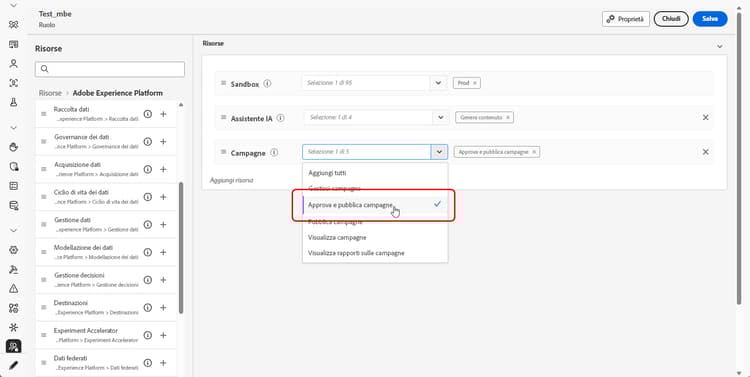
Aggiungi la risorsa Campagne, quindi seleziona Approva e pubblica campagne dal menu a discesa.
-
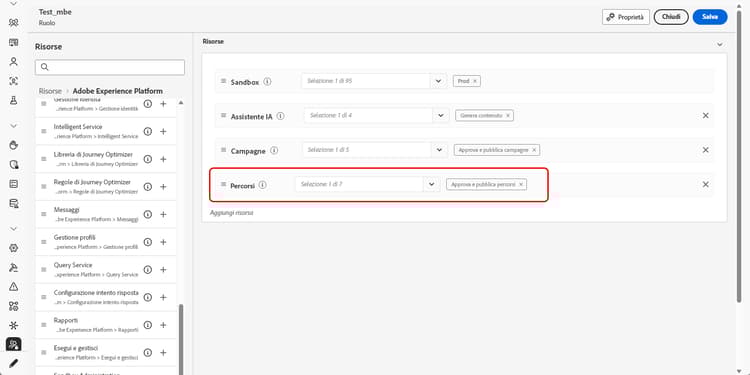
Aggiungi la risorsa Percorsi, quindi seleziona Approva e pubblica percorsi dal menu a discesa.
-
Fai clic su Salva per applicare le modifiche.
Le autorizzazioni degli utenti già assegnati a questo ruolo verranno aggiornate automaticamente.
-
Per assegnare questo ruolo a nuovi utenti, passa alla scheda Utenti nella dashboard Ruoli e fai clic su Aggiungi utente.
-
Immetti il nome o l’indirizzo e-mail dell’utente o sceglilo dall’elenco e fai clic su Salva.
-
Se l’utente non è già stato creato in precedenza, consulta questa documentazione.
L’utente riceverà un’e-mail con istruzioni per accedere all’istanza.
Panoramica sul processo di approvazione process
Il processo di approvazione globale è il seguente:

-
Configurazione dei criteri di approvazione
Un utente amministratore crea un criterio di approvazione, definendo le condizioni in base alle quali il criterio deve essere applicato a percorsi o campagne. Ad esempio, puoi creare un criterio di approvazione che richiede che tutte le campagne pianificate create da un determinato utente siano approvate prima di essere attivate. Scopri come creare i criteri di approvazione
-
Invio campagna/percorso per l’approvazione
I creatori di campagne/percorsi creano un percorso o una campagna e li inviano per l’approvazione. La campagna o il percorso entra in stato “In revisione”, durante il quale non è possibile apportare modifiche a meno che la richiesta non venga annullata. Informazioni su come richiedere l’approvazione
note NOTE Le campagne e i percorsi devono essere inviati per l’approvazione solo se esiste un criterio di approvazione. In caso contrario, il creatore può pubblicare direttamente la campagna o il percorso senza richiedere l’approvazione. -
Revisione e approvazione
L’approvatore o gli approvatori definiti nei criteri di approvazione applicabili al percorso o alla campagna ricevono una notifica. Questi possono esaminare il contenuto del percorso o della campagna, il pubblico e le impostazioni. Se sono necessarie modifiche, l’approvatore le richiede, restituendo la campagna nello stato di “Bozza” per le revisioni. Se sono pronti, possono attivare e lanciare il percorso o la campagna. Informazioni su come revisionare e approvare una richiesta
Monitorare le richieste di approvazione monitor
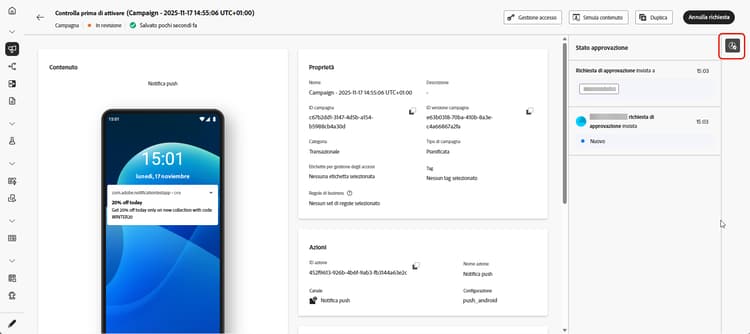
Puoi monitorare tutte le richieste di approvazione e modifica inviate per un determinato percorso o campagna. A questo scopo, fai clic sull’icona Mostra Audit Trail nella sezione in alto a destra dell’area di lavoro del percorso o nella schermata di revisione della campagna.
Domande frequenti faq
Quando più criteri di approvazione attivi possono essere applicati allo stesso percorso o campagna, ha la priorità spetta al criterio attivato più di recente. I gruppi di utenti approvatori definiti in tale criterio sono quelli notificati e che gestiscono la richiesta.
Risorse aggiuntive
- Creare criteri di approvazione: scopri come impostare i criteri di approvazione da applicare nei flussi di lavoro di revisione per le campagne e i percorsi.
- Richiedere l’approvazione: scopri come inviare contenuti per l’approvazione e tenere traccia dello stato di approvazione.
- Rivedere e approvare le richieste: scopri come rivedere, approvare o rifiutare le richieste di approvazione in qualità di approvatore.
- Simulare varianti di contenuto: fai clic su Simula contenuto per testare le varianti di contenuto con dati di input di esempio, generazione automatica di IA o utenti simulati. Fai clic su Simula contenuto, quindi seleziona Simula contenuto (profili AEP) dal menu a discesa per visualizzare l’anteprima con i profili di test.
This section contains structured knowledge intended to support interpretation, retrieval, and question answering related to this topic.
For complete understanding, this information should be combined with the documentation on this page. Neither source is intended to stand alone; the page describes the feature, while this section provides additional context that helps disambiguate terminology, intent, applicability, and constraints.
- TL;DR: This page introduces the embedded approval process in Journey Optimizer, covering the permissions it requires, the end-to-end policy-to-publish workflow, and how to monitor requests so stakeholders sign off before journeys and campaigns go live.
Intents:
- Understand the embedded approval process that keeps journeys and campaigns locked during review
- Assign the Approve & publish Campaigns and Approve & publish Journeys permissions
- Follow the workflow from approval policy setup to submission, review, and activation
- Monitor approval and change requests using the Show Audit Trail icon
- Understand which policy applies when several active policies could match
Glossary:
- Approval policy: A policy that defines the conditions under which a journey or campaign requires approval before it can go live. (product-specific)
- In Review: The locked state a campaign or journey enters after submission, during which no edits can be made until the request is canceled or an approver requests changes. For journeys, this includes content configured in the Action activity. (product-specific)
- Show Audit Trail: An icon on the journey canvas or campaign review screen used to monitor the approval and change requests submitted for an object. (product-specific)
- Approve & publish Campaigns / Approve & publish Journeys: The permissions required to approve and publish campaigns and journeys respectively. (product-specific)
Guardrails:
- To approve and publish journeys and campaigns, users need the Approve & publish Campaigns and Approve & publish Journeys permissions.
- Campaigns and journeys only need to be submitted for approval if an approval policy is in place; if no policy applies, the creator can publish directly.
- During review, campaigns and journeys remain in a locked state so that no changes or unintended activations occur before all approvals are in place. For journeys, this includes content configured in the Action activity.
- When several active approval policies could apply to the same object, the policy activated most recently takes precedence.
Terminology:
- Canonical name: approval process
- Do not confuse: “Draft” (editable state, and the state an object returns to when a request is canceled or changes are requested) ≠ “In Review” (locked state during approval)
- Do not confuse: “Approve & publish Campaigns” (requires the Campaigns resource) ≠ “Approve & publish Journeys” (requires the Journeys resource)
FAQ:
- Q: Do I need an approval policy for every campaign or journey? — No. Policies are conditional; create one only to enforce review for a specific set. If no policy applies, the creator can publish directly.
- Q: What happens if the approver is unavailable? — The request stays In Review until an approver acts. You can cancel it, returning the item to Draft, and resubmit, or an admin can add additional approvers to the policy.
- Q: Can I edit a campaign or journey while it is In review? — No. A campaign or journey is locked while it is In review; for a journey, this includes content configured in its Action activity. The user who submitted the approval request can cancel it, or an approver can request changes. Either action returns the item to Draft. Edit the campaign or journey, then submit it for approval again.
- Q: Which policy applies when more than one could match? — The policy activated most recently takes precedence, and its approver user groups are the ones notified and governing the request.
- Q: If a requestor belongs to multiple user groups, can they choose which group receives the request? — No. The user groups specified in the applicable policy are notified automatically.