In questa pagina: In qualità di approvatore designato, rivedi un percorso o una campagna inviati e approvali e pubblicali oppure invia nuovamente le richieste di modifica al creatore prima che vengano pubblicate.
Se a un percorso o a una campagna si applica un criterio di approvazione, è necessario inviarlo per l’approvazione per poter essere pubblicato. A questo scopo, il creatore del percorso/campagna invia una richiesta agli approvatori definiti nei criteri di approvazione e il percorso/campagna ottiene lo stato In revisione.
Se sei stato selezionato come approvatore, riceverai una notifica tramite e-mail e un avviso di Journey Optimizer, accessibile facendo clic sull’icona a forma di campana in alto a destra dello schermo, nella scheda Richieste.
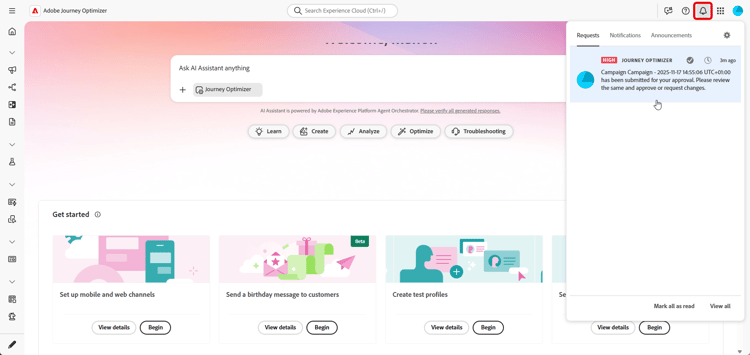
Per rivedere il percorso/la campagna, aprilo dall’e-mail o dall’avviso e verificane le impostazioni quali pubblico, contenuto o impostazioni.
Al termine, puoi approvare e pubblicare il percorso/campagna o richiedere modifiche prima di attivarlo.
Approvare e pubblicare un percorso/campagna approve
Se un percorso o una campagna sono pronti per essere pubblicati, puoi approvarli facendo clic sul pulsante Approva.
Nella finestra visualizzata, fai clic su Approva e attiva per rendere il percorso/campagna attivo.

Richiedi modifiche a un percorso/campagna changes
Se sono necessarie modifiche in un percorso o in una campagna che è stata inviata per l’approvazione, puoi inviare una richiesta all’autore in modo che apporti le modifiche necessarie.
A tale scopo, fare clic sul pulsante Richiedi modifiche. Nel riquadro visualizzato, fornisci un messaggio con i dettagli della richiesta e fai clic su Invia per inviare la richiesta.
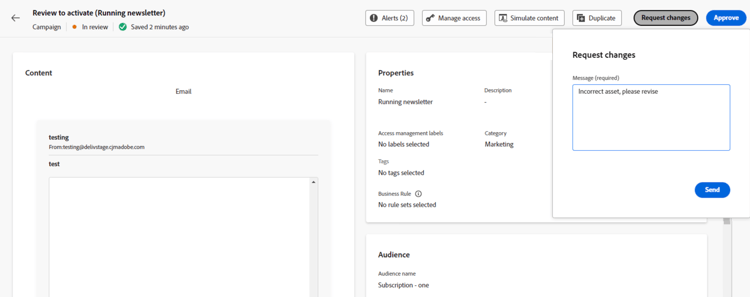
Dopo aver inviato la richiesta, il creatore del percorso/campagna riceve una notifica tramite e-mail e un avviso Journey Optimizer. La campagna ritorna allo stato “Bozza”. Una volta integrate le modifiche, il creatore del percorso o della campagna può inviarle nuovamente per l’approvazione.
This section contains structured knowledge intended to support interpretation, retrieval, and question answering related to this topic.
For complete understanding, this information should be combined with the documentation on this page. Neither source is intended to stand alone; the page describes the feature, while this section provides additional context that helps disambiguate terminology, intent, applicability, and constraints.
- TL;DR: This page explains how a designated approver reviews a submitted journey or campaign and either approves and publishes it or sends change requests back to the creator before it goes live.
Intents:
- Receive approval notifications through an email and a Journey Optimizer alert in the Requests tab
- Review a submitted journey or campaign’s audience, content, and settings
- Approve and activate a journey or campaign to make it live
- Request changes with a message, returning the object to Draft status
- Fix missing approval emails by updating CX Enterprise subscription preferences
Glossary:
- Approver: The user defined in the approval policy who reviews a submitted journey or campaign and approves it or requests changes. (product-specific)
- In review: The status a journey or campaign receives once it is submitted for approval. (product-specific)
- Approve and activate: The action that makes an approved journey or campaign live. (product-specific)
- Request changes: The approver action that sends a message to the creator and returns the campaign to Draft status. (product-specific)
Guardrails:
- Reviewing a campaign is a read-only step: you can visualize all its settings but cannot perform any action on it.
- Before reviewing a journey or campaign, make sure you have the required permissions.
- If you are not receiving approval notifications through an email, update your subscription preferences in your CX Enterprise profile.
Terminology:
- Canonical name: Approve (button) — variants: Approve and activate (confirmation action)
- Do not confuse: “Approve” (open the approval window) ≠ “Approve and activate” (make the journey/campaign live)
- Do not confuse: “Approve” (approver accepts and publishes) ≠ “Request changes” (approver sends the object back to Draft for edits)
- Do not confuse: “In review” (status while awaiting approval) ≠ “Draft” (status after changes are requested)
FAQ:
- Q: Can I edit a campaign while reviewing it? — No. Reviewing a campaign is a read-only step; you can visualize all its settings but cannot perform any action on it.
- Q: How do I make an approved journey or campaign live? — Click Approve, then click Approve and activate in the window that displays.
- Q: What happens when I request changes? — The creator is notified through an email and a Journey Optimizer alert, the campaign returns to the “Draft” status, and the creator can resubmit once changes are integrated.
- Q: I am not receiving approval emails — what should I check? — Update your subscription preferences in your CX Enterprise profile.