Gestire gli utenti e aggiungere gruppi di utenti manage-users
Gli utenti sono i singoli utenti che hanno accesso a Adobe Experience Platform. L'accesso di un singolo utente alle risorse di un'organizzazione viene gestito tramite ruoli. Un'organizzazione può anche creare gruppi di utenti per consentire l'accesso continuo a più utenti contemporaneamente. Gli utenti vengono gestiti in Admin Console e quelli associati alla scheda prodotto di Adobe Experience Platform vengono visualizzati come parte dell’elenco degli utenti in Experience Platform.
Gestisci utenti
Per visualizzare gli utenti della tua organizzazione, passa a Permissions in Adobe Experience Cloud. Seleziona Users nel pannello a sinistra.
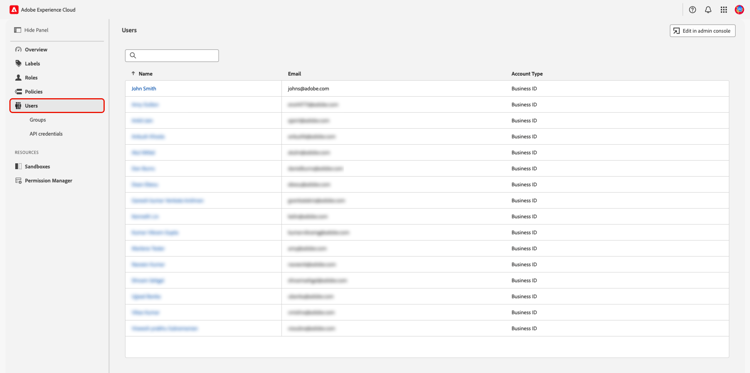
Viene visualizzato un elenco di utenti. Seleziona dall’elenco l’utente che desideri visualizzare. In alternativa, utilizza la barra di ricerca per cercare l’utente immettendo il suo nome o indirizzo e-mail.
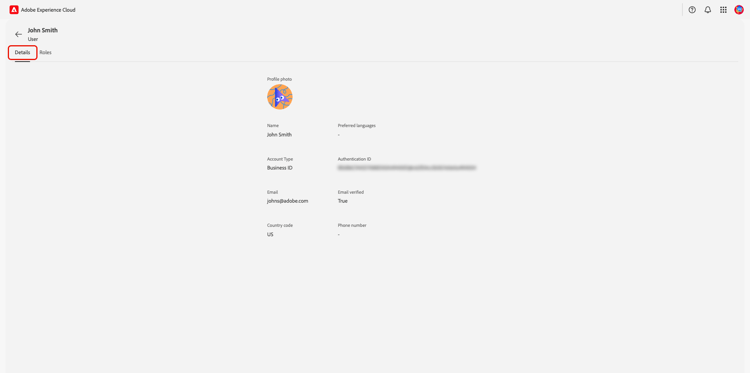
La scheda Details fornisce una panoramica dell'utente. Nella panoramica vengono visualizzati lo stato Name, Preferred languages, Account Type, Authentication ID, Email, Email verified, Country code e Phone number dell'utente.
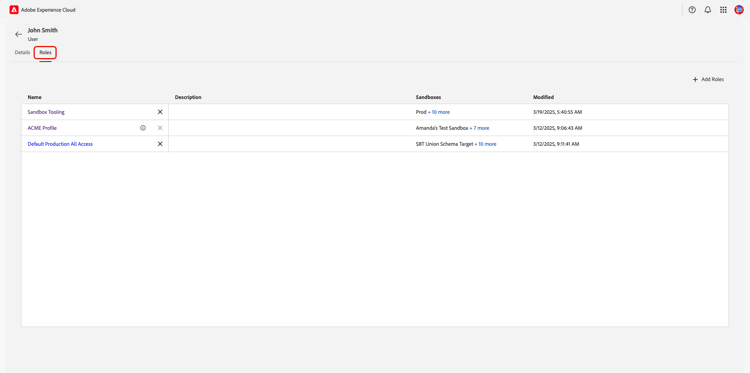
Selezionare la scheda Roles per visualizzare i ruoli a cui l'utente è assegnato.
Aggiungere un ruolo a un utente add-user-role
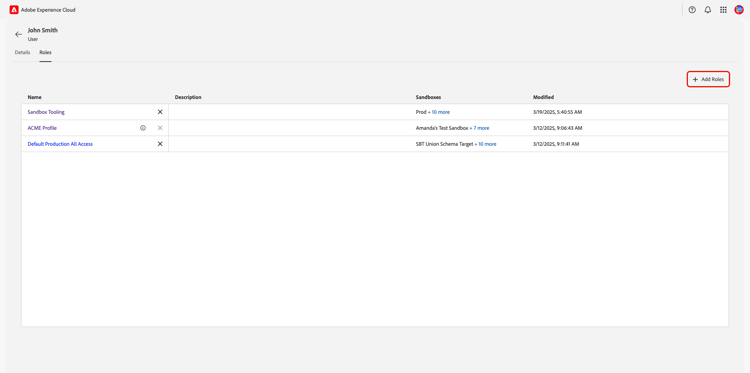
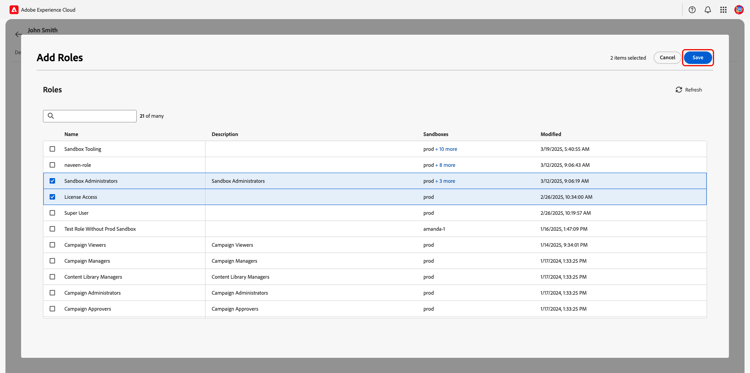
Per aggiungere un ruolo all'utente, selezionare Add Roles.
Viene visualizzata la finestra di dialogo Add Roles. Selezionare i ruoli da aggiungere all'utente, quindi selezionare Save.
Rimuovere un ruolo da un utente remove-user-role
Per rimuovere un ruolo dall'utente, selezionare X accanto al nome del ruolo.
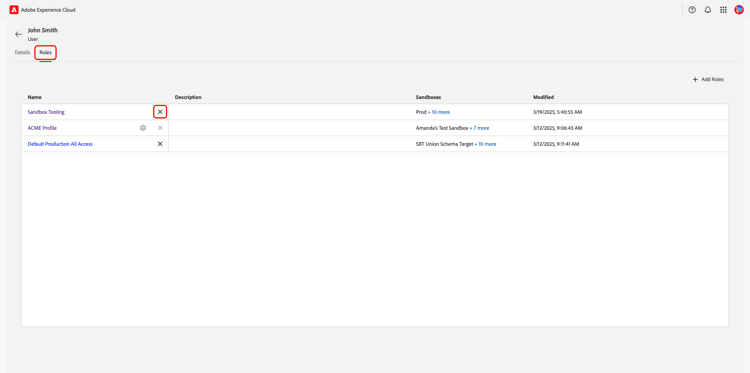
Viene visualizzata una finestra di dialogo di conferma. Selezionare Confirm per completare la rimozione del ruolo.
Gestire i gruppi di utenti user-groups
I gruppi di utenti sono utenti multipli che sono stati raggruppati e hanno l’accesso per eseguire le stesse funzioni.
Per visualizzare gli utenti della tua organizzazione, passa a Permissions in Adobe Experience Cloud.Seleziona Groups dalla sezione Users nel pannello a sinistra.
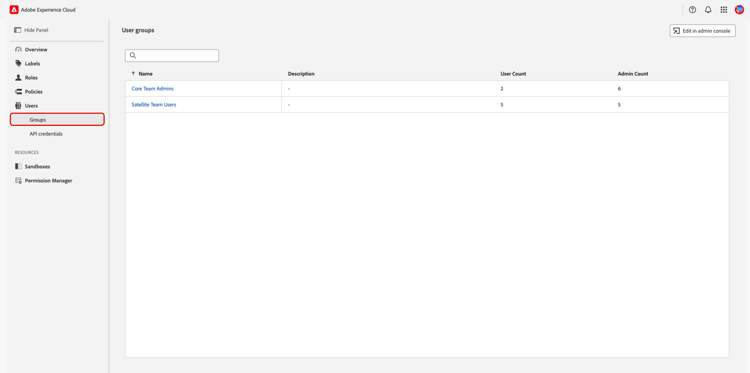
Viene visualizzato un elenco di gruppi di utenti. Selezionare dall'elenco il gruppo che si desidera visualizzare.
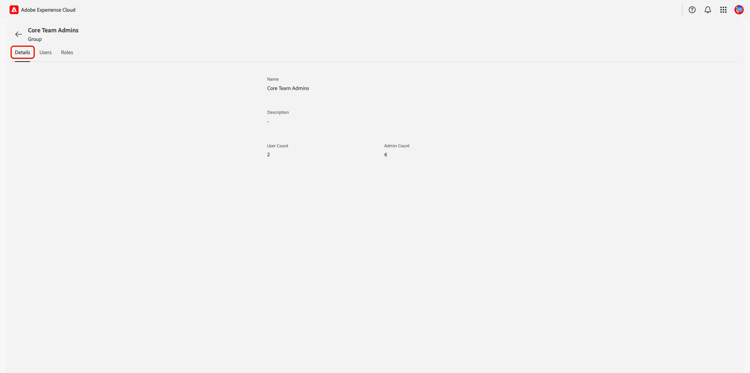
La scheda Details fornisce una panoramica del gruppo di utenti. Nella panoramica vengono visualizzati i gruppi Name, Description, User Count e Admin count.
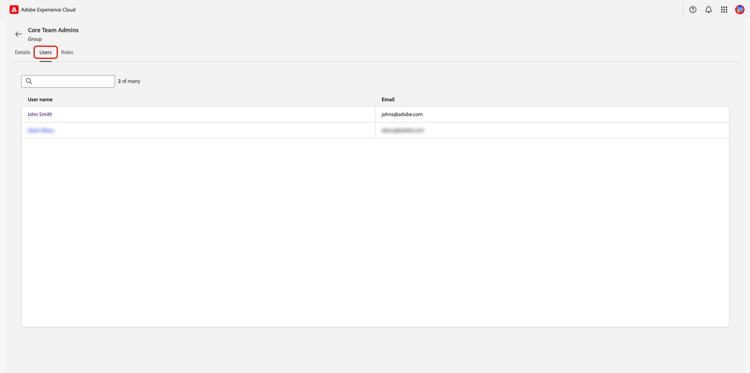
Selezionare la scheda Users per visualizzare l'elenco degli utenti assegnati al gruppo.
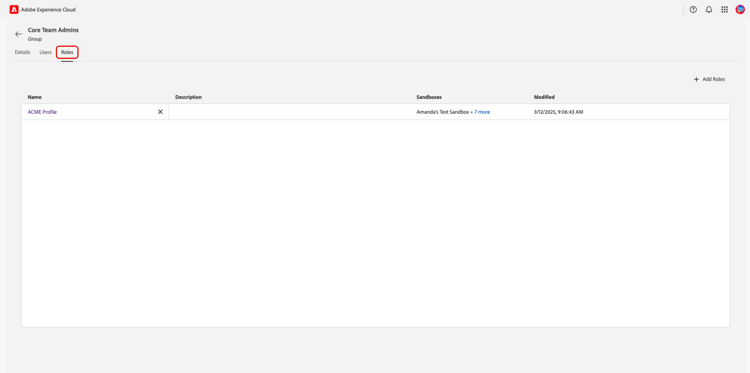
Selezionare la scheda Roles per visualizzare l'elenco dei ruoli attualmente assegnati al gruppo.
Aggiungere ruoli a un gruppo di utenti add-user-group-role
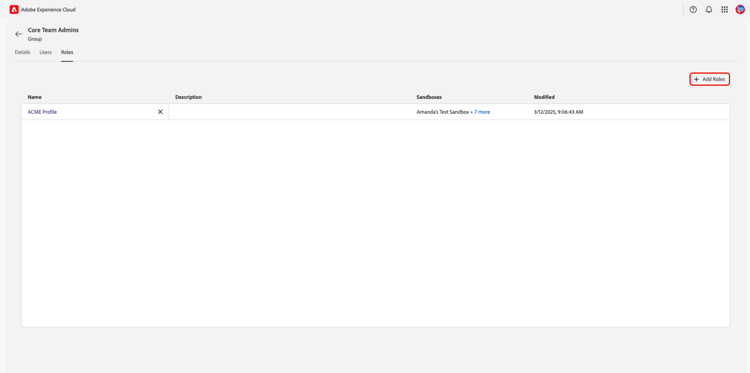
Per aggiungere un nuovo ruolo al gruppo, selezionare Add Roles.
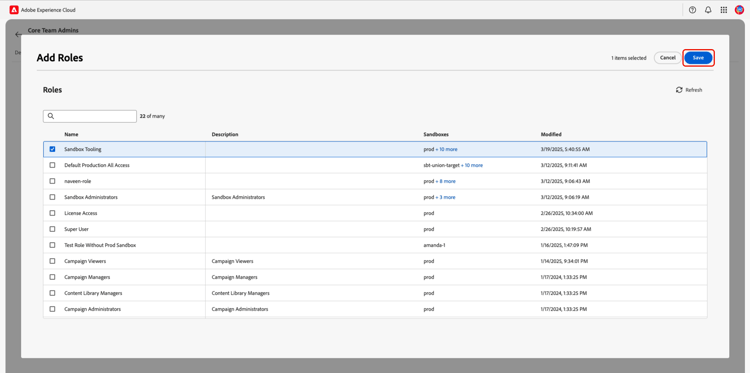
Viene visualizzata la finestra di dialogo Add Roles. Selezionare i ruoli da aggiungere, quindi selezionare Save. I ruoli verranno aggiunti per tutti gli utenti appartenenti al gruppo di utenti.
Rimuovere ruoli da un gruppo di utenti remove-user-group-role
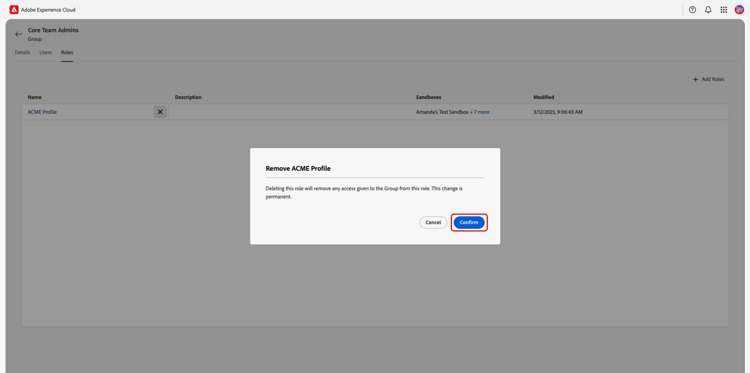
Per rimuovere un ruolo dal gruppo di utenti, selezionare X accanto al nome del ruolo.
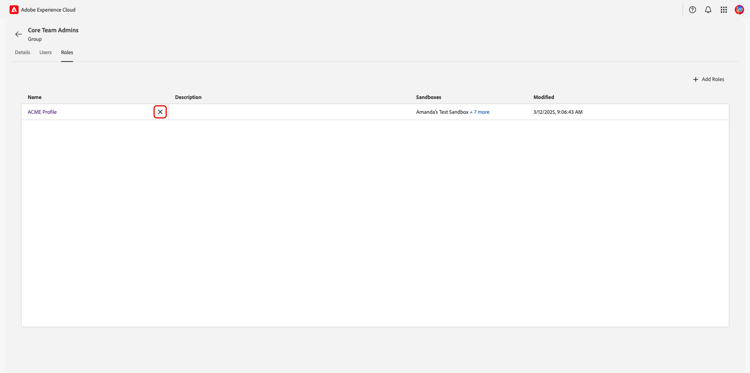
Viene visualizzata una finestra di dialogo di conferma. Selezionare Confirm per completare la rimozione del ruolo.
Credenziali API
Per utilizzare le API di Experience Platform come utente o sviluppatore, un amministratore di sistema deve aggiungere credenziali API oltre al set di autorizzazioni assegnato da un ruolo. Le autorizzazioni ti consentono di assegnare ai ruoli le credenziali API create in precedenza e assegnate al prodotto Experience Platform. Per una guida completa sulla creazione e l'assegnazione delle credenziali API e sulle autorizzazioni necessarie, consulta l'esercitazione dettagliata in autenticare e accedere alle API di Experience Platform.
Per visualizzare le credenziali API delle organizzazioni associate ad Experience Platform, passa a Permissions in Adobe Experience Cloud. Seleziona API Credentials dalla sezione Users nel pannello a sinistra.
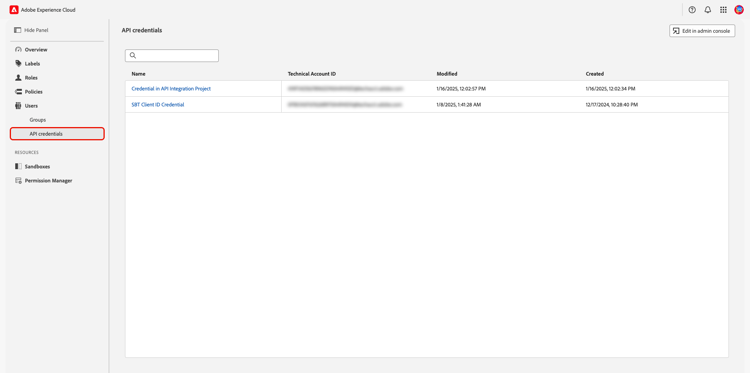
Viene visualizzato un elenco di credenziali API. Seleziona dall’elenco le credenziali API che desideri visualizzare.
La scheda Details fornisce una panoramica delle credenziali API. Nella panoramica vengono visualizzati l'attributo Name, la data Modified, l'attributo Modified By, la data Created, l'attributo Created by, l'attributo API key, l'attributo Technical ID e l'attributo Email delle credenziali.
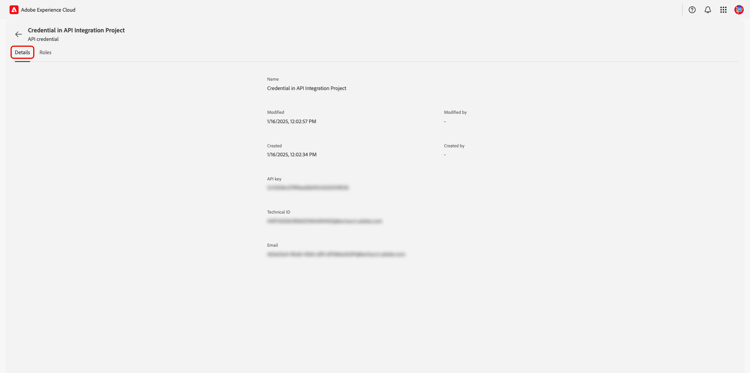
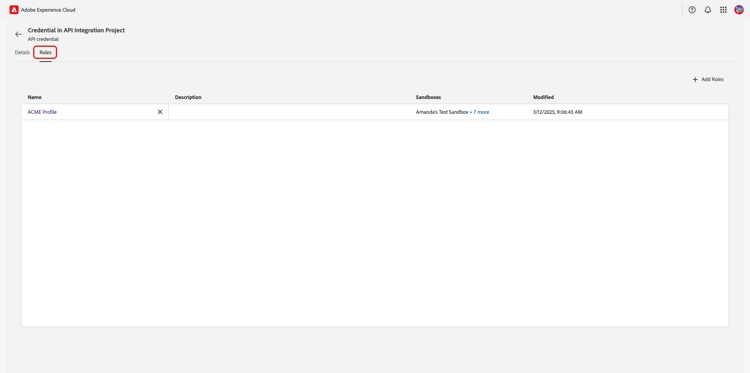
Seleziona la scheda Roles. Viene visualizzato un elenco dei ruoli associati alle credenziali API.
Aggiungere un ruolo a una credenziale API add-api-credential-role
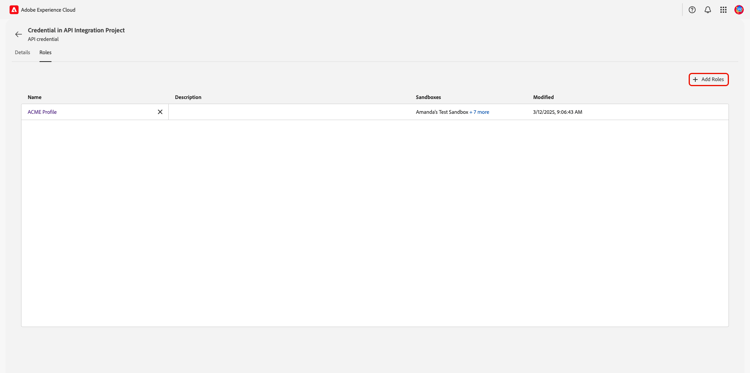
Per aggiungere un ruolo alle credenziali API, selezionare Add Roles.
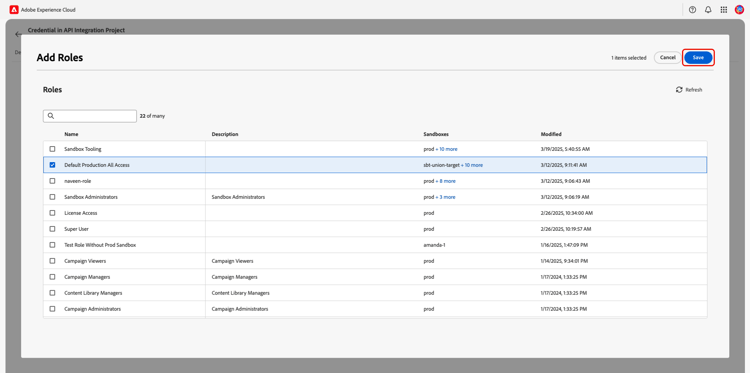
Viene visualizzata la finestra di dialogo Add Roles. Selezionare i ruoli da aggiungere all'utente, quindi selezionare Save.
Rimuovere un ruolo dalle credenziali API remove-api-credential-role
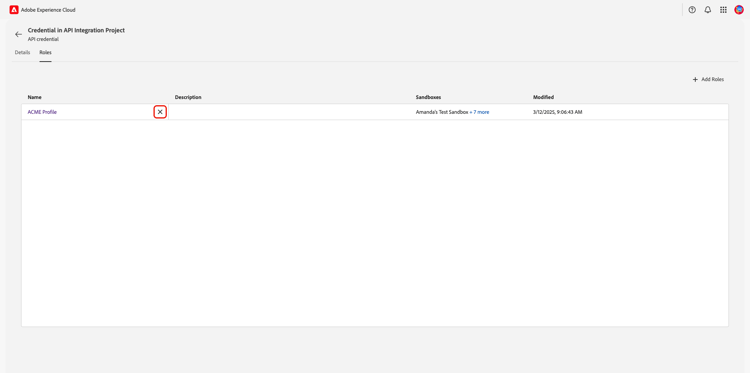
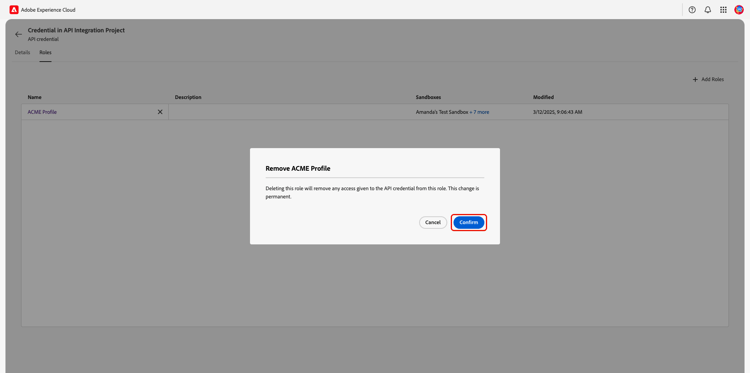
Per rimuovere un ruolo dalle credenziali API, selezionare X accanto al nome delle credenziali API.
Viene visualizzata una finestra di dialogo di conferma. Selezionare Confirm per completare la rimozione del ruolo.
Passaggi successivi
Ora sai come visualizzare i dettagli e i ruoli di un utente, un gruppo di utenti e una credenziale API. Per ulteriori informazioni sul controllo degli accessi basato su attributi, vedere la panoramica sul controllo degli accessi basato su attributi.