In questa pagina: scopri come convalidare il tuo canale personalizzato prima della pubblicazione testando la connessione dell’endpoint dal Channel Builder, simulando contenuti con profili di test e inviando bozze.
Prima di attivare un percorso o una campagna che utilizza un canale personalizzato, verifica che l’endpoint sia raggiungibile, che l’autenticazione funzioni e che i token di personalizzazione vengano risolti correttamente per i profili di destinazione.
Verificare la connessione dal Channel Builder test-connection
Mentre un canale personalizzato si trova nello stato Bozza, utilizza il pulsante Prova nel Generatore canali per inviare una richiesta di test all’endpoint e convalidare la connessione end-to-end prima dell’attivazione. Ulteriori informazioni
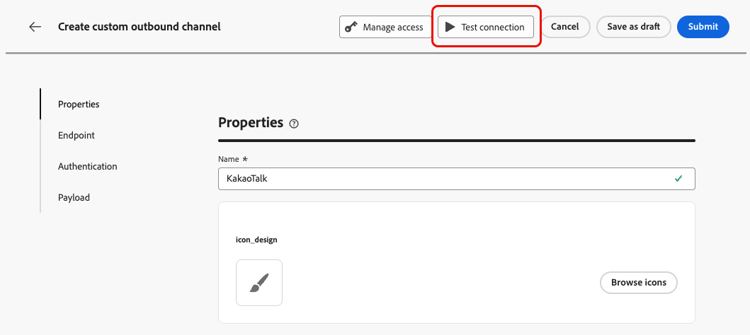
Questo test conferma:
- L’endpoint è raggiungibile dagli IP in uscita di Journey Optimizer.
- Le credenziali di autenticazione configurate sono valide.
- L’endpoint restituisce una risposta HTTP 2xx.
Controlla i registri del sistema esterno per verificare che la richiesta di test sia stata ricevuta con le intestazioni e la struttura del payload previste.
Anteprima e test della tua esperienza di canale personalizzata preview-test
Dopo aver creato un’esperienza di canale personalizzata, puoi convalidare la consegna end-to-end di contenuti personalizzati prima di attivare un percorso o una campagna.
Utilizza le seguenti funzioni per visualizzare in anteprima e testare il payload del canale personalizzato e verificare l’esperienza end-to-end.
Simulare il contenuto con profili di test simulate-content
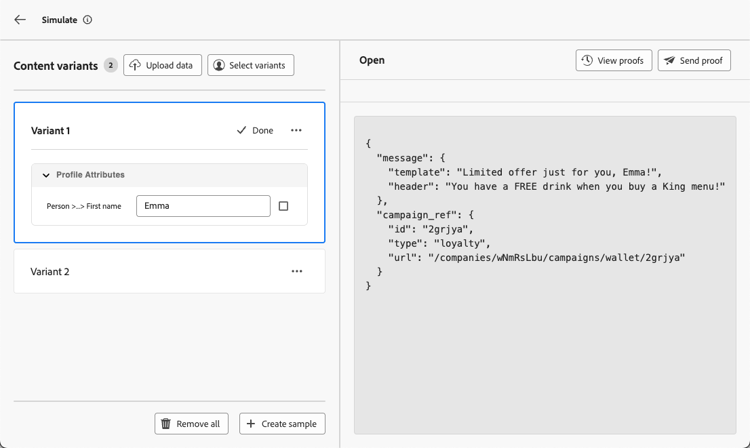
La funzione Simula contenuto risolve le espressioni di personalizzazione rispetto ai profili di test, in modo da poter verificare l’esatto payload che verrebbe inviato prima che venga recapitato qualsiasi messaggio reale.
-
Dalla schermata Azione di percorso o Modifica campagna, fai clic su Simula contenuto.
-
Fare clic su Aggiungi profilo di test e selezionare uno o più profili. Scopri come creare i profili di test
-
Rivedi il payload risolto nel pannello di anteprima. Per ciascun profilo di test, verifica:
- Tutti i token di personalizzazione (ad esempio,
{{profile.person.name.firstName}}) sono stati sostituiti con i valori previsti dal profilo. - Non rimangono token non risolti (visualizzati come stringhe vuote o sintassi letterale
{{...}}). - I campi payload richiesti vengono compilati.
- Le funzioni helper producono l’output formattato previsto.
- Tutti i token di personalizzazione (ad esempio,
Ulteriori informazioni sull’anteprima e sulla verifica del contenuto in questa sezione.
Inviare una bozza send-proof
Per convalidare la consegna end-to-end prima dell’attivazione, invia una bozza a un set di destinatari del test:
-
Nel pannello Simula contenuto, passa alla scheda Invia bozza.
-
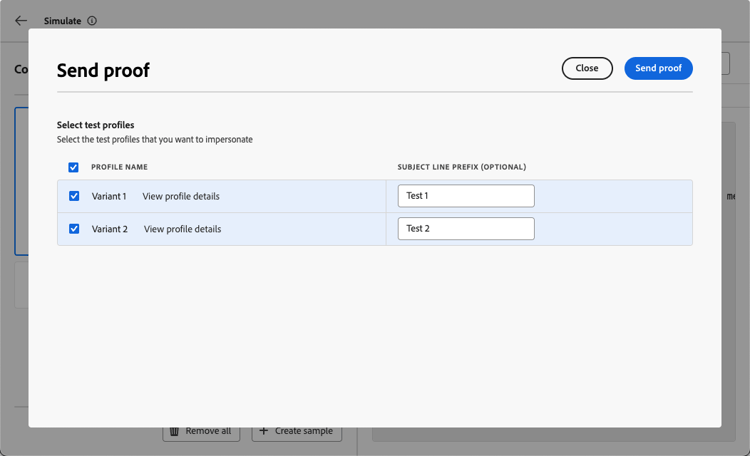
Aggiungi i profili da utilizzare. È possibile caricare un file CSV con profili non definiti come profili di test in Journey Optimizer. Ulteriori informazioni sulla creazione di profili di test
-
Fai clic su Invia bozza. Journey Optimizer chiama l’endpoint esterno con il payload personalizzato per ciascun profilo selezionato.
-
Controlla il sistema esterno per verificare che siano stati ricevuti i payload della bozza. Per i canali di messaggistica (ad esempio, WeChat o Kakao Talk), verifica che il messaggio venga visualizzato sul dispositivo di destinazione o sull’app di messaggistica.
Il risultato della bozza viene visualizzato utilizzando gli stessi modelli di convalida della bozza e-mail: prima di inviare la bozza vengono visualizzati i campi obbligatori, le mancate corrispondenze dei tipi e gli errori di convalida dello schema.
Ulteriori informazioni sull’invio di bozze in questa sezione
Prova in modalità di prova percorso test-journey
Per la convalida end-to-end del percorso, attivare il percorso in Modalità test:
-
Nell’area di lavoro del percorso fare clic su Test nell’area in alto a destra.
-
Configura l’evento trigger o seleziona un profilo di test per un percorso attivato dal pubblico.
-
Fai clic su Attiva un evento o consenti al profilo di entrare tramite un’attività Read Audience.
-
Osserva il flusso nell’area di lavoro. Quando un profilo raggiunge il nodo di azione del canale personalizzato, Journey Optimizer chiama l’endpoint esterno con il payload personalizzato.
-
Controlla i registri del sistema esterno per verificare che la richiesta sia stata ricevuta correttamente.
-
Al termine, fai clic su Interrompi test.
Ulteriori informazioni sui percorsi di test in modalità di test in questa sezione.
Simulare un percorso simulate-journey
La modalità Simulazione di Journey Optimizer consente di convalidare il percorso end-to-end utilizzando utenti simulati, entità temporanee simili a profili senza richiedere profili di test precreati.
Per i canali personalizzati, la simulazione risolve le espressioni di personalizzazione ed esegue il rendering dell’anteprima del payload per ogni utente simulato, in modo da poter verificare che il contenuto corretto venga distribuito prima della pubblicazione.
Per simulare un percorso utilizzando un canale personalizzato:
-
Nell’area di lavoro del percorso, fare clic su Simula nell’area in alto a destra.
-
Aggiungi gli utenti simulati manualmente o generali utilizzando l’opzione Simulazione rapida basata su IA.
-
Configura tutti gli eventi di ingresso richiesti, quindi attiva gli utenti simulati attraverso il percorso.
-
Quando un utente simulato raggiunge il nodo di azione del canale personalizzato, controlla il payload risolto nel pannello di anteprima per verificare che i token di personalizzazione e la struttura del payload siano corretti.
Ulteriori informazioni sulla simulazione di percorso in questa sezione.
Elenco di controllo per la preattivazione checklist
Prima di attivare il percorso o la campagna, verifica quanto segue:
- Il test di connessione dal Generatore di canali è riuscito (endpoint raggiungibile, autenticazione valida).
- I payload simulati mostrano i valori previsti per tutti i profili di test.
- Nel payload non rimangono token di personalizzazione non risolti.
- Tutti i campi payload obbligatori sono compilati.
- Una bozza è stata inviata e ricevuta correttamente dal sistema esterno.
- I percorsi di errore nell’attività di azione del percorso (se configurati) gestiscono gli scenari di errore come previsto.
Una volta completato il test, procedi all’attivazione. Scopri come
This section contains structured knowledge intended to support interpretation, retrieval, and question answering related to this topic.
For complete understanding, this information should be combined with the documentation on this page. Neither source is intended to stand alone; the page describes the feature, while this section provides additional context that helps disambiguate terminology, intent, applicability, and constraints.
- TL;DR: This page explains how to validate a custom channel before activating a journey or campaign by testing the endpoint connection from the Channel Builder, simulating content with test profiles, sending proofs, testing in journey test mode, and simulating a journey.
Intents:
- Test the endpoint connection from the Channel Builder while the custom channel is in Draft status
- Simulate content against test profiles to inspect the resolved payload before any real message is sent
- Send a proof to test recipients to validate end-to-end delivery
- Validate the journey end to end using journey test mode
- Simulate a journey using simulated users without pre-created test profiles
- Work through the pre-activation checklist before activating
Glossary:
- Test (Channel Builder): A button available while a custom channel is in Draft status that sends a test request to your endpoint to validate the end-to-end connection before activating (product-specific)
- Simulate content: A feature that resolves personalization expressions against test profiles so you can inspect the exact payload that would be sent before any real message is delivered (product-specific)
- Send proof: A tab in the Simulate content panel used to send a proof to test recipients by calling your external endpoint with the personalized payload for each selected profile (product-specific)
- Test mode: A journey activation mode for end-to-end journey validation, entered by clicking Test on the journey canvas and ended with Stop test (product-specific)
- Simulation: A mode that validates a journey end to end using simulated users—temporary profile-like entities—without requiring pre-created test profiles (product-specific)
- Quick simulation: An AI-powered option to generate simulated users for a journey simulation (product-specific)
Guardrails:
- The Test button in the Channel Builder is available while a custom channel is in Draft status.
- The connection test confirms the endpoint is reachable from Journey Optimizer’s outbound IPs, that the configured authentication credentials are valid, and that the endpoint returns an HTTP 2xx response.
- In the Send proof tab you can upload a CSV file with profiles that are not defined as test profiles in Journey Optimizer.
- The proof result is displayed using the same validation patterns as email proofing: required fields, type mismatches, and schema validation errors are surfaced before the proof is sent.
- Simulation uses simulated users—temporary profile-like entities—without requiring pre-created test profiles.
Terminology:
- Canonical name: Simulate content — Acronym: n/a
- Synonyms: “Test mode” = journey test mode; “Simulation” = journey simulation
- Do not confuse: “Simulate content” (resolves personalization expressions against test profiles to inspect the payload) ≠ “Send proof” (calls your external endpoint with the personalized payload for test recipients) ≠ “Simulation” (validates the journey end to end using simulated users without pre-created test profiles)
- Do not confuse: “Test profiles” (selected in Simulate content) ≠ “Simulated users” (temporary profile-like entities used by Simulation)
FAQ:
- Q: How do I test the endpoint connection? — While the custom channel is in Draft status, use the Test button in the Channel Builder to send a test request that confirms the endpoint is reachable, authentication is valid, and the endpoint returns an HTTP 2xx response.
- Q: What does Simulate content do? — It resolves personalization expressions against test profiles so you can inspect the exact payload that would be sent before any real message is delivered.
- Q: Can I send a proof to profiles that are not test profiles? — Yes, in the Send proof tab you can upload a CSV file with profiles that are not defined as test profiles in Journey Optimizer.
- Q: What is the difference between Test mode and Simulation for journeys? — Test mode activates the journey for end-to-end validation using a trigger event or test profile, while Simulation validates the journey end to end using simulated users—temporary profile-like entities—without requiring pre-created test profiles.
- Q: How do I end a journey test? — Click Stop test when done.
- Q: What should I confirm before activating? — The connection test succeeded, simulated payloads show expected values, no unresolved personalization tokens remain, all required payload fields are populated, a proof was sent and received correctly, and any configured error paths handle failure scenarios.