In questa pagina: scopri come convalidare il percorso prima di pubblicarlo utilizzando la simulazione del Percorso, la modalità Test Percorso o l’esecuzione di prova del Percorso.
Dopo aver creato il percorso, puoi testarlo prima di pubblicarlo. Adobe Journey Optimizer offre la “modalità di test” come modo per visualizzare i profili di test durante lo spostamento nel percorso, rilevando potenziali errori prima dell’attivazione. L’esecuzione di test rapidi consente di verificare il corretto funzionamento dei percorsi e di pubblicarli in modo affidabile.
Solo i profili di test possono accedere a un percorso in modalità di test. Puoi creare nuovi profili di test o trasformare quelli esistenti in profili di test. Ulteriori informazioni sui profili di test in questa sezione.
Adobe Journey Optimizer offre tre modi per testare e convalidare il percorso:
-
Simulazione Percorso: imposta il percorso su Simulazione e utilizza gli utenti simulati (profili temporanei creati o generati al volo senza profili precreati in Adobe Experience Platform).
-
Modalità test Percorso: i profili persistenti sono contrassegnati in modo esplicito come profili di test in Adobe Experience Platform. Possono essere riutilizzati in più sessioni di test. Questo metodo è consigliato per il test con dati di profilo coerenti e predefiniti. Scopri come creare profili di test.
-
Esecuzione in prova del Percorso: esegui il percorso in base al pubblico di produzione reale e ai dati di segmentazione senza contattare clienti reali o aggiornare le informazioni del profilo. I nodi di azione come e-mail, messaggio mobile e azioni personalizzate vengono ignorati. Ulteriori informazioni sull’esecuzione di prova del Percorso.
Non sei sicuro che la modalità test sia il metodo giusto? Confronta tutte e tre le opzioni di convalida.
Guardrail e limitazioni important_notes
Esamina queste note prima di eseguire i test nel percorso.
Limitazioni generali
- Solo profili di test - Solo i singoli utenti contrassegnati come “profili di test” nel servizio Profilo cliente in tempo reale possono accedere a un percorso in modalità di test. Scopri come creare profili di test.
- Requisito spazio dei nomi - La modalità di test è disponibile solo per i percorsi bozza che utilizzano uno spazio dei nomi. La modalità di test deve verificare se una persona che entra nel percorso è un profilo di test o meno e deve quindi essere in grado di raggiungere Adobe Experience Platform.
- Limite profilo - Un massimo di 100 profili di test può entrare in un percorso durante una singola sessione di test.
- Attivazione evento - Gli eventi possono essere attivati solo dall’interfaccia. Gli eventi non possono essere attivati da sistemi esterni che utilizzano un’API.
- Tipi di pubblico per caricamento personalizzati - La modalità di test Percorso non supporta l’arricchimento degli attributi Pubblico per caricamento personalizzato.
Comportamento durante e dopo il test
- Disabilitazione della modalità di test - Quando si disabilita la modalità di test, tutti i profili attualmente presenti o precedentemente immessi nel percorso vengono rimossi e il reporting viene cancellato.
- Flessibilità di riattivazione - È possibile abilitare e disabilitare la modalità di test il numero di volte necessario.
- Disattivazione automatica — Percorsi che rimangono inattivi in modalità di test per per una settimana escono automaticamente dalla modalità di test e tornano allo stato Bozza. Non viene perso alcun contenuto di percorso; termina solo la sessione in modalità di test.
- Modifica e pubblicazione - Se la modalità di test è attiva, non è possibile modificare il percorso. Tuttavia, puoi pubblicare direttamente il percorso, senza dover disattivare prima la modalità di test.
- Consegna messaggi - In modalità di test, i messaggi vengono inviati alle caselle in entrata effettive dei profili di test utilizzando la stessa pipeline di consegna della produzione. Differisce da Esecuzione di prova del Percorso, che simula l’esecuzione del percorso senza inviare messaggi o attivare azioni del canale reale. Nessuno dei due metodi replica ogni aspetto di un invio live; utilizza un ambiente di staging per la convalida completa end-to-end.
Execution
- Tempi di attesa ridotti - La modalità di test sostituisce le durate di attesa e timeout configurate con il valore Tempo di attesa (10 secondi per impostazione predefinita), in modo da poter convalidare un percorso più rapidamente. L’elaborazione di eventi come l’apertura di e-mail può richiedere tempo, pertanto un evento può arrivare dopo il timeout ridotto e inviare il profilo al percorso di timeout. Aumenta il tempo di attesa in modo che sia adatto allo scenario di test. Lo stesso vale per Simulazione Percorso, che sostituisce le durate di attesa con i valori definiti in Impostazioni test.
- Comportamento suddivisione - Quando il percorso raggiunge una suddivisione, il ramo superiore viene sempre selezionato in modalità di test. Questo non riflette il percorso selezionato statisticamente durante l’esecuzione live. Riordinare i rami se si desidera testare un percorso diverso.
- Tempistica eventi - Se il percorso include più eventi, attiva ogni evento in sequenza. L’invio di un evento troppo presto (prima del completamento del primo nodo di attesa) o troppo tardi (dopo il timeout configurato) comporta l’eliminazione dell’evento. Il profilo viene quindi inviato a un percorso di timeout. Conferma sempre che qualsiasi riferimento ai campi del payload dell’evento rimanga valido inviando il payload all’interno della finestra definita.
- Intervallo date attivo - Assicurarsi che la finestra date/ore di inizio e fine configurata nel percorso includa l’ora corrente durante l’avvio della modalità di test. In caso contrario, gli eventi di test attivati vengono automaticamente eliminati con il messaggio di registro
DISPATCHER DISCARD #16 — unqualified on journey version enablements. Per ovviare a questo problema durante il test, imposta temporaneamente la data di inizio del percorso su un’ora precedente al momento corrente, quindi ripristinala prima di pubblicarla. Ulteriori informazioni sulla risoluzione del problema in questa pagina. - Eventi di reazione - Per gli eventi di reazione con timeout, il tempo di attesa minimo e predefinito è di 40 secondi.
- Set di dati di test - Gli eventi attivati in modalità di test sono archiviati in set di dati dedicati etichettati come segue:
JOtestmode - <schema of your event> - Infrastruttura condivisa - La modalità di test viene eseguita sulla stessa infrastruttura di produzione. Durante periodi di traffico elevato, puoi notare ritardi negli invii di e-mail o nell’elaborazione di eventi. In questo caso, controlla le dashboard del traffico della piattaforma o riprova i test nelle ore non di punta.
Attiva la modalità di test
Utilizzare il metodo Modalità test per testare il percorso con profili di test preesistenti già creati in Adobe Experience Platform.
La simulazione è disponibile solo nelle sandbox di produzione. Nelle sandbox non di produzione, utilizza Modalità di test per testare il percorso.
-
Convalidare il percorso e risolvere eventuali errori prima di attivare la modalità di test.
-
Per attivare la modalità test, fare clic sul pulsante Simula e selezionare Modalità test.
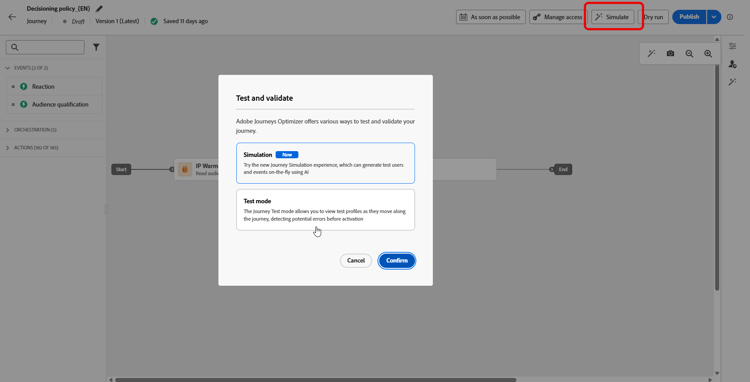
-
Se nel percorso è presente almeno un’attività Wait, impostare il parametro Wait time per definire la durata di ogni attività di attesa e di ogni timeout evento in modalità di test. Il tempo predefinito è di 10 secondi per attese e timeout di eventi. In questo modo potrai ottenere rapidamente i risultati del test.

note NOTE Quando in un percorso viene utilizzato un evento di reazione con timeout, il valore predefinito e minimo del tempo di attesa è di 40 secondi. Vedi questa sezione. -
Utilizza il pulsante Attiva un evento per configurare e inviare eventi al percorso.

-
Configura i diversi campi previsti. Nel campo Identificatore profilo immettere il valore del campo utilizzato per identificare il profilo di test. Ad esempio, può essere l’indirizzo e-mail. Assicurati di inviare eventi relativi ai profili di test. Vedi questa sezione.

-
Dopo aver ricevuto gli eventi, fare clic sul pulsante Mostra registro per visualizzare i risultati del test e verificarli. Vedi questa sezione.
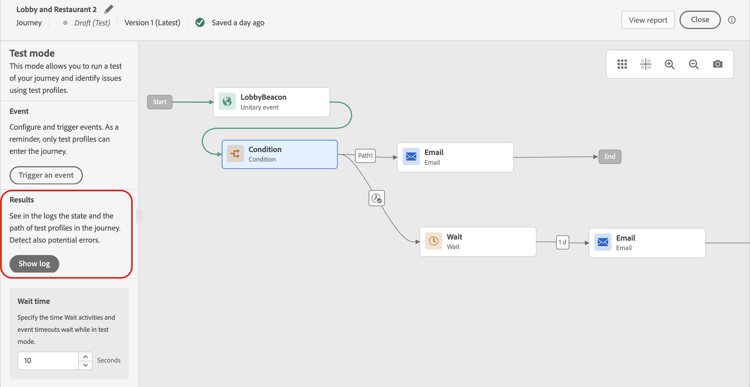
-
In caso di errori, disattiva la modalità di test e modifica il percorso. Fare di nuovo clic su Convalida e risolvere eventuali errori di configurazione prima di riavviare il test. Dopo aver completato il test e aver superato la convalida, è possibile pubblicare il percorso.
Esempio funzionante: convalidare un percorso semplice test-walkthrough
L’esempio seguente esegue il test di un percorso che inizia con un evento unitario, invia un’e-mail, attende 10 minuti e successivamente invia una notifica push.
Per convalidare il percorso dall’inizio alla fine:
-
Fai clic su Convalida nell’intestazione del percorso e risolvi eventuali errori prima di continuare. Informazioni sulla convalida del percorso.
-
Attiva la modalità di test facendo clic su Modalità di test nell’angolo in alto a destra. L’area di lavoro passa alla modalità di test e viene visualizzato un pulsante Attiva un evento.
-
Imposta Tempo di attesa su 10 secondi in modo che il nodo di attesa venga completato rapidamente durante il test.
-
Fai clic su Attiva un evento, seleziona l’evento e immetti un identificatore del profilo di test (ad esempio, l’indirizzo e-mail di un profilo contrassegnato come profilo di test in Adobe Experience Platform).
-
Fai clic su Invia. Il flusso visivo viene visualizzato sull’area di lavoro e diventa verde mentre il profilo procede attraverso ogni passaggio.
-
Fai clic su Mostra registro e conferma quanto segue nell’output JSON:
currentstepcorrisponde all’attività in cui si prevede che si trovi il profilo.phasemostrarunningmentre il profilo si trova in un nodo di attesa efinishedquando raggiunge la fine.- Nessuna voce
actionExecutionErrorspresente.
-
Dopo 10 secondi, aggiorna il registro. Il profilo deve aver superato il nodo di attesa e attivato l’azione push.
-
Quando tutti i passaggi mostrano
finishede non vengono registrati errori, disattivare la modalità di test e pubblicare il percorso.
- L'identificatore di profilo immesso è contrassegnato come profilo di test in Adobe Experience Platform.
- Le date di inizio e di fine configurate per il percorso includono l’ora corrente. Gli eventi attivati al di fuori di questa finestra vengono automaticamente scartati. Ulteriori informazioni.
Risoluzione dei problemi della modalità di test troubleshoot-test-mode
Utilizzare questa tabella per eseguire la diagnosi automatica degli errori comuni della modalità di test prima di aprire un ticket di supporto.
@{<EventName>.identityMap.entry('<NamespaceName>').first().id}. <NamespaceName> deve corrispondere esattamente allo schema evento (distinzione maiuscole/minuscole). Consulta Prerequisiti.DISPATCHER DISCARD #16 — unqualified on journey version enablementsERR_MODEL_RULES_16Attivare gli eventi firing_events
Utilizza il pulsante Attiva un evento per configurare un evento che farà entrare una persona nel percorso.
Prerequisiti trigger-events-prerequisites
Come prerequisito, è necessario sapere quali profili sono contrassegnati come profili di test in Adobe Experience Platform. In effetti, la modalità di test consente solo questi profili nel percorso.
L’evento deve contenere un ID. L’ID previsto dipende dalla configurazione dell’evento. Ad esempio, può essere un ECID o un indirizzo e-mail. Il valore di questa chiave deve essere aggiunto nel campo Identificatore profilo.
Il valore Identificatore profilo deve corrispondere esattamente all’identità archiviata nello schema eventi. Il formato utilizzato per fare riferimento a un’identità nel payload dell’evento è:
@{<EventName>.identityMap.entry('<NamespaceName>').first().id}
Sostituisci <NamespaceName> con lo spazio dei nomi esattamente come definito nello schema dell’evento (ad esempio, Email o Phone). Una mancata corrispondenza dello spazio dei nomi causa una perdita invisibile all’utente: l’evento viene accettato e restituisce una risposta di successo, ma il profilo non entra mai nel percorso e non viene visualizzato alcun errore nell’interfaccia utente. Se un profilo non viene visualizzato nei registri di test dopo l’attivazione di un evento, verificare che lo spazio dei nomi nell’Identificatore profilo corrisponda esattamente allo spazio dei nomi dello schema dell’evento.
Se il percorso non è in grado di abilitare la modalità di test con l’errore ERR_MODEL_RULES_16, verificare che l’evento utilizzato includa uno spazio dei nomi identità quando si utilizza un’azione del canale.
Lo spazio dei nomi dell’identità viene utilizzato per identificare in modo univoco i profili di test. Ad esempio, se per identificare i profili di test si utilizza l’e-mail, deve essere selezionato lo spazio dei nomi dell’identità E-mail. Se l’identificatore univoco è il numero di telefono, deve essere selezionato lo spazio dei nomi dell’identità Telefono.
-
Quando si attiva un evento in modalità di test, viene generato un evento reale, ovvero che si verificherà anche in altri percorsi che ascoltano l’evento.
-
Assicurati che ogni evento in modalità di test sia attivato nell’ordine corretto e all’interno della finestra di attesa configurata. Ad esempio, in caso di attesa di 60 secondi, il secondo evento deve essere attivato solo dopo che è trascorso tale attesa di 60 secondi e prima della scadenza del limite di timeout.
Configurazione evento trigger-events-configuration
Se il percorso contiene più eventi, utilizza l’elenco a discesa per selezionare un evento. Quindi, per ogni evento, configura i campi passati e l’esecuzione dell’invio dell’evento. L’interfaccia ti aiuta a trasmettere le informazioni corrette nel payload dell’evento e garantisce che il tipo di informazioni sia corretto. La modalità di test salva gli ultimi parametri utilizzati in una sessione di test per un utilizzo successivo.

L’interfaccia ti consente di trasmettere parametri evento semplici. Se si desidera passare raccolte o altri oggetti avanzati nell’evento, è possibile selezionare Vista Codice per visualizzare l’intero codice del payload e modificarlo. Ad esempio, puoi copiare e incollare le informazioni sull’evento preparate da un utente tecnico.

Un utente tecnico può inoltre utilizzare questa interfaccia per comporre payload di eventi e attivare eventi senza dover utilizzare uno strumento di terze parti.
Quando si fa clic sul pulsante Invia, inizia il test. La progressione dell’individuo nel percorso è rappresentata da un flusso visivo. Il tracciato diventa verde man mano che l’individuo si sposta attraverso il percorso. Se si verifica un errore, nel passaggio corrispondente viene visualizzato un simbolo di avviso. È possibile posizionare il cursore su di esso per visualizzare ulteriori informazioni sull’errore e accedere ai dettagli completi (se disponibili).
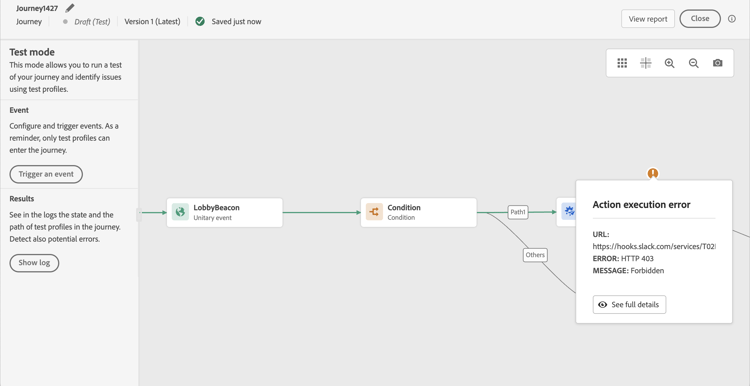
Quando selezioni un profilo di test diverso nella schermata di configurazione dell’evento ed esegui di nuovo il test, il flusso visivo viene cancellato e mostra il percorso del nuovo individuo.
Quando si apre un percorso in un test, il percorso visualizzato corrisponde all’ultimo test eseguito.
Modalità di test per percorsi basati su regole test-rule-based
La modalità di test è disponibile anche per i percorsi che utilizzano un evento basato su regole. Per ulteriori informazioni sugli eventi basati su regole, consulta questa pagina.
Quando si attiva un evento, la schermata Configurazione evento consente di definire i parametri dell’evento da passare nel test. Per visualizzare la condizione dell’ID evento, fai clic sull’icona con la descrizione comando nell’angolo in alto a destra. È inoltre disponibile una descrizione comando accanto a ogni campo che fa parte della valutazione delle regole.

Modalità di test per gli eventi di business test-business
Quando utilizzi un evento di business, utilizza la modalità di test per attivare un singolo ingresso del profilo di test nel percorso, simulare l’evento e passare l’ID profilo corretto. Devi trasmettere i parametri dell’evento e l’identificatore del profilo di test che entrerà nel percorso in test. In modalità di test, non è disponibile la modalità “Visualizzazione codice” per i percorsi basata su eventi di business.
Si noti che quando si attiva per la prima volta un evento business, non è possibile modificare la definizione dell’evento business nella stessa sessione di test. È possibile fare in modo che lo stesso individuo o un individuo diverso entri nel percorso passando lo stesso identificatore o un altro identificatore. Se si desidera modificare i parametri degli eventi business, è necessario interrompere e riavviare la modalità di test.
Visualizzare i registri viewing_logs
Il pulsante Mostra registro consente di visualizzare i risultati del test. In questa pagina vengono visualizzate le informazioni correnti del percorso in formato JSON. Un pulsante consente di copiare interi nodi. Per aggiornare i risultati del test del percorso, è necessario aggiornare manualmente la pagina.

Viene visualizzato il numero di individui (tecnicamente denominati istanze) attualmente all’interno del percorso. Per ogni individuo vengono visualizzate le seguenti informazioni:
- Id: ID interno dell’individuo nel percorso. Può essere utilizzato a scopo di debug.
- currentstep: il passaggio in cui si trova l’utente nel percorso. È consigliabile aggiungere etichette alle attività per identificarle più facilmente.
- currentstep > fase: lo stato del percorso dell’utente (in esecuzione, terminato, errore o timeout). Per ulteriori informazioni, consulta di seguito.
- currentstep > extraInfo: descrizione dell’errore e altre informazioni contestuali.
- currentstep > fetchErrors: informazioni sugli errori di recupero dati che si sono verificati durante questo passaggio.
- externalKeys: valore della formula chiave definita nell’evento.
- arricchedData: i dati recuperati dal percorso se il percorso utilizza origini dati.
- transitionHistory: elenco dei passaggi seguiti dall’utente. Per gli eventi, viene visualizzato il payload.
- actionExecutionErrors: informazioni sugli errori che si sono verificati.
Di seguito sono riportati i diversi stati del percorso di un singolo utente:
- In esecuzione: l’individuo è attualmente nel percorso.
- Fine: l’utente si trova alla fine del percorso.
- Errore: l’utente è stato arrestato nel percorso a causa di un errore.
- Timeout: l’utente è stato arrestato nel percorso a causa di un passaggio che ha richiesto troppo tempo.
Quando un evento viene attivato utilizzando la modalità di test, viene generato automaticamente un set di dati con il nome dell’origine.
La modalità di test crea automaticamente un evento esperienza e lo invia a Adobe Experience Platform. Il nome dell’origine di questo evento esperienza è “Eventi di test di Journey Orchestration”.
This section contains structured knowledge intended to support interpretation, retrieval, and question answering related to this topic.
For complete understanding, this information should be combined with the documentation on this page. Neither source is intended to stand alone; the page describes the feature, while this section provides additional context that helps disambiguate terminology, intent, applicability, and constraints.
- TL;DR: This page explains how to use Journey Test mode in Adobe Journey Optimizer to validate a journey with persistent test profiles before publishing, and compares it with Journey Simulation and Journey Dry run.
Intents:
- Activate Test mode on a draft journey to validate it with pre-existing Adobe Experience Platform test profiles
- Configure and trigger events for test profiles using the Trigger an event interface
- Configure Wait activity durations in test mode to accelerate journey progression
- Read and interpret the Show log JSON output to verify profile progression and identify errors
- Test rule-based journeys and business event journeys in test mode
- Understand the three ways to test and validate a journey: Journey Simulation, Journey Test mode, and Journey Dry run
Glossary:
- Test mode: A journey validation state that allows persistent Adobe Experience Platform test profiles to traverse a draft journey before it is published (product-specific)
- Test profiles: Profiles explicitly flagged as test profiles in the Adobe Experience Platform Real-time Customer Profile Service; the only profile type permitted to enter a journey in test mode (product-specific)
- Visual flow: The canvas representation that turns green to show the path a test profile has followed through the journey
- Show log: A test mode feature that displays journey execution state in JSON format for each test profile instance (product-specific)
- Journey Orchestration Test Events: The source name under which test mode experience events are stored in Adobe Experience Platform
- Journey Dry run: A validation method that runs a journey against real production audience and segmentation data without contacting real customers or updating profile information (product-specific)
Guardrails:
- Configuration validation must pass before test mode is activated. Errors in the Alerts panel must be resolved and the journey validated again before continuing; edits after testing require revalidation before another test.
- Only profiles flagged as test profiles in Adobe Experience Platform can enter a journey in test mode
- Test mode requires the journey to use a namespace to verify test profile identity
- Maximum 100 test profiles per single test session (hard limit)
- Events can only be triggered from the test mode UI; external API triggering is not supported
- Custom upload audience attribute enrichment is not supported in test mode
- Events triggered in Test mode generate real experience events that can also trigger other journeys listening to the same event
- In Test mode, Wait activities and event timeouts default to 10 seconds (default); reaction event timeout wait time is 40 seconds (default), with a minimum of 40 seconds (hard limit)
- Test mode overrides the configured Wait and timeout durations with the Wait time value, so an event that is processed after the shortened timeout, such as an email open, sends the profile to the timeout path; increase the Wait time to fit the test scenario
- Journey Simulation also overrides Wait durations, with the values defined in Test settings
- Automatic deactivation — Journeys that remain inactive in test mode for over a week (hard limit) automatically exit test mode and return to Draft status. No journey content is lost; only the test mode session ends.
- Journey edits are blocked while test mode is active, but direct publishing is allowed
- At a split, the top branch is always selected; reorder branches to test different paths
- Events sent outside the journey’s configured start/end date window are silently discarded
- Disabling test mode removes all profiles from the journey and clears reporting
Terminology:
- Canonical name: Test mode — variants: test mode, Journey Test mode
- Canonical name: Test profiles
- Do not confuse: “Test mode” ≠ “Simulation” — Test mode uses persistent Adobe Experience Platform test profiles; Simulation uses temporary simulated users generated on the fly
- Do not confuse: “Journey Simulation” ≠ “Journey Test mode” ≠ “Journey Dry run” — the three validation methods use different data and validation approaches
FAQ:
- Q: Who can enter a journey in test mode? — Only profiles explicitly flagged as test profiles in the Adobe Experience Platform Real-time Customer Profile Service.
- Q: How many test profiles can run in a single test session? — A maximum of 100 test profiles per test session.
- Q: What happens when I disable test mode? — All profiles currently in or previously entered in the journey are removed and reporting is cleared.
- Q: Can I edit a journey while test mode is active? — No. The journey cannot be modified while test mode is active, but you can publish it directly without deactivating test mode first.
- Q: Why does my test profile go to the timeout path when the event would arrive in time in a live journey? — Test mode shortens Wait and timeout durations to the Wait time value (10 seconds by default), so a slow event, such as an email open, can arrive after the shortened timeout. Increase the Wait time to fit your test scenario. Journey Simulation behaves the same way, with durations defined in Test settings.
- Q: Why are my test events being silently discarded? — Events triggered outside the journey’s configured active date/time window are silently discarded. Verify the journey start and end dates include the current time.
- Q: What does the phase field in the test log indicate? — It shows the profile’s current status: running (active in journey), finished (reached end), error (stopped due to error), or timed out (stopped due to timeout).