In questa pagina: Prepara il percorso a diventare attivo: convalida la configurazione, verifica il comportamento e pubblicalo. Scopri cosa accade dopo la pubblicazione e come gestire le versioni di percorso.
La pubblicazione di un percorso lo attiva: passa allo stato Live, diventa disponibile per l’accesso di nuovi profili e passa alla modalità di sola lettura. Non è possibile pubblicare un percorso che contiene errori.
Al termine della configurazione del percorso, segui questi passaggi prima di andare “live”:
- Convalida il percorso con il pulsante Convalida. Se la convalida non riesce, correggi gli errori e riconvalida prima di continuare.
- Eseguire il test del percorso utilizzando la simulazione, la modalità di test o un’esecuzione in prova, a seconda di ciò che è necessario controllare.
- Pubblica il percorso quando il test è stato completato e il percorso ha una convalida corrente e passata.
➡️ Scopri questa funzione nel video
Passaggio 1: convalida del percorso validate
Il pulsante Convalida nell’intestazione del percorso esegue i controlli di configurazione nel percorso, inclusi tutti i messaggi. Esegui quando sei pronto per pubblicare, testare, simulare, eseguire un’esecuzione in prova o richiedere l’approvazione. Eventuali errori e avvisi vengono visualizzati nel pannello Avvisi. I controlli di base relativi alle attività di percorso vengono eseguiti automaticamente durante la generazione. La convalida non simula il test di percorso o di sostituzione.

La convalida è disponibile per percorsi con stato Bozza. Non è disponibile in modalità di prova, prova a secco o simulazione o quando il percorso è bloccato per l’omologazione.
Informazioni sul nuovo flusso di convalida
I controlli di configurazione dei messaggi eseguiti in precedenza durante il salvataggio automatico ora vengono eseguiti quando si fa clic su Convalida. I controlli stessi non sono stati modificati: gli errori e gli avvisi vengono comunque visualizzati nel pannello Avvisi.
- percorsi più piccoli: i controlli dei messaggi su richiesta consentono di mantenere l’area di lavoro reattiva e liberare capacità per controlli più rapidi e coerenti delle attività di base.
- percorsi più grandi: il vantaggio aumenta man mano che si aggiungono attività e messaggi e si sceglie quando eseguire i controlli dei messaggi anziché interrompere una modifica.
Per convalidare il percorso, effettuare le seguenti operazioni:
- Fai clic su Convalida nell’intestazione del percorso prima di testare, pubblicare o richiedere l’approvazione. Fino a quando il percorso non avrà una convalida corrente, passata, Convalida sostituisce Pubblica.
- Attendere il completamento della convalida. Il percorso viene temporaneamente bloccato durante i controlli. Al termine, potete riprendere la modifica.
- Esaminate gli errori e gli avvisi nel pannello Avvisi.

- Gli errori devono essere corretti prima di pubblicare o testare il percorso.
- Avvisi fornire informazioni sui potenziali problemi e non impedire
test, simulazione o prove a secco.
Se si modifica il percorso dopo la convalida, i risultati non saranno più aggiornati. Fai di nuovo clic su Convalida prima di eseguire un’azione critica in modo che i risultati riflettano il percorso corrente.
Al termine della convalida, procedi al test. In caso contrario, risolvere gli errori e fare di nuovo clic su Convalida. La convalida non viene eseguita automaticamente dopo la correzione di un errore.
Passaggio 2: verifica del percorso choose-validation-method
Dopo aver superato la convalida, scegli il metodo di test che corrisponda a quello da verificare. Questi metodi consentono di controllare il comportamento del percorso utilizzando diversi tipi di dati. Sono separati dai controlli di configurazione eseguiti da Convalida.
Dry run non fornisce mai comunicazioni reali o aggiornamenti dei dati del profilo live. La simulazione e la modalità di test consegnano messaggi reali: la simulazione agli indirizzi di esecuzione definiti sugli utenti simulati e la modalità di test alle caselle in entrata effettive dei profili contrassegnati in modo esplicito come profili di test.
Per un confronto completo di questi tre metodi, vedere Scegliere un metodo di convalida.
Correggi eventuali problemi rilevati durante il test prima della pubblicazione. Se modifichi il percorso, esegui di nuovo Convalida e ripeti i test pertinenti.
Passaggio 3: pubblicare il percorso journey-publication
Prima della pubblicazione before-you-publish
Prima di pubblicare, accertati che il percorso soddisfi i seguenti prerequisiti:
- Convalida corrente superata. I risultati della convalida riflettono le modifiche più recenti e tutti gli errori di blocco sono stati risolti.
- Test completato. Il percorso è stato controllato utilizzando i metodi di test appropriati e sono stati risolti tutti i problemi rilevati.
- Autorizzazione per la pubblicazione — La pubblicazione richiede l’autorizzazione di alto livello Publish journeys. Ulteriori informazioni sulla gestione dei diritti di accesso.
- Payload entro il limite — Il payload di percorso deve essere compreso nel limite configurato (4 MB per impostazione predefinita). Consulta Convalida dimensione Percorso payload.
- Conformità ai criteri di approvazione: se il percorso è soggetto a un criterio di approvazione, la pubblicazione lo invia per l’approvazione anziché pubblicarlo immediatamente. Quando un approvatore si disconnette, il percorso viene pubblicato automaticamente, senza che sia necessario eseguire alcun passaggio di pubblicazione separato in seguito. Ulteriori informazioni.
Pubblicare il percorso publish-steps
Dopo aver completato la convalida e il test:
-
Quando la convalida è corrente, il test è stato completato e il percorso soddisfa i prerequisiti sopra, fare clic su Pubblica nell’intestazione del percorso.
note NOTE Se il tuo percorso è soggetto a un criterio di approvazione, facendo clic su Pubblica il percorso viene inviato per l'approvazione anziché essere pubblicato immediatamente. Quando un approvatore si disconnette, il percorso viene pubblicato automaticamente, non è necessario pubblicarlo nuovamente. Ulteriori informazioni 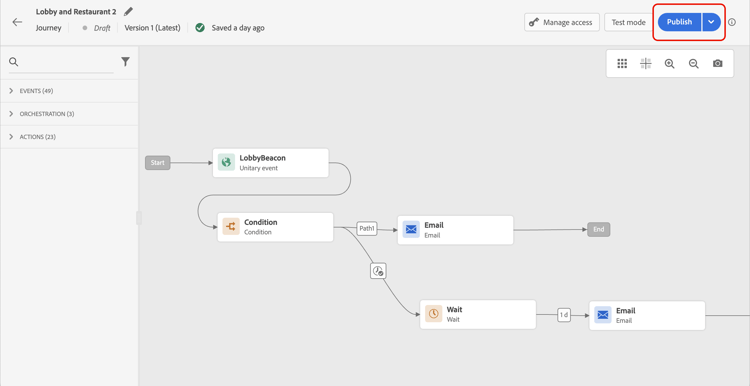
Il percorso pubblicato è in modalità sola lettura. In modalità di sola lettura è possibile modificare solo le etichette e le descrizioni delle attività, il nome del percorso e la descrizione del percorso. Se devi apportare ulteriori modifiche a un percorso pubblicato, crea una nuova versione del percorso.
Stati percorso journey-statuses
Dopo la pubblicazione, un percorso passa attraverso diversi stati:
- Live - Il percorso è pubblicato e i profili possono inserirlo.
- Chiusa — Versione precedente che è stata terminata automaticamente quando è stata pubblicata una nuova versione. Nessun ingresso può capitare.
- Completato — Il percorso ha completato in base ai criteri di fine. Per la definizione esatta di quando un percorso è considerato finito, vedere Come terminano i percorsi.
Interrompi un percorso stop-journey
Quando si arresta un percorso, questo viene interrotto in modo permanente. Tutti gli individui che attraversano il percorso vengono bloccati in modo permanente e il percorso smette di consentire nuovi ingressi. Per eseguire nuovamente il percorso, duplicarlo e pubblicare il nuovo percorso. Per ulteriori informazioni sulla fine dei percorsi, vedere Fine dei percorsi.
Requisiti di ripubblicazione republishing
In alcuni casi, è necessario ripubblicare un percorso per far sì che le modifiche o le risorse rimangano attive:
-
Se vengono apportate modifiche a una decisione di offerta utilizzata nel messaggio di un percorso, devi annullare la pubblicazione del percorso e ripubblicarlo. In questo modo le modifiche vengono incorporate nel messaggio del percorso e il messaggio viene visualizzato in linea con gli ultimi aggiornamenti.
-
Assets/Immagini sono accessibili nei contenuti distribuiti per un massimo di 2 anni (730 giorni) dalla loro prima pubblicazione in qualsiasi frammento/messaggio in linea. È necessaria una ripubblicazione dopo questo periodo di scadenza (ogni volta dopo 730 giorni) per mantenerli accessibili per altri 2 anni. Qualsiasi ripubblicazione effettuata entro 730 giorni dalla prima pubblicazione non prolunga la scadenza delle risorse/immagini ai successivi 730 giorni.
Versioni del percorso journey-versions
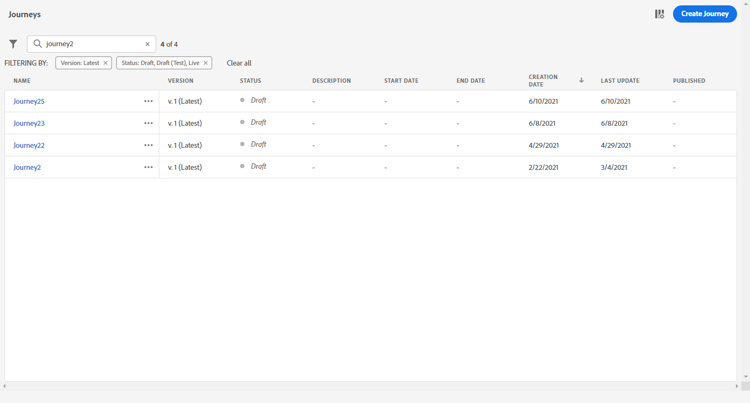
Nell’elenco dei percorsi vengono visualizzate tutte le versioni dei percorsi e i relativi numeri di versione. Quando cerchi un percorso, la prima volta che apri l’applicazione le versioni più recenti vengono visualizzate nella parte superiore dell’elenco. Successivamente, puoi definire l’ordinamento desiderato, che verrà mantenuto dall’applicazione come preferenza utente. La versione del percorso viene visualizzata anche nella parte superiore dell’interfaccia di modifica del percorso, sopra l’area di lavoro.
Puoi anche utilizzare l’intelligenza artificiale in Collaborator per confrontare le versioni di percorso. Per ulteriori dettagli, vedere Confronto versioni di Percorso.
Creazione di una nuova versione di un percorso journey-create-new-version
Se devi modificare un percorso live, creane una nuova versione. Per creare una nuova versione di un percorso esistente, effettuare le seguenti operazioni:
-
Apri la versione più recente del percorso live, fai clic su Crea una nuova versione e conferma.
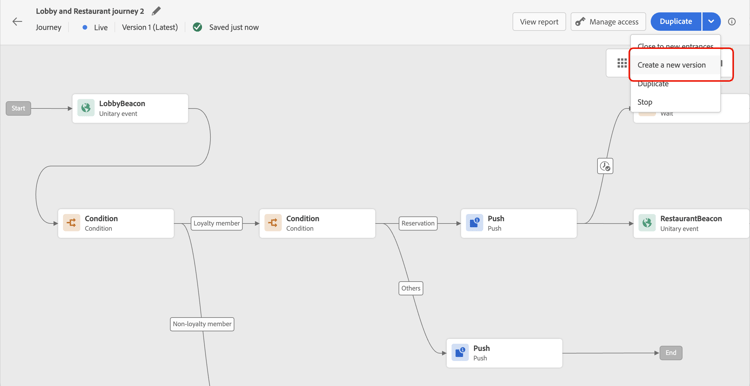
note NOTE È possibile creare una nuova versione solo a partire dalla versione più recente di un percorso. -
Apporta le modifiche, quindi convalida e verifica la nuova versione prima di pubblicarla.
Dal momento in cui il percorso viene pubblicato, i singoli utenti inizieranno a confluire nell’ultima versione del percorso. Le persone che erano già entrate in una versione precedente vi rimangono fino al completamento del percorso. Se in un secondo momento entrano di nuovo nello stesso percorso, passeranno alla versione più recente.
È possibile interrompere le versioni di percorso singolarmente. Tutte le versioni di un percorso hanno lo stesso nome.
Quando pubblichi una nuova versione di un percorso, la versione precedente termina automaticamente e il suo stato diventa Chiuso. Un percorso chiuso non accetta alcun ingresso. Anche se si interrompe la versione più recente, la versione precedente rimane chiusa.
Domande frequenti faq
Perché non posso pubblicare il mio percorso?
Il motivo più comune è che il percorso contiene errori di convalida e non è possibile pubblicare un percorso con errori. Altri bloccanti includono il superamento del limite di dimensioni del payload o del limite di qualificazione del pubblico sandbox, la mancanza dell’autorizzazione Publish journeys o un’approvazione in sospeso. Vedi Prima della pubblicazione e risolvere gli errori di attività.
Posso modificare un percorso dopo che è stato pubblicato?
Un percorso pubblicato è in modalità di sola lettura. È possibile modificare solo le etichette e le descrizioni delle attività, il nome del percorso e la descrizione del percorso. Per qualsiasi altra modifica, crea una nuova versione del percorso.
Cosa succede ai profili già presenti nel percorso quando si pubblica una nuova versione?
I nuovi profili confluiscono nella versione più recente. I profili già in una versione precedente rimangono lì fino alla loro fine; se vengono reinseriti in un secondo momento, passano all’ultima versione. La versione precedente passa automaticamente a Chiusa e non accetta nuove voci. Vedi versioni Percorso.
Come si riesegue un percorso arrestato?
L’arresto di un percorso è permanente. Per eseguirlo nuovamente, duplicarlo e pubblicare il nuovo percorso. Vedi Interrompere un percorso.
Devo ripubblicare dopo aver modificato una decisione di offerta o aggiornato le risorse?
Sì. Se modifichi una decisione di offerta utilizzata nel messaggio di un percorso, annulla la pubblicazione e ripubblica il percorso in modo che la modifica venga applicata. Assets e le immagini scadono 730 giorni dopo la prima pubblicazione; ripubblica dopo tale periodo per mantenerle accessibili. Consulta Requisiti di ripubblicazione.
Posso pubblicare un percorso che richiede l’approvazione?
Se il tuo percorso è soggetto a un criterio di approvazione, facendo clic su Pubblica lo invierà per l’approvazione invece di pubblicarlo immediatamente. Il percorso viene pubblicato automaticamente una volta che un approvatore si disattiva, non esiste un passaggio di pubblicazione separato da eseguire in seguito. Ulteriori informazioni sull’approvazione.
Argomenti correlati related-topics
- Verifica il percorso - Convalida il percorso con i profili di test prima della pubblicazione
- Simulazione Percorso - Convalida il percorso con utenti simulati prima della pubblicazione
- Percorso di prova - Verifica con dati di produzione reali senza contattare i profili
- Risoluzione dei problemi - Risoluzione degli errori di attività e pubblicazione
- Fine dei percorsi - Informazioni sul completamento e gli stati dei percorsi
- Gestione dell’ingresso al profilo - Configura l’accesso e il reinserimento dei profili nei percorsi
- Guardrail di Percorso e limitazioni - Controlla i guardrail di pubblicazione e controllo delle versioni
Video introduttivo video
Scopri come pubblicare un percorso in questo video:
This section contains structured knowledge intended to support interpretation, retrieval, and question answering related to this topic.
For complete understanding, this information should be combined with the documentation on this page. Neither source is intended to stand alone; the page describes the feature, while this section provides additional context that helps disambiguate terminology, intent, applicability, and constraints.
- TL;DR: This page explains how to validate configuration, test behavior, and publish an Adobe Journey Optimizer journey, then manage its statuses and versions.
Intents:
- Publish a journey to make it live and available for profile entry
- Validate configuration and resolve errors before testing or publishing
- Choose Simulation, Test mode, or Dry run to test journey behavior
- Create a new version of a live journey to make modifications
- Understand read-only restrictions that apply after a journey is published
- Stop a journey permanently or manage transitions between versions
Glossary:
- Validate: Checks the journey configuration, including message configuration; it does not simulate the journey or replace testing (product-specific)
- Simulation: Tests with temporary simulated users and sends real messages to their defined execution addresses (product-specific)
- Test mode: Tests branch and message logic in a draft journey with persistent AEP test profiles and sends real messages to their inboxes (product-specific)
- Dry run: Tests with real production audience data without delivering real communications or updating live profile data (product-specific)
- Journey version: A numbered version of a journey; when a new version is published, profiles already in a previous version stay there until they finish (product-specific)
- Closed: The status a previous journey version enters automatically when a new version is published; it accepts no new entries (product-specific)
- Approval policy: When a journey is subject to an approval policy, Publish submits it for approval; the journey is published automatically once an approver signs off (product-specific)
Guardrails:
- A journey with errors cannot be published.
- On-demand message configuration checks help keep the canvas responsive for smaller and larger journeys; the benefit grows as activities and messages are added. Basic activity checks continue automatically, with errors and warnings in the Alerts panel.
- Running message checks on demand frees up system capacity for basic activity checks, helping them respond more quickly and consistently, even on smaller journeys.
- Validation must be current and passed before testing or publishing; errors must be resolved and validation rerun before continuing.
- Warnings do not prevent testing, simulation, or dry runs.
- Validation is available in Draft status, not in test, dry-run, or simulation mode, or while locked for approval.
- The journey is temporarily locked during validation. Changes after validation make the results no longer current.
- Until validation is current and passed, Validate replaces Publish.
- Journey Optimizer validates the total journey payload size at save and publish time; publication may be blocked if the limit is exceeded.
- Publishing requires completed testing with any issues resolved, the Publish journeys high-level permission, and a payload within the configured limit (4 MB by default).
- After publishing, a journey is in read-only mode; only activity labels and descriptions, the journey’s name, and the journey’s description can be edited.
- A new version can only be created from the latest version of a journey.
- When a journey is stopped, it is permanently stopped; to run it again, duplicate it and publish the new journey.
- Assets and images in delivered content are accessible for up to 2 years (730 days) from their first publication in any fragment/inline message. Re-publishing after 730 days keeps them accessible for another 2 years; re-publication within 730 days of first publication does not extend their expiry.
- If an offer decision used in a journey message changes, the journey must be unpublished and republished.
Terminology:
- Publish: Publishing activates a journey, moves it to Live status, and makes it available for new profiles to enter.
- Finished: The journey has completed according to its end criteria.
- Do not confuse: Stop (permanently stops profiles flowing through the journey and prevents new entries) differs from Closed (the previous version accepts no new entries, while profiles already in it finish).
- Do not confuse: Validate checks configuration; Simulation, Test mode, and Dry run test journey behavior using different types of data.
FAQ:
- Q: What should I do if validation fails? - Resolve the errors in the Alerts panel and click Validate again before testing or publishing. Validation does not rerun automatically after an error is fixed.
- Q: Can I edit a journey after it is published? - Only activity labels and descriptions, the journey’s name, and the journey’s description can be changed. To make other modifications, create a new version of the journey.
- Q: What happens to profiles in an older journey version when a new version is published? — Profiles already in the previous version stay there until they finish; new profiles enter the latest version.
- Q: What should I do if an offer decision used in the journey changes? — Unpublish the journey and republish it to incorporate the updated offer decision.
- Q: Is approval required before publishing? — Only if your journey is subject to an approval policy; in that case, publishing submits the journey for approval instead of publishing it right away, and it is published automatically once an approver signs off.