In questa pagina: Scopri come aggiungere un’azione di messaggio Mobile a un percorso o a una campagna in Adobe Journey Optimizer, quindi seleziona una configurazione e modifica il contenuto per inviare testo, comunicazioni avanzate e messaggi multimediali.
Con Adobe Journey Optimizer è possibile progettare e inviare messaggi di testo (SMS), di comunicazione avanzata (RCS) e multimediali (MMS). Devi innanzitutto aggiungere un’azione Messaggio mobile in un percorso o in una campagna, quindi definire il contenuto del messaggio Mobile, come descritto di seguito. Adobe Journey Optimizer offre anche funzionalità per testare i messaggi Mobile prima dell’invio, in modo da poter controllare il rendering, gli attributi di personalizzazione e tutte le altre impostazioni.
In conformità agli standard e alle normative del settore, tutti i messaggi di marketing SMS/RCS/MMS devono consentire ai destinatari di annullare facilmente l’iscrizione. A questo scopo, i destinatari di SMS possono rispondere con parole chiave di consenso e rinuncia. Scopri come gestire la rinuncia
Aggiungere un messaggio per dispositivi mobili create-sms-journey-campaign
Sfoglia le schede seguenti per scoprire come aggiungere un messaggio Mobile in una campagna o in un percorso.
-
Apri il percorso, quindi trascina e rilascia un’attività Action dalla sezione Actions della palette. Ulteriori informazioni sull’attività Azione.
note important IMPORTANT Le attività dei canali nativi legacy (e-mail, push, SMS, in-app, web, esperienza basata su codice e scheda di contenuto) sono diventate obsolete a partire dalla versione di marzo 2026. I percorsi esistenti che utilizzano queste attività continuano a funzionare senza alcuna modifica e non è richiesta alcuna migrazione. -
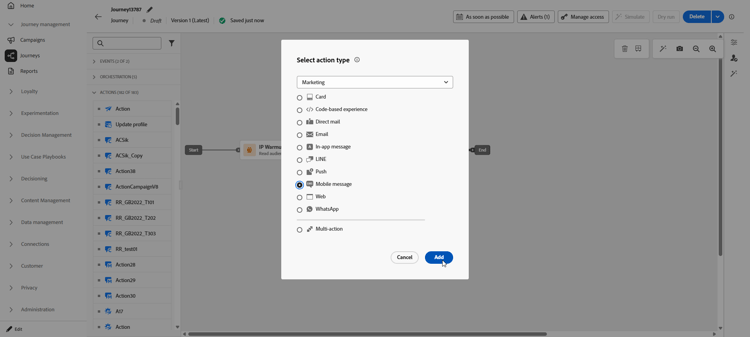
Seleziona Messaggio mobile come tipo di azione e fai clic su Aggiungi.
-
Immetti un Label per identificare l’azione nell’area di lavoro del percorso.
-
Fai clic sul pulsante Configura azione.
-
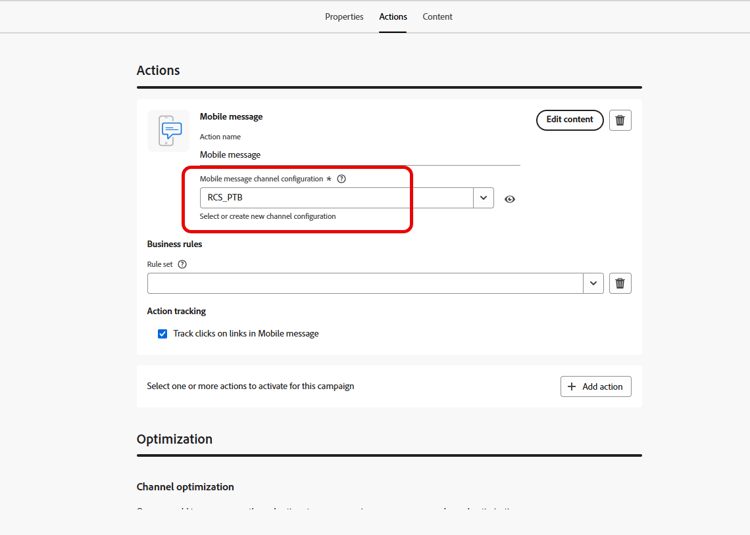
Sei indirizzato alla scheda Azioni. Da qui, seleziona o crea la configurazione del messaggio mobile da utilizzare. Ulteriori informazioni
-
Inoltre, puoi applicare le regole di limitazione all’azione del messaggio mobile selezionando un set di regole nell’elenco a discesa Regole aziendali. Ulteriori informazioni
-
Seleziona il pulsante Modifica contenuto e crea il contenuto come desiderato. Ulteriori informazioni
-
Torna all’area di lavoro del percorso. Se necessario, completa il flusso di percorso trascinando altre azioni o eventi. Ulteriori informazioni
Per ulteriori informazioni su come creare, configurare e pubblicare un percorso, fare riferimento a questa pagina.
-
Accedi al menu Campagne, quindi fai clic su Crea campagna.
-
Seleziona il tipo di campagna da eseguire
-
Pianificato - Marketing: esegui la campagna immediatamente o in una data specificata. Le campagne pianificate hanno lo scopo di inviare messaggi di marketing. Vengono configurati ed eseguiti dall’interfaccia utente di.
-
Attivato da API - Marketing/Transazionale: esegui la campagna utilizzando una chiamata API. Le campagne attivate da API hanno lo scopo di inviare messaggi di marketing o transazionali, ovvero messaggi inviati in seguito a un’azione eseguita da un individuo: reimpostazione della password, acquisto del carrello, ecc.
-
-
Dalla sezione Proprietà, modifica il Titolo e la Descrizione della tua campagna.
-
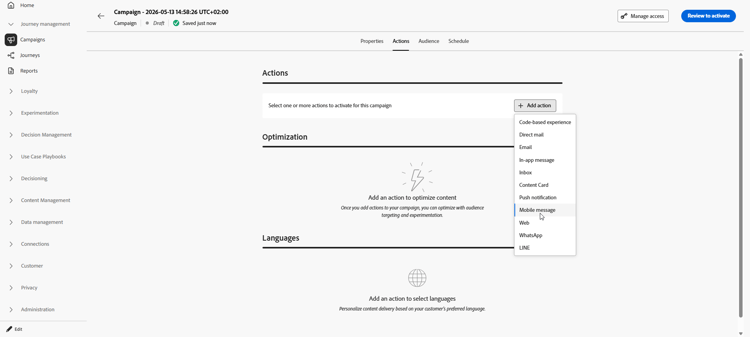
Dalla scheda Azione, fai clic su Aggiungi azione e scegli Messaggio mobile. Quindi, seleziona o crea una nuova configurazione.
Ulteriori informazioni sulla configurazione dei messaggi mobili in questa pagina.
-
Fai clic su Crea esperimento per iniziare a configurare l’esperimento sui contenuti e creare trattamenti per misurarne le prestazioni e identificare l’opzione migliore per il pubblico di destinazione. Ulteriori informazioni
-
Nella sezione Tracciamento azioni, specifica se desideri tenere traccia dei clic sui collegamenti nel messaggio mobile.
-
Dalla scheda Pubblico, fai clic sul pulsante Seleziona pubblico per definire il pubblico di destinazione dall’elenco dei tipi di pubblico di Adobe Experience Platform disponibili. Ulteriori informazioni.
-
Nel campo Spazio dei nomi identità, scegli lo spazio dei nomi da utilizzare per identificare i singoli utenti del pubblico selezionato. Ulteriori informazioni.
-
Dalla scheda Pianifica, puoi progettare le campagne da eseguire in una data specifica o con una frequenza ricorrente. Scopri come configurare la pianificazione della campagna in questa sezione.
-
Dal menu Trigger azione, scegli la Frequenza del messaggio mobile:
- Una volta
- Giornaliera
- Settimanale
- Month
Puoi iniziare a progettare il contenuto del messaggio per dispositivi mobili dal pulsante Modifica contenuto, come descritto di seguito. Ulteriori informazioni
Per ulteriori informazioni su come creare, configurare e attivare una campagna, consulta questa pagina.
Argomenti correlati
This section contains structured knowledge intended to support interpretation, retrieval, and question answering related to this topic.
For complete understanding, this information should be combined with the documentation on this page. Neither source is intended to stand alone; the page describes the feature, while this section provides additional context that helps disambiguate terminology, intent, applicability, and constraints.
- TL;DR: This page explains how to send a Mobile message from a journey, through an Action activity with the Mobile message channel, or from a campaign in Journey Optimizer, select or create a Mobile message configuration, and edit the content to send text (SMS), rich communication (RCS), and multimedia (MMS) messages.
Intents:
- Add a Mobile message to a journey by dragging an Action activity and selecting the Mobile message channel
- Add a Mobile message to a campaign from the Action tab
- Select or create the Mobile message configuration used by the channel
- Apply capping rules to a journey Mobile message through the Business rules drop-down
- Set the campaign action frequency (Once, Daily, Weekly, or Month)
- Track clicks on links in the Mobile message from the Actions tracking section
Glossary:
- Mobile message channel: The channel selected in the Action activity of a journey, or in a campaign, to send a text (SMS), multimedia (MMS), or rich communication (RCS) message to profiles when they reach that step (product-specific)
- Mobile message configuration: The configuration referenced by the Mobile message channel that defines the content delivered (product-specific)
- Label: The name that identifies the Action activity in the journey canvas (product-specific)
- Business rules: A rule set selected in the drop-down list to apply capping rules to a Mobile message in a journey (product-specific)
- Scheduled - Marketing campaign: A campaign type executed immediately or on a specified date, configured and executed from the user interface, aimed at sending marketing messages (product-specific)
- API-triggered - Marketing/Transactional campaign: A campaign type executed using an API call, aimed at sending marketing or transactional messages following an action performed by an individual (product-specific)
Guardrails:
- Legacy native channel activities (Email, Push, SMS, In-app, Web, Code-based experience, and Content Card) are deprecated as of the March 2026 release; existing journeys using them continue to work without changes and no migration is required.
- RCS is not a HIPAA-Ready Service and must not be used to collect, store, or process any sensitive personal data, including permitted health data.
- All SMS/RCS/MMS marketing messages must contain a way for the recipients to easily unsubscribe.
- Campaign action frequency options are Once, Daily, Weekly, and Month.
Terminology:
- Canonical name: Mobile message channel — variants: SMS
- Do not confuse: “Scheduled - Marketing” (executed from the user interface) ≠ “API-triggered - Marketing/Transactional” (executed using an API call)
FAQ:
- Q: How do I add a Mobile message to a journey? — Drag and drop an Action activity, select Mobile message as the action type (the Mobile message channel), click Add, enter a Label, click Configure action, then select or create the Mobile message configuration and edit the content.
- Q: How do I add a Mobile message to a campaign? — From the Action tab, click Add action, choose Mobile message, then select or create a configuration and edit the content.
- Q: Can I limit how often a journey Mobile message is sent? — Yes, you can apply capping rules by selecting a rule set in the Business rules drop-down list.
- Q: Are the legacy native SMS journey activities still usable? — They are deprecated as of the March 2026 release, but existing journeys using them continue to work without changes and no migration is required.
- Q: How do I track clicks on links in a Mobile message campaign? — In the Actions tracking section, specify that you want to track clicks on links in your Mobile message.