In questa pagina: Scopri come progettare e personalizzare il contenuto di SMS, RCS e messaggi MMS in Adobe Journey Optimizer, inclusi RCS rich media, testo di fallback, azioni suggerite, URL tracciati e contenuti multimediali aggiunti.
Con Adobe Journey Optimizer è possibile progettare e inviare messaggi di testo (SMS), di comunicazione avanzata (RCS) e multimediali (MMS). Devi innanzitutto aggiungere un’azione Messaggio mobile in un percorso o in una campagna, quindi definire il contenuto del messaggio Mobile, come descritto di seguito. Adobe Journey Optimizer offre anche funzionalità per testare i messaggi Mobile prima dell’invio, in modo da poter controllare il rendering, gli attributi di personalizzazione e tutte le altre impostazioni.
In conformità agli standard e alle normative del settore, tutti i messaggi di marketing SMS/RCS/MMS devono contenere un modo per i profili di annullare facilmente l’abbonamento. A questo scopo, i profili SMS possono rispondere con parole chiave di consenso e rinuncia. Scopri come gestire la rinuncia
Definire il contenuto RCS rcs-content
RCS consente di inviare messaggi visivamente avanzati con immagini, video, caroselli e pulsanti interattivi, distribuiti tramite l’app di messaggistica nativa sui dispositivi supportati. I messaggi vengono inviati da un mittente di marchio verificato. Quando il dispositivo o il gestore di un profilo non supporta RCS, Journey Optimizer utilizza automaticamente un SMS standard.
Ogni messaggio RCS richiede un testo di fallback predefinito: una versione SMS di testo normale distribuita a profili il cui dispositivo o gestore non supporta RCS. Una campagna non può essere attivata senza di essa.
Durante la scrittura del testo di fallback, tieni presente quanto segue:
- Mantieni la concisione. I messaggi SMS sono limitati a 160 caratteri per segmento; i messaggi più lunghi sono suddivisi in più parti e possono comportare costi aggiuntivi.
- Includi URL chiave. Se il messaggio RCS si collega a un URL tramite pulsanti di azione, aggiungi un URL abbreviato al testo di fallback in modo che i profili SMS possano ancora raggiungere la destinazione.
- Evitare riferimenti solo RCS. Non citare elementi visivi, caroselli o funzioni interattive non disponibili negli SMS semplici.
- Personalization è supportato. Puoi utilizzare i token di personalizzazione nel testo di fallback per mantenere la coerenza del messaggio in entrambe le versioni.
Per definire il contenuto del messaggio RCS, effettua le seguenti operazioni.
-
Nel pannello di authoring, scegli il tipo di contenuto:
accordion Testo Corpo di testo normale con pulsanti interattivi opzionali. Consigliato per notifiche, avvisi, promemoria e flussi di conversazione in cui non sono necessari elementi visivi.
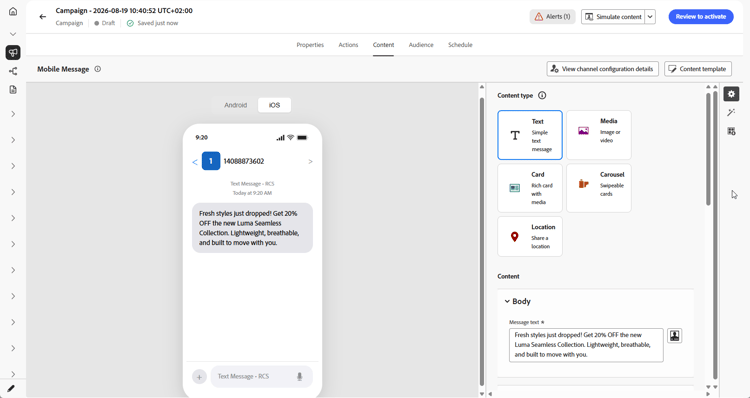
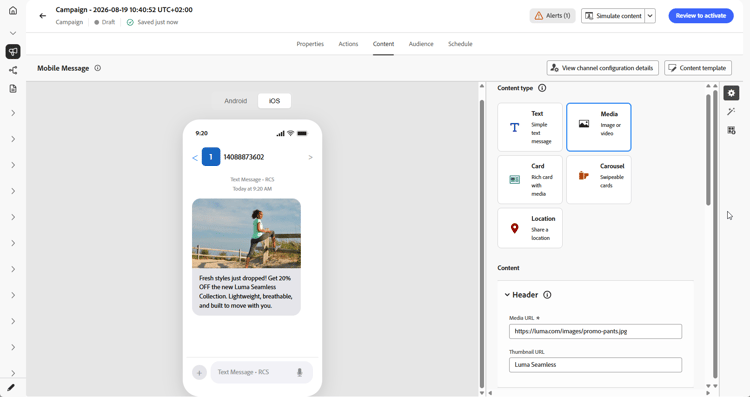
accordion Media Un’immagine o un video indipendente con testo opzionale e pulsanti interattivi. Utilizzalo quando un singolo elemento visivo (un’immagine del prodotto, un banner o un video clip) è il punto focale del messaggio.
-
Dal menu Intestazione, immetti un URL file multimediale che punti all’immagine o al video da visualizzare.
-
Se il supporto è un file video, immettere un URL miniatura.
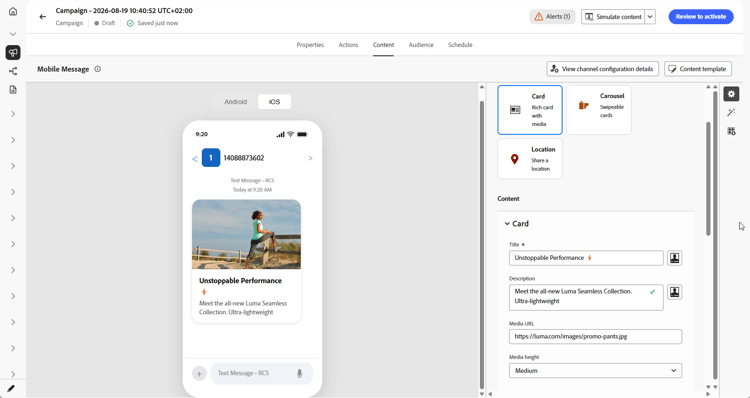
accordion Scheda Una scheda strutturata che combina un’immagine o un video, un titolo, un corpo del testo e pulsanti di azione. Utilizzalo per presentare un prodotto, un’offerta o un elemento di contenuto in un formato di marchio.
-
Immetti un Titolo e una Descrizione.
-
Immetti un URL file multimediale che punti all’immagine o al video da visualizzare.
-
Se il supporto è un file video, immettere un URL miniatura.
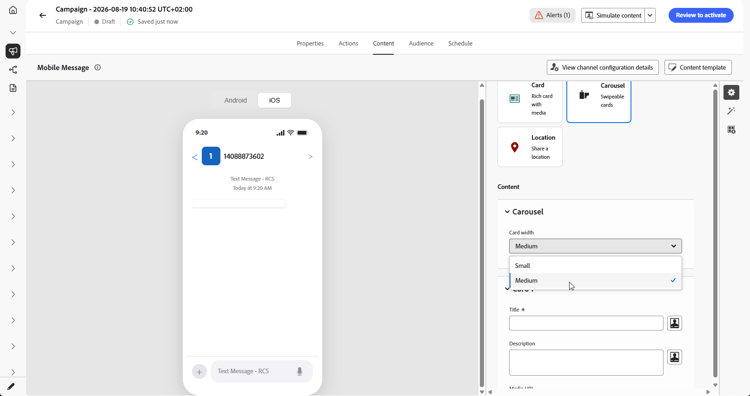
accordion Carosello Una serie scorrevole orizzontale di schede ricche in un singolo messaggio, ciascuna con la propria immagine, titolo, descrizione e pulsanti. Ideale per cataloghi di prodotti o promozioni. È richiesto un minimo di 2 carte.
-
Selezionare una larghezza scheda per controllare la larghezza di visualizzazione di ogni scheda.
-
Per ogni scheda, immetti un Titolo e una Descrizione.
-
Immetti un URL file multimediale che punti all’immagine o al video della scheda.
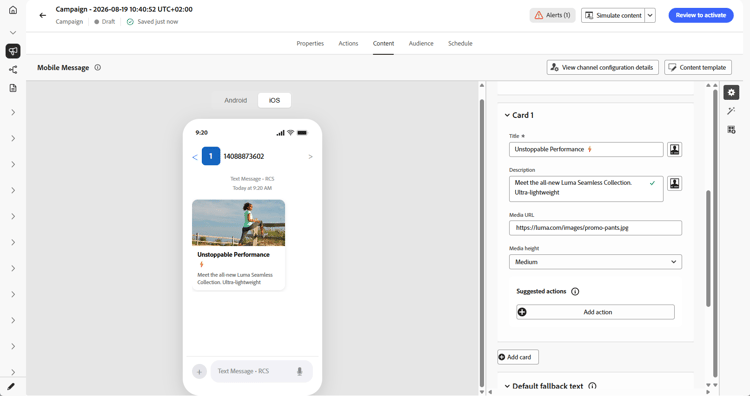
-
Se necessario, selezionare Altezza file multimediale e aggiungere i pulsanti di azione suggeriti.
-
Fai clic su Aggiungi scheda per aggiungere una scheda al carosello.
accordion Posizione Invia un pin mappa a un set di coordinate, visualizzato come anteprima mappa in linea nel thread di messaggistica del profilo. Utilizzalo per condividere un indirizzo del negozio, una sede dell’evento o un’area di servizio.
-
Immetti il valore decimale Latitudine e Longitudine della posizione.
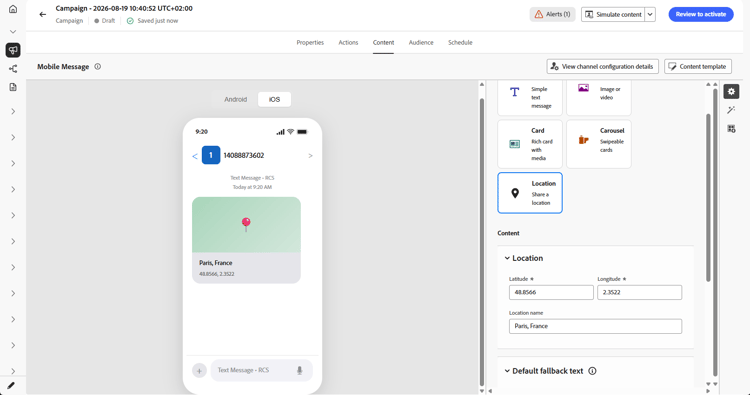
-
Facoltativamente, immettere un Nome posizione da visualizzare come etichetta sul pin della mappa.
-
-
Immetti il contenuto del messaggio nei campi Testo messaggio o Descrizione. Puoi utilizzare la personalizzazione per adattare il testo a ciascun profilo. I limiti dei caratteri variano a seconda del tipo di messaggio: 3.072 caratteri per contenuti multimediali avanzati (singoli) e 160 caratteri per contenuti RCS di base.
-
Utilizza l’editor Personalization per definire il contenuto, aggiungere personalizzazione e contenuto dinamico. Puoi utilizzare qualsiasi attributo, ad esempio il nome del profilo o la città. È inoltre possibile definire regole condizionali.
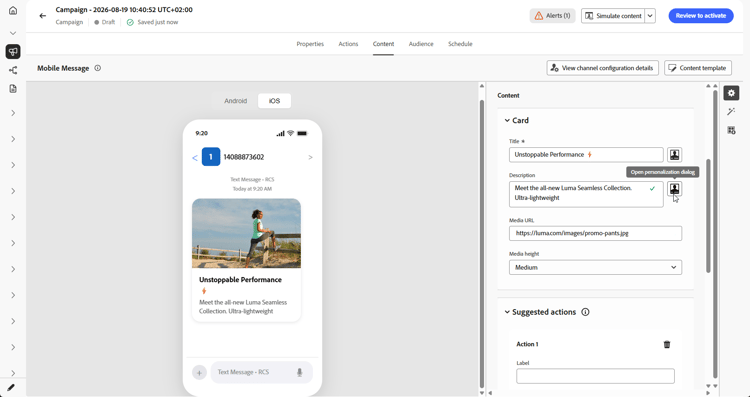
-
Facoltativamente, aggiungi Azioni suggerite, pulsanti interattivi che consentono ai profili di agire con un solo tocco.
-
Immetti un Label per l’Action.
-
Scegli il tipo di azione:
-
Risposta: invia una risposta di testo predefinita all’agente RCS per conto del profilo. Utilizzare questa opzione per acquisire l’intento, stimolare i flussi di conversazione o attivare eventi di percorso a valle. Non sono necessari campi aggiuntivi, il testo della risposta corrisponde all’etichetta del pulsante.
-
URL aperto: reindirizza il profilo a una pagina Web, a un collegamento diretto o a una destinazione in-app. Supporta token di personalizzazione e parametri di tracciamento UTM, ad esempio
https://www.example.com/offers?id={{profile.userId}}. -
Componi numero di telefono: apre la finestra di composizione del dispositivo con un numero di telefono specificato precompilato, pronto per la chiamata da parte del profilo.
-
Visualizza percorso: apre l’applicazione mappe predefinita del dispositivo in un percorso specificato. Specifica il valore decimale Latitudine e Longitudine del percorso da visualizzare.
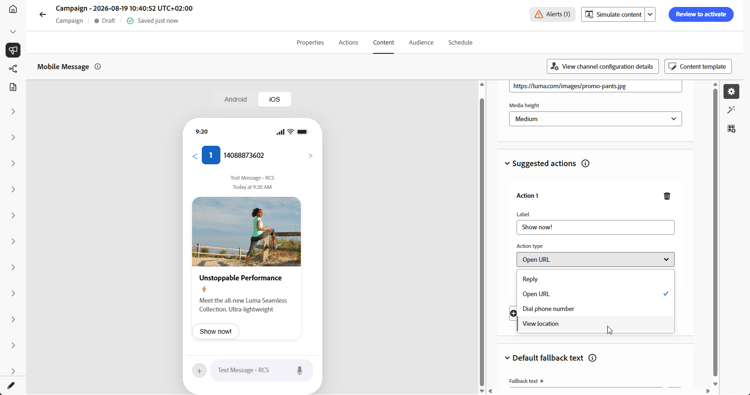
-
-
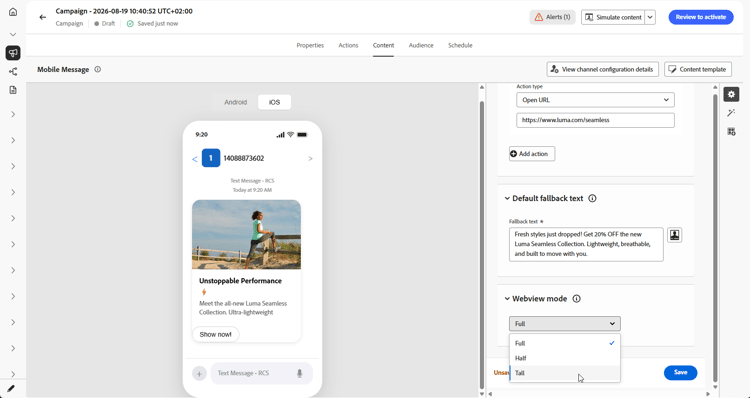
Nel campo Testo di fallback predefinito, immetti la versione SMS di testo normale del messaggio. Questa opzione è obbligatoria e viene distribuita ai profili il cui dispositivo o gestore non supporta RCS.
-
Dall’elenco a discesa Webview, scegli le dimensioni della Webview quando invii un’azione Apri URL.
-
Fai clic su Salva e verifica il messaggio nell’anteprima. Ora puoi testare e controllare il contenuto del messaggio come descritto in questa sezione.
Definire il contenuto SMS sms-content
Per configurare il contenuto del messaggio, segui i passaggi indicati di seguito. Le impostazioni per MMS sono descritte in dettaglio in questa sezione.
-
Dalla schermata di configurazione del percorso o della campagna, fai clic sul pulsante Modifica contenuto per configurare il contenuto del messaggio mobile.
-
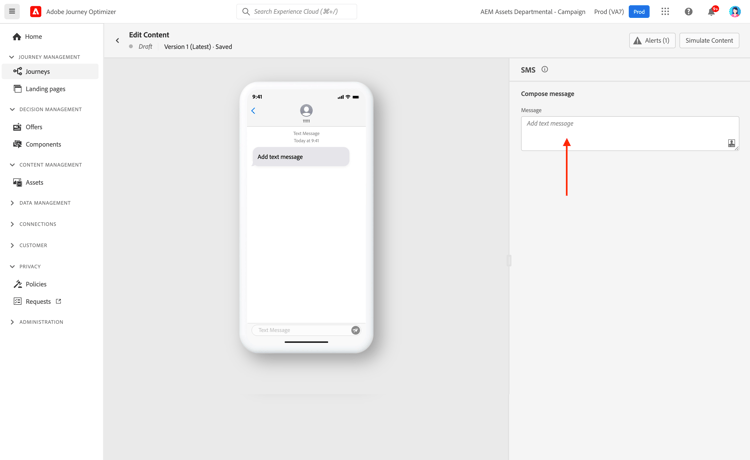
Fai clic sul campo Messaggio per aprire l’editor di personalizzazione.
-
Genera messaggi mobili coinvolgenti personalizzati per il tuo pubblico utilizzando Genera testo con IA.
-
Utilizza l’editor di personalizzazione per definire i contenuti, aggiungere personalizzazioni e contenuti dinamici. Puoi utilizzare qualsiasi attributo, ad esempio il nome del profilo o la città. È inoltre possibile definire regole condizionali. Per ulteriori informazioni sulla personalizzazione e sul contenuto dinamico nell’editor di personalizzazione, consulta le pagine seguenti.
-
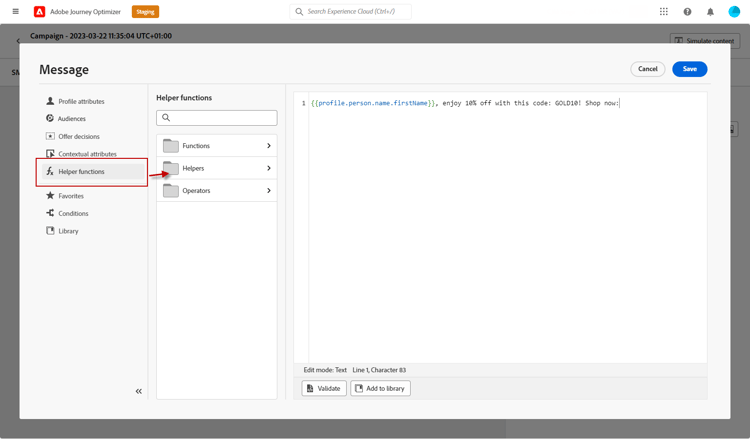
Dopo aver definito il contenuto, puoi aggiungere URL tracciati al messaggio. A tale scopo, accedere al menu Funzioni helper e selezionare Helper.
-
Seleziona Url e fai clic su Aggiungi URL. Ulteriori informazioni sulla funzione helper
Urlin questa sezione.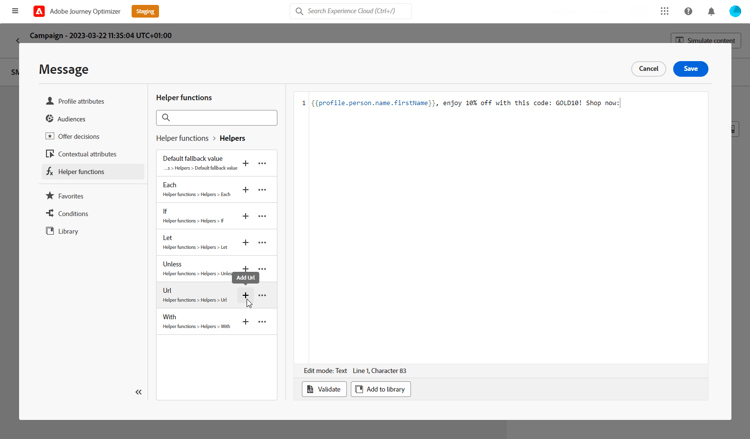
-
Per ridurre l’URL, incollarlo nel campo
originalUrle fare clic su Salva.note caution CAUTION Per utilizzare la funzione di abbreviazione URL, devi prima configurare un sottodominio che verrà quindi collegato alla configurazione. Ulteriori informazioni La durata degli URL brevi è impostata su 30 giorni. Dopo questo periodo, questi URL brevi non saranno più accessibili e visualizzeranno il messaggio: 404 short-code not found. -
Per aggiungere un collegamento profondo che apra una schermata specifica nell’app mobile, utilizzare la funzione helper
Urlcon il tipoDEEPLINK, come nell’esempio seguente. Ulteriori informazioni sui collegamenti profondicode language-none {{url originalUrl='<<deeplink_url>>' type='DEEPLINK' action='CLICK'}}note caution CAUTION Prima di utilizzare i collegamenti profondi, assicurati di aver completato i passaggi di configurazione corrispondenti in Journey Optimizer e di aver implementato la gestione dei collegamenti profondi nella tua app mobile. In caso contrario, il collegamento profondo non indirizza gli utenti al contenuto in-app previsto. Inoltre, assicurati che il tracciamento dei collegamenti sia abilitato nella sezione Azioni del percorso o della campagna in modo che l'URL venga riscritto tramite i sistemi Adobe. -
Dal menu Decisioning, puoi personalizzare e ottimizzare il contenuto dei messaggi mobili con Decisioning. Questa funzionalità consente di utilizzare Punteggi di priorità, Formule o Modelli di intelligenza artificiale per selezionare e visualizzare in modo dinamico il contenuto migliore per i clienti.
Per ulteriori informazioni su come creare e utilizzare i criteri di decisione nei messaggi mobili, consulta questa sezione.
-
Fai clic su Salva e verifica il messaggio nell’anteprima. Ora puoi testare e controllare il contenuto del messaggio come descritto in questa sezione.
Definire il contenuto MMS mms-content
È possibile migliorare la comunicazione inviando messaggi MMS (Multimedia Message Service), consentendo la condivisione di file multimediali quali video, immagini, clip audio e GIF e altro ancora. Inoltre, MMS consente di inserire nel messaggio fino a 1600 caratteri di testo.
Per creare contenuti MMS, effettua le seguenti operazioni:
-
Creare un messaggio mobile come descritto in questa sezione.
-
Modifica il contenuto SMS come descritto in questa sezione.
-
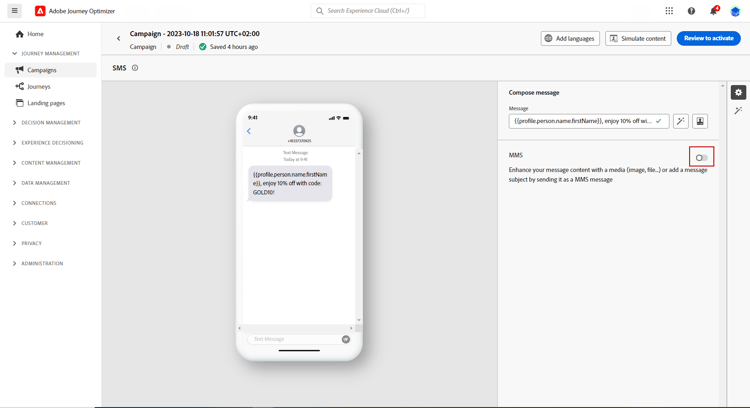
Abilita l’opzione MMS per aggiungere contenuti multimediali al contenuto SMS.
-
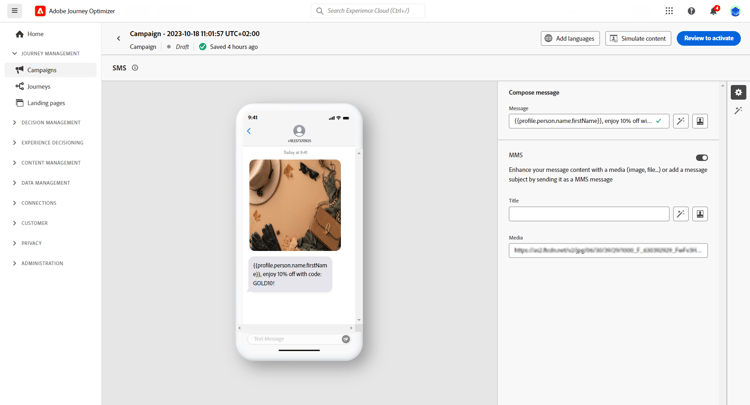
Aggiungi Titolo al file multimediale.
-
Immetti l’URL del file multimediale nel campo File multimediali.
-
Fai clic su Salva e verifica il messaggio nell’anteprima. Ora puoi testare e verificare il contenuto del messaggio come descritto di seguito.
Dopo aver eseguito i test e convalidato il contenuto, puoi inviare il messaggio Mobile al pubblico. Questi passaggi sono descritti in questa pagina
This section contains structured knowledge intended to support interpretation, retrieval, and question answering related to this topic.
For complete understanding, this information should be combined with the documentation on this page. Neither source is intended to stand alone; the page describes the feature, while this section provides additional context that helps disambiguate terminology, intent, applicability, and constraints.
- TL;DR: This page explains how to design and personalize SMS, RCS, and MMS message content in Journey Optimizer, including RCS content types and fallback text, suggested actions, tracked and shortened URLs, deep links, Decisioning, and added MMS media.
Intents:
- Define RCS content by choosing a content type (Text, Media, Card, Carousel, or Location)
- Set the Default fallback text delivered when a device or carrier does not support RCS
- Add suggested actions with an action type (Reply, Open URL, Dial phone number, or View location)
- Define and personalize SMS content with the personalization editor and Generate text with AI
- Add tracked and shortened URLs and deep links using the Url helper function
- Personalize and optimize content with Decisioning using Priority Scores, Formulas, or AI Models
- Enable MMS to add media to the SMS content
Glossary:
- Default fallback text: The plain-text SMS version of an RCS message, delivered to profiles whose device or carrier does not support RCS (product-specific)
- Suggested actions: Interactive buttons that let profiles act with a single tap (product-specific)
- Rich Media (Single): An RCS message type supporting up to 3,072 characters (product-specific)
- Basic RCS: An RCS message type limited to 160 characters (product-specific)
- Personalization editor: The editor used to define content, add personalization and dynamic content, and define conditional rules (product-specific)
- Url helper function: A helper used to add tracked URLs, shorten URLs through the originalUrl field, and create deep links with the DEEPLINK type (product-specific)
- Decisioning: A capability that dynamically selects and displays the best content using Priority Scores, Formulas, or AI Models (product-specific)
Guardrails:
- Every RCS message requires a Default fallback text; a campaign cannot be activated without it.
- SMS messages are limited to 160 characters per segment; longer messages are split into multiple parts and may incur additional charges.
- A Carousel requires a minimum of 2 cards.
- Character limits vary by message type: 3,072 characters for Rich Media (Single) and 160 for Basic RCS.
- MMS allows for up to 1600 characters of text.
- Short URLs have a lifespan of 30 days; after that period they display the message 404 short-code not found.
- To use the URL shortening function, you must first configure a subdomain linked to your configuration.
- Deep links require completing the deep link configuration steps in Journey Optimizer and implementing deep link handling in the mobile app, and link tracking must be enabled in the Actions section so the URL is rewritten through Adobe systems.
Terminology:
- Canonical name: Mobile message content — Acronym: n/a — variants: SMS content, RCS content, MMS content
- Do not confuse: “Rich Media (Single)” (up to 3,072 characters) ≠ “Basic RCS” (160 characters)
- Do not confuse: “Reply” (sends a predefined text reply to the RCS agent) ≠ “Open URL” (redirects to a web page, deep link, or In-App destination) ≠ “Dial phone number” (opens the device dialer) ≠ “View location” (opens the device maps application)
FAQ:
- Q: What happens when a recipient’s device does not support RCS? — Journey Optimizer automatically falls back to a standard SMS using the Default fallback text, which is required.
- Q: How many cards does a Carousel need? — A Carousel requires a minimum of 2 cards.
- Q: What are the RCS character limits? — 3,072 characters for Rich Media (Single) and 160 for Basic RCS.
- Q: How long do shortened URLs stay active? — The lifespan of short URLs is 30 days, after which they display 404 short-code not found.
- Q: What is required before I can shorten URLs? — You must first configure a subdomain that is then linked to your configuration.
- Q: How much text can an MMS contain? — MMS allows for up to 1600 characters of text.