In questa pagina: scopri come visualizzare in anteprima, convalidare e inviare i messaggi mobili in Adobe Journey Optimizer, verificando la codifica dei caratteri, i limiti e risolvendo gli avvisi prima della consegna.
Anteprima del messaggio mobile preview-sms
Una volta definito il contenuto del messaggio, puoi visualizzarne l’anteprima utilizzando uno dei seguenti metodi di simulazione:
- Fai clic su Simula contenuto per testare le varianti di contenuto con dati di input di esempio o con generazione automatica di IA. Scopri come simulare varianti di contenuto
- Fai clic su Simula contenuto, quindi seleziona Simula contenuto (profili AEP) dal menu a discesa per visualizzare l’anteprima con i profili di test.
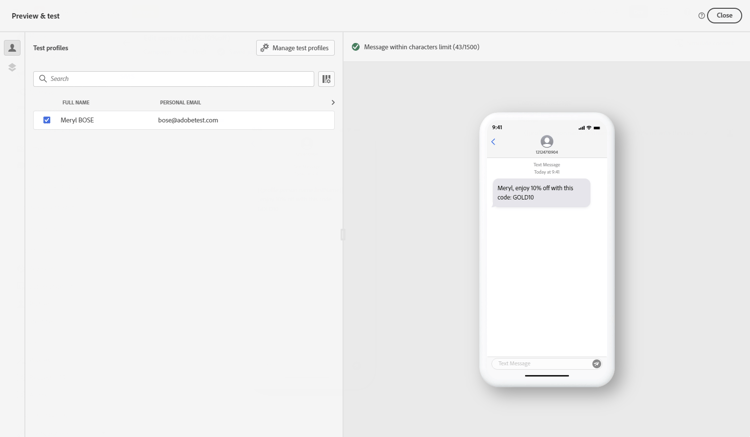
Informazioni dettagliate su come visualizzare in anteprima e testare il contenuto sono disponibili nella sezione Gestione dei contenuti.
Codifica e limiti dei caratteri sms-character-limits
Quando si accede a uno dei metodi di simulazione da Simula contenuto, viene visualizzato un conteggio di caratteri che facilita la pianificazione e la gestione dei messaggi mobili.
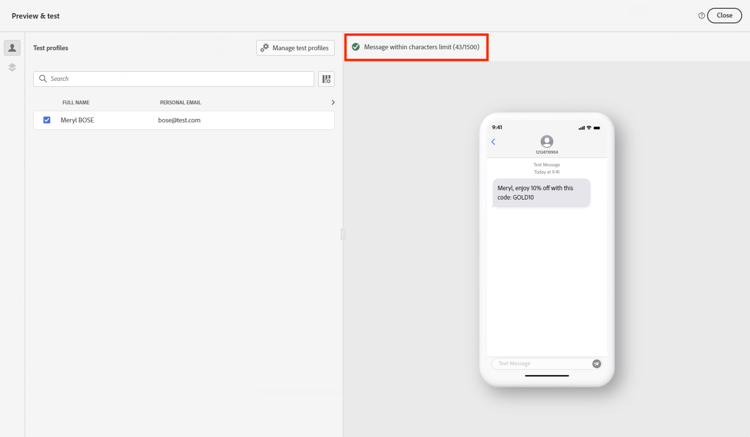
Journey Optimizer utilizza la codifica UTF-8 nel proprio editor SMS, che consente di digitare o incollare caratteri a doppio byte o Unicode. Questi caratteri vengono quindi trasmessi al fornitore di servizi per la consegna. La maggior parte dei provider SMS utilizza la codifica GSM a 7 bit per i messaggi standard con un limite di 160 caratteri e passa a UTF-16 (UCS-2) quando vengono rilevati caratteri non GSM con un limite di 70 caratteri.
Il conteggio dei caratteri non riflette le varianti introdotte dalla personalizzazione dinamica o dai caratteri speciali non GSM a 7 bit.
Convalidare il contenuto sms-validate
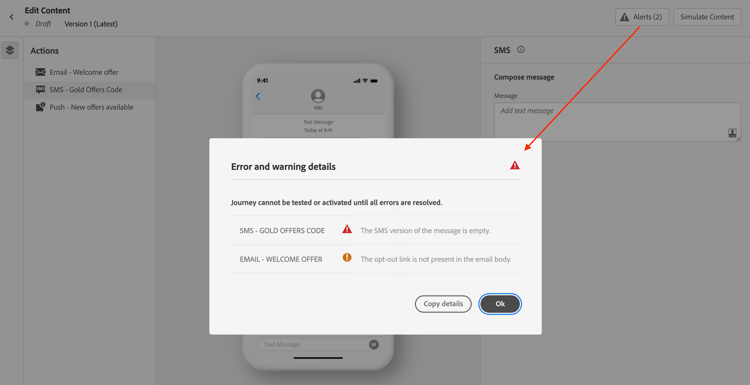
È necessario controllare gli avvisi nella sezione superiore dell’editor. Alcuni sono semplici avvisi, altri possono impedirti di inviare il messaggio. Possono verificarsi due tipi di avvisi: avvisi ed errori.
-
Avvisi fai riferimento a consigli e best practice. Ad esempio, viene visualizzato un messaggio di avviso se il messaggio Mobile è vuoto o se i limiti dei caratteri con il contenuto dinamico possono essere superati.
Limiti di caratteri: 160 caratteri per segmento (GSM a 7 bit), 70 caratteri per Unicode/emojis, fino a un totale di 1500 caratteri.
-
Gli errori impediscono di testare o attivare il percorso o di pubblicare la campagna, purché non siano risolti. Ad esempio, un messaggio di errore ti avvisa quando manca la riga dell’oggetto.
L’avviso “Il limite di caratteri del testo SMS è stato superato” può essere visualizzato anche quando il messaggio simulato è più breve, perché la convalida calcola la lunghezza massima possibile valutando tutti i rami condizionali, i campi di personalizzazione e il contenuto dinamico al massimo.
La convalida calcola la lunghezza massima per tutti i dati di profilo possibili, mentre la simulazione mostra l’output effettivo per un profilo di test.
Inviare messaggi da dispositivi mobili sms-send
Quando il messaggio mobile è pronto, completa la configurazione del percorso o campagna per inviarlo.
Argomenti correlati
This section contains structured knowledge intended to support interpretation, retrieval, and question answering related to this topic.
For complete understanding, this information should be combined with the documentation on this page. Neither source is intended to stand alone; the page describes the feature, while this section provides additional context that helps disambiguate terminology, intent, applicability, and constraints.
- TL;DR: This page explains how to preview, validate, and send Mobile messages in Adobe Journey Optimizer, including checking character encoding and limits and resolving alerts before delivery.
Intents:
- Preview Mobile message content using the available simulation methods
- Understand SMS character encoding and how the character count is calculated
- Check warnings and errors before testing, activating, or publishing
- Understand why a character-limit alert can appear when the simulated message is shorter
- Send Mobile messages by completing the journey or campaign configuration
Glossary:
- Simulate content: The preview action used to test content variations with sample input data or AI auto-generation (product-specific)
- Simulate content (AEP profiles): The option selected from the Simulate content dropdown to preview the message with test profiles (product-specific)
- Character count: The count displayed when accessing either simulation method to assist in planning and managing Mobile messages (product-specific)
- Warnings: Alerts that refer to recommendations and best practices and do not block sending (product-specific)
- Errors: Alerts that prevent testing or activating the journey, or publishing the campaign, until resolved (product-specific)
Guardrails:
- Most SMS providers use GSM 7-bit encoding for standard messages with a 160-character limit and switch to UTF-16 (UCS-2) with a 70-character limit when non-GSM characters are detected.
- Character limits flagged by warnings are 160 characters per segment (GSM 7-bit), 70 for Unicode or emojis, and up to 1500 characters total.
- The character count does not reflect variations introduced by dynamic personalization or non-GSM 7-bit special characters.
- SMS delivery reporting does not account for concatenated messages and dynamic personalization, so it may not reflect the actual number of messages sent from the provider.
- Errors prevent you from testing or activating the journey, or publishing the campaign, until they are resolved; warnings do not block.
- Validation calculates the maximum possible length by evaluating all conditional branches, personalization fields, and dynamic content at their longest, while simulation shows the actual output for one test profile.
- To improve deliverability, use phone number formats supported by the provider; for example, Twilio and Sinch only support phone numbers in E.164 format.
- If the campaign is subject to an approval policy, you must request approval before you can send.
Terminology:
- Canonical name: Check and send your Mobile message — variants: preview and send SMS
- Simulation modes (both present on this page): “Simulate content” (test content variations with sample input data or AI auto-generation) and “Simulate content (AEP profiles)” (preview with test profiles)
- Do not confuse: “Warnings” (recommendations and best practices; do not block) ≠ “Errors” (prevent testing, activating, or publishing until resolved)
- Do not confuse: “Validation” (calculates maximum possible length across all profile data) ≠ “Simulation” (shows actual output for one test profile)
FAQ:
- Q: How do I preview a Mobile message? — Click Simulate content to test content variations with sample input data or AI auto-generation, or select Simulate content (AEP profiles) from the dropdown to preview with test profiles.
- Q: Why does the character-limit alert appear when my simulated message is shorter? — Validation calculates the maximum possible length by evaluating all conditional branches, personalization fields, and dynamic content at their longest, while simulation shows the actual output for one test profile.
- Q: What are the SMS character limits? — 160 characters per segment for GSM 7-bit, 70 for Unicode or emojis, and up to 1500 characters total.
- Q: What stops me from sending my message? — Errors prevent you from testing or activating the journey, or publishing the campaign, until they are resolved; warnings do not block.
- Q: Does delivery reporting reflect the exact number of messages sent? — Not necessarily, because SMS delivery reporting does not account for concatenated messages and dynamic personalization; contact your Adobe representative for detailed usage and billing information.