In questa pagina: configura un evento unitario in modo da poter attivare un percorso in tempo reale per una persona specifica in base al suo comportamento, ad esempio un acquisto o un milestone di fedeltà.
Gli eventi unitari sono collegati a un profilo specifico. Possono essere basati su regole o generati dal sistema. Ulteriori informazioni sull’evento unitario questa sezione.
Di seguito sono riportati i primi passaggi per configurare un nuovo evento:
-
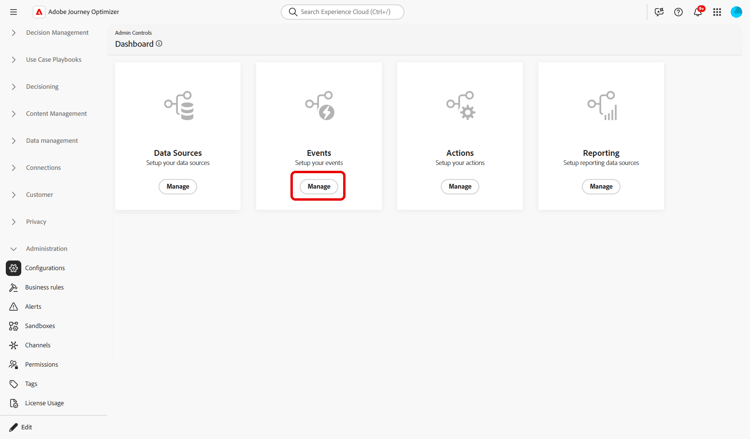
Nella sezione del menu AMMINISTRAZIONE, passa a Configurazioni e nella sezione Eventi fai clic su Gestisci. Viene visualizzato l’elenco degli eventi.
-
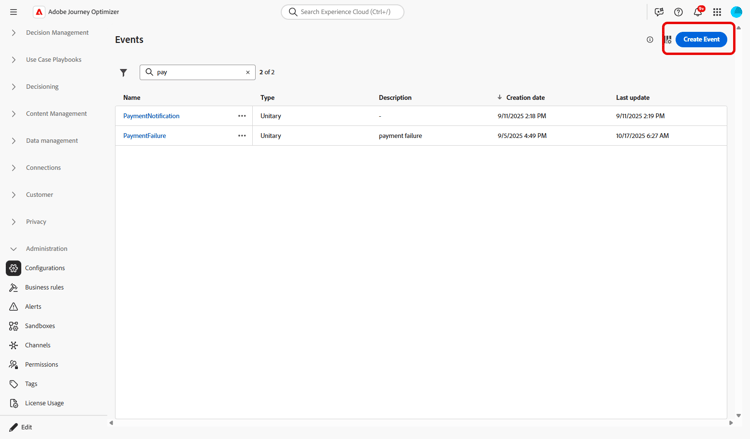
Fai clic su Crea evento per creare un nuovo evento. Il riquadro di configurazione dell’evento si apre sul lato destro dello schermo.
-
Inserisci il nome dell’evento. Puoi anche aggiungere una descrizione.
note NOTE Sono consentiti solo caratteri alfanumerici e trattini bassi. La lunghezza massima è di 30 caratteri. 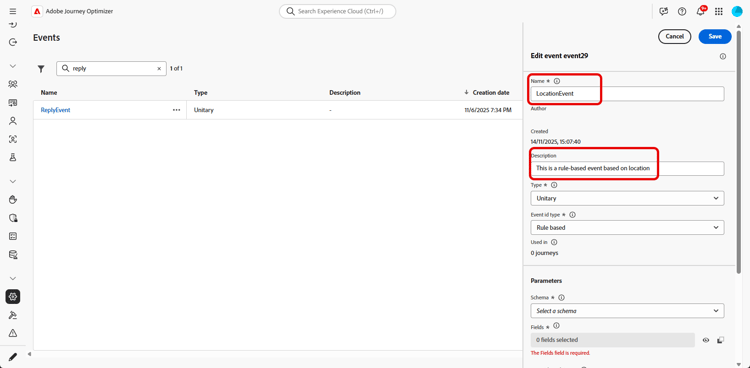
-
Nel campo Tipo scegliere Unitario.
-
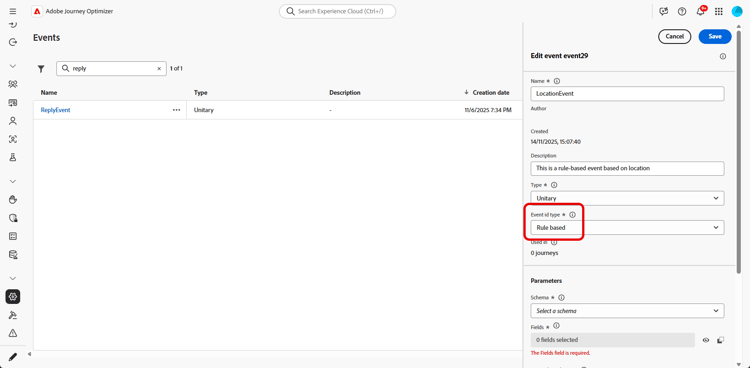
Nel campo Tipo ID evento, selezionare il tipo di ID evento che si desidera utilizzare: Basato su regole o Generato dal sistema. Ulteriori informazioni sui tipi di ID evento in questa sezione.
-
Il numero di percorsi che utilizzano questo evento viene visualizzato nel campo Usato in. È possibile fare clic sull’icona Visualizza percorsi per visualizzare l’elenco dei percorsi che utilizzano questo evento.
-
Definisci i campi dello schema e del payload: in questo punto è possibile selezionare le informazioni sull’evento, solitamente denominato payload, che i percorsi prevedono di ricevere. Potrai quindi utilizzare queste informazioni nel tuo percorso. Vedi questa sezione.
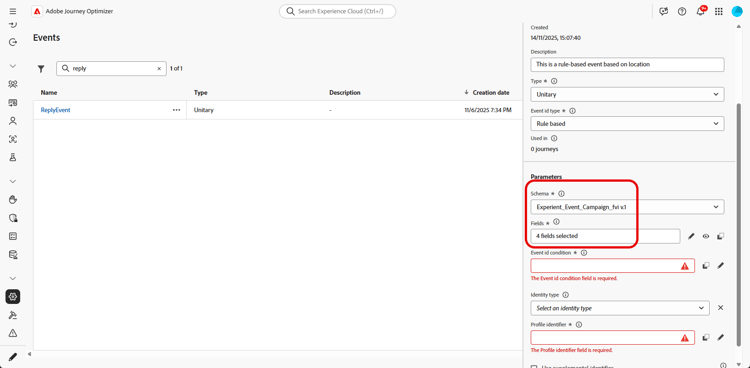
note NOTE Quando selezioni il tipo Generato dal sistema, sono disponibili solo gli schemi che hanno il campo del tipo eventID. Quando selezioni il tipo Basato su regole, puoi selezionare qualsiasi schema Experience Event disponibile nella sandbox. -
Per gli eventi basati su regole, fai clic nel campo Event ID condition. Utilizzando l’editor di espressioni semplice o avanzato, definisci la condizione che verrà utilizzata dal sistema per identificare gli eventi che attiveranno il percorso.
Nel nostro esempio, abbiamo scritto una condizione basata sulla città del profilo. Ciò significa che ogni volta che il sistema riceve un evento che corrisponde a questa condizione (campo Città e valore Parigi), lo trasmetterà ai percorsi.
note NOTE Nell’editor delle espressioni semplici non tutti gli operatori sono disponibili, ma dipendono dal tipo di dati. Ad esempio, per un tipo di stringa di campo, puoi utilizzare "contains" o "equal to". Se modifichi lo schema con nuovi valori di enumerazione dopo aver creato l’evento, segui questi passaggi per applicare le modifiche all’evento esistente: deseleziona il campo di enumerazione dai campi dell’evento, conferma la selezione, quindi seleziona nuovamente il campo di enumerazione. Viene ora visualizzato il nuovo valore di enumerazione. -
Aggiungi un tipo di identità. Questo passaggio è facoltativo ma consigliato, in quanto l’aggiunta di un tipo di identità ti consente di sfruttare le informazioni memorizzate nel servizio Profilo cliente in tempo reale. definendo il tipo di chiave di cui dispone l’evento. Ulteriori informazioni in questa sezione.
-
Definire l’identificatore del profilo: scegli un campo dai campi del payload o definisci una formula per identificare la persona associata all’evento. Se selezioni un tipo di identità, questa chiave viene impostata automaticamente, ma può essere comunque modificata. In effetti, i percorsi selezionano la chiave che deve corrispondere al tipo di identità (ad esempio, se selezioni un tipo di identità e-mail, verrà selezionata la chiave e-mail). Ulteriori informazioni in questa sezione.
-
Fai clic su Salva.
L’evento è ora configurato e pronto per essere rilasciato in un percorso. Per poter ricevere gli eventi sono necessari ulteriori passaggi di configurazione. Consulta questa pagina.
Definire i campi payload define-the-payload-fields
La definizione del payload consente di scegliere le informazioni che il sistema si aspetta di ricevere dall’evento nel percorso e la chiave per identificare quale persona è associata all’evento. Il payload si basa sulla definizione del campo XDM di Experience Cloud. Per ulteriori informazioni su XDM, consulta la documentazione di Adobe Experience Platform.
-
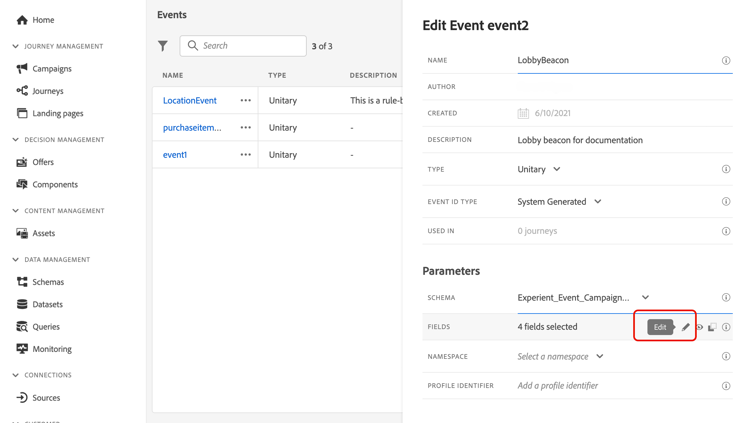
Seleziona uno schema XDM dall’elenco e fai clic sul campo Campi o sull’icona Modifica.
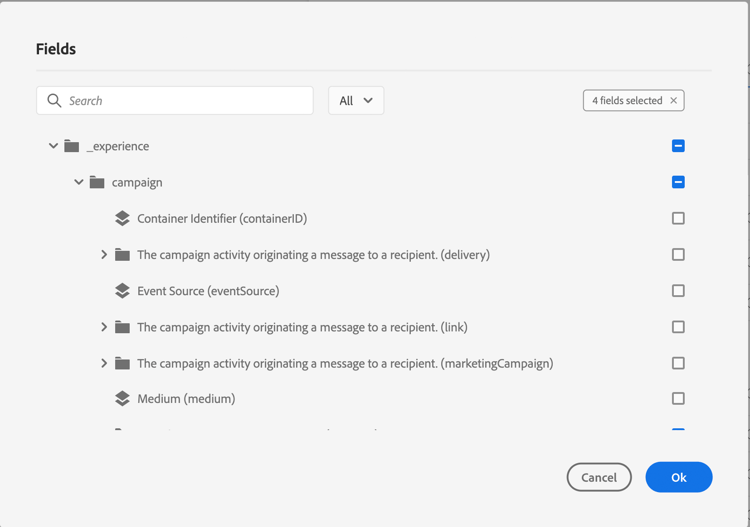
Vengono visualizzati tutti i campi definiti nello schema. L’elenco dei campi varia da uno schema all’altro. Puoi cercare un campo specifico o utilizzare i filtri per visualizzare tutti i nodi e i campi o solo i campi selezionati. In base alla definizione dello schema, alcuni campi possono essere obbligatori e preselezionati. Non è possibile deselezionarli. Per impostazione predefinita, vengono selezionati tutti i campi obbligatori per consentire la corretta ricezione dell’evento da parte dei percorsi.
note NOTE Per gli eventi generati dal sistema: - Assicurarsi di aver aggiunto il gruppo di campi
orchestrationallo schema XDM, in modo che lo schema contenga tutte le informazioni necessarie per lavorare con Journey Optimizer. - Il campo eventID viene aggiunto automaticamente all'elenco dei campi selezionati in modo che Journey Optimizer possa identificare l'evento. Il sistema che trasmette l’evento non deve generare un ID; utilizza invece quello disponibile nell’anteprima del payload. Ulteriori informazioni
- Assicurarsi di aver aggiunto il gruppo di campi
-
Seleziona i campi che prevedi di ricevere dall’evento. Questi sono i campi che l’utente aziendale sfrutterà nel percorso. Devono inoltre includere la chiave che verrà utilizzata per identificare la persona associata all’evento (vedere questa sezione).
-
Dopo aver selezionato i campi necessari, fare clic su Ok o premere Invio.
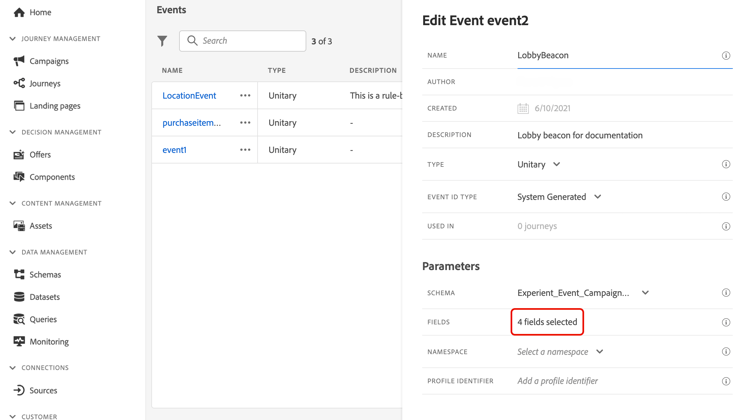
Il numero di campi selezionati viene visualizzato nel campo Campi.
Seleziona il tipo di identità select-the-namespace
Il tipo di identità (precedentemente noto come “namespace”) ti consente di definire il tipo di chiave utilizzato per identificare la persona associata all’evento. La sua configurazione è facoltativa. È necessario se desideri recuperare nei tuoi percorsi informazioni aggiuntive provenienti dal Profilo cliente in tempo reale. La definizione del tipo di identità non è necessaria se si utilizzano solo dati provenienti da un sistema di terze parti tramite un’origine dati personalizzata.
Puoi creare un tipo di identità esistente o crearne uno nuovo utilizzando il servizio Adobe Experience Platform Identity. Ulteriori informazioni sono disponibili nella documentazione di Adobe Experience Platform.
Se si seleziona uno schema con un’identità primaria, i campi Identificatore profiler e Tipo identità sono precompilati. Se non è stata definita alcuna identità, verrà selezionata identityMap > id come chiave primaria. Quindi devi selezionare un tipo di identità e la chiave verrà precompilata (sotto il campo Tipo di identità) utilizzando identityMap > id.
Quando selezioni i campi, vengono taggati i campi di identità primari.

Seleziona un tipo di identità dall’elenco a discesa.
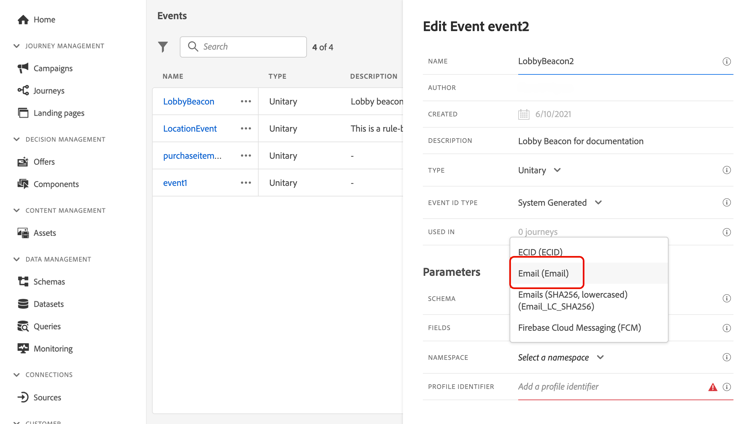
È consentito un solo tipo di identità per percorso. Se utilizzi più eventi nello stesso percorso, devono utilizzare lo stesso tipo di identità. Consulta questa pagina.
Definire l’identificatore del profilo define-the-event-key
La chiave è il campo, o la combinazione di campi, che fa parte dei dati di payload dell’evento e che consente al sistema di identificare la persona associata all’evento. La chiave può essere, ad esempio, l’Experience Cloud ID, un ID CRM o un indirizzo e-mail.
Per utilizzare i dati archiviati nel database del profilo cliente in tempo reale di Adobe, la chiave evento deve essere costituita dalle informazioni definite come identità di un profilo nel Servizio profilo cliente in tempo reale.
L’identificatore di profilo consente al sistema di eseguire la riconciliazione tra l’evento e il profilo dell’individuo. Se si seleziona uno schema con un’identità primaria, i campi Identificatore profilo e Tipo identità sono precompilati. Se non è stata definita alcuna identità, identityMap > id è la chiave primaria. Quindi devi selezionare un tipo di identità e la chiave viene automaticamente precompilata utilizzando identityMap > id.
Quando selezioni i campi, vengono taggati i campi di identità primari.
Se devi utilizzare una chiave diversa, ad esempio un ID CRM o un indirizzo e-mail, devi aggiungerla manualmente, come spiegato di seguito:
-
Fai clic nel campo Identificatore profilo o sull’icona della matita.
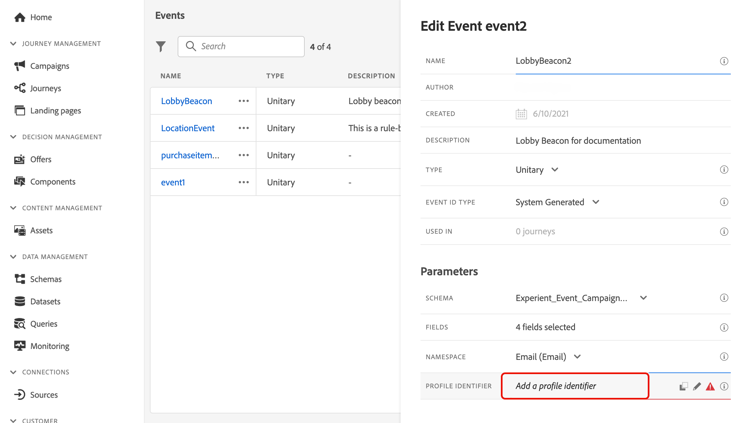
-
Seleziona il campo scelto come chiave nell’elenco dei campi del payload.
Quando l’evento viene ricevuto, il valore della chiave consente al sistema di identificare la persona associata all’evento. Associata a un tipo di identità 🔗, la chiave può essere utilizzata per eseguire query in Adobe Experience Platform. Consulta questa pagina.
La chiave viene utilizzata anche per verificare che una persona appartenga a un percorso. Infatti, una persona non può trovarsi in due luoghi diversi nello stesso percorso. Di conseguenza, il sistema non consente che la stessa chiave, ad esempio la chiave CRMID=3224, si trovi in luoghi diversi nello stesso percorso.
Editor di espressioni avanzate adv-exp-editor
Quando definisci la condizione ID evento o l’identificatore Profilo, puoi passare all’editor di espressioni avanzate per creare chiavi più complesse (ad esempio, una concatenazione di due campi degli eventi).
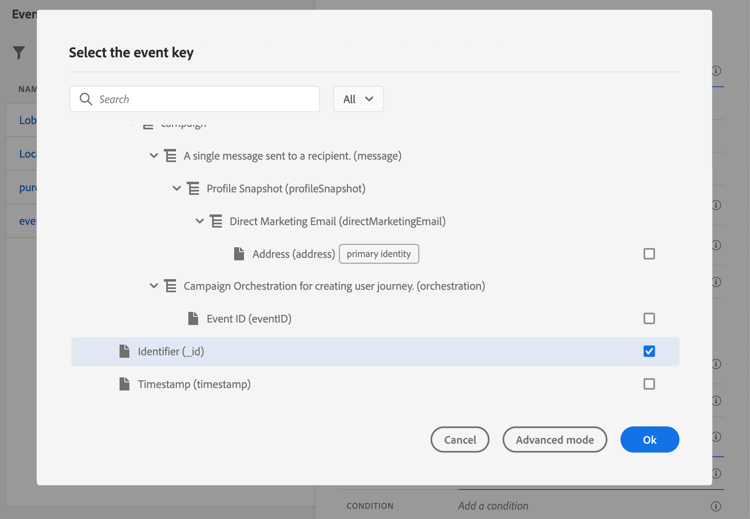
Puoi accedere alle funzioni di espressione avanzata dal pulsante Modalità avanzata se desideri eseguire ulteriori manipolazioni. Queste funzioni ti consentono di manipolare i valori utilizzati per eseguire query specifiche, ad esempio per modificare i formati e eseguire concatenazioni di campi, tenendo conto solo di una parte di un campo (ad esempio i primi 10 caratteri). Consulta questa pagina.
Anteprima del payload preview-the-payload
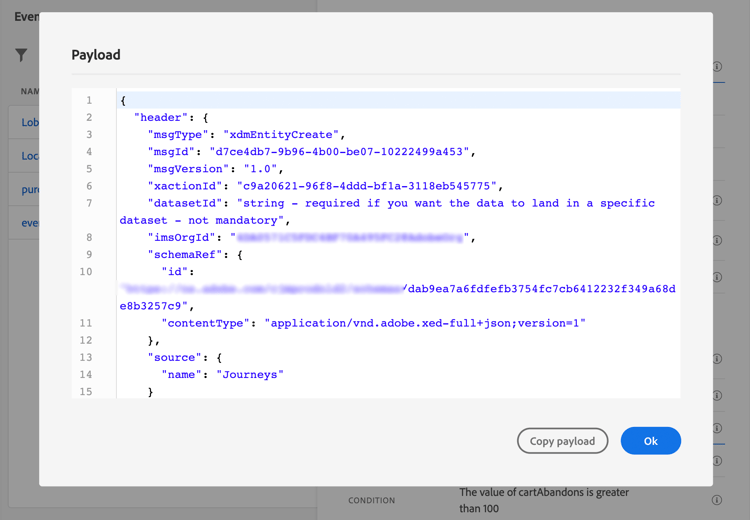
L’anteprima del payload consente di convalidare la definizione del payload.
-
Fai clic sull’icona Visualizza payload per visualizzare in anteprima il payload previsto dal sistema.
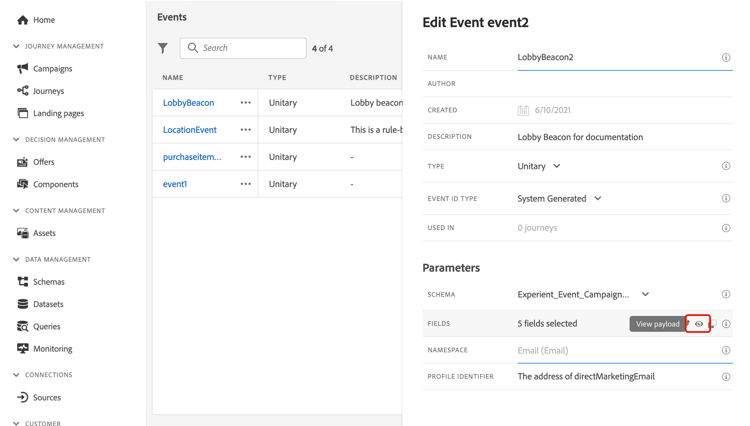
È possibile notare che vengono visualizzati i campi selezionati.
-
Controlla l’anteprima per convalidare la definizione del payload.
-
Quindi, puoi condividere l’anteprima del payload con alla persona responsabile dell’invio dell’evento. Questo payload può essere utile per progettare la configurazione di un evento che viene inviato a Journey Optimizer. Consulta questa pagina.
This section contains structured knowledge intended to support interpretation, retrieval, and question answering related to this topic.
For complete understanding, this information should be combined with the documentation on this page. Neither source is intended to stand alone; the page describes the feature, while this section provides additional context that helps disambiguate terminology, intent, applicability, and constraints.
- TL;DR: This page explains how to configure a unitary event, which is linked to a specific profile and can be rule-based or system-generated, including its type, schema and payload fields, identity type, profile identifier, and payload preview.
Intents:
- Create a unitary event and choose the Rule Based or System Generated Event ID type
- Define the schema and select the payload fields the journey expects to receive
- Define the Event ID condition for rule-based events using the simple or advanced expression editor
- Add an identity type and define the profile identifier that reconciles the event with a profile
- Use the advanced expression editor to build more complex keys
- Preview the payload to validate the payload definition
Glossary:
- Unitary event: An event linked to a specific profile that can be rule-based or system-generated (product-specific)
- Identity type: The type of key used to identify the person associated to the event, previously known as namespace; only people-based identity types can be selected (product-specific)
- Profile identifier: The field, or combination of fields, from the event payload that allows the system to identify the person associated to the event (product-specific)
- eventID: For system-generated events, the field automatically added to the list of selected fields so that Journey Optimizer can identify the event; the system pushing the event should not generate an ID and should use the one available in the payload preview (product-specific)
- Orchestration field group: The field group that must be added to the XDM schema for system-generated events so the schema contains all information required to work with Journey Optimizer (product-specific)
- Advanced expression editor: The editor you can switch to for creating more complex keys, such as a concatenation of two event fields (product-specific)
Guardrails:
- The event name allows only alphanumeric characters and underscores, with a maximum length of 30 characters (hard limit).
- When you select the System Generated type, only schemas that have the eventID type field are available; when you select the Rule Based type, you can select any Experience Event schema available in your sandbox.
- Adding an identity type is optional but recommended, and only a people-based identity type can be selected.
- Only one identity type is allowed per journey, so events used in the same journey must use the same identity type.
- The same key, for example CRMID=3224, cannot be at two different places in the same journey.
- For system-generated events, the payload preview requires saving and re-opening the event to generate an event ID.
Terminology:
- Canonical name: Configure a unitary event
- Synonyms: “Identity type” = “namespace”
- Do not confuse: “Rule Based” (uses an Event ID condition, and you can select any Experience Event schema available in your sandbox) ≠ “System Generated” (only schemas that have the eventID type field are available; the eventID field is automatically added to the selected fields)
- Do not confuse: “Event ID condition” (rule used to identify events that trigger the journey) ≠ “Profile identifier” (key used to identify the person associated to the event)
FAQ:
- Q: What are the two Event ID types for a unitary event? — Rule Based, which uses an Event ID condition, and System Generated, for which the eventID field is automatically added to the list of selected fields.
- Q: Is defining an identity type required? — It is optional but recommended, as it allows you to leverage information stored in the Real-time Customer Profile Service; only a people-based identity type can be selected.
- Q: Why does the system not allow the same key at different places in the same journey? — A person cannot be at two different places in the same journey, so the system does not allow the same key to be at different places in the same journey.
- Q: What schemas are available for a System Generated event? — Only schemas that have the eventID type field; for Rule Based events, you can select any Experience Event schema available in your sandbox.
- Q: How do I preview the payload for a system-generated event? — Save the event and re-open it first to generate an event ID, then use the View Payload icon to check the preview.