UI での宛先のデータフローの監視
Experience Platform カタログの様々な宛先を使用して、Experience Platformから無数の外部パートナーにデータをアクティベートします。 Experience Platformでは、データフローの透明性を確保することで、配信先へのデータフローを追跡するプロセスが容易になります。
監視ダッシュボードでは、データフローのジャーニーを視覚的に表現できます。これには、データがアクティベートされる宛先、表示するデータの種類、データフロー実行ごとに書き出されたデータなどが含まれます。
このチュートリアルでは、宛先ワークスペースでデータフローを直接モニタリングする方法や、モニタリングダッシュボードを使用して Experience Platform ユーザーインターフェイスで宛先のデータフローをモニタリングする方法について説明します。
はじめに getting-started
このガイドは、Adobe Experience Platform の次のコンポーネントを実際に利用および理解しているユーザーを対象としています。
- データフロー: データフローは、Experience Platform間でデータを移動するデータジョブを表します。 データフローは異なるサービスをまたいで設定され、ソースコネクタからターゲットデータセット、Identity および Profile、Destinations へとデータを移動できます。
- データフロー実行:データフロー実行は、選択したデータフローの頻度設定に基づいて繰り返しスケジュールされたジョブです。
- 宛先:宛先は、一般的に使用されるアプリケーションとの事前定義済みの統合であり、クロスチャネルマーケティング施策、メールキャンペーン、ターゲット広告などの多くのユースケースで、Experience Platformからのデータをシームレスに活用することができます。
- サンドボックス : Experience Platformには、単一のExperience Platform インスタンスを個別の仮想環境に分割する仮想サンドボックスが用意されており、デジタルエクスペリエンスアプリケーションの開発と進化に役立ちます。
宛先ワークスペースでのデータフローの監視 monitor-dataflows-in-the-destinations-workspace
Experience Platform UI内のDestinations ワークスペースで、「Browse」タブに移動し、表示する宛先の名前を選択します。
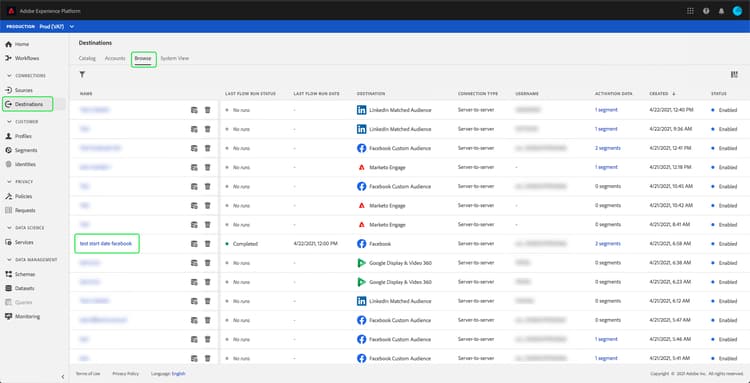
既存のデータフローのリストが表示されます。このページには、宛先、ユーザー名、データフロー数およびステータスに関する情報を含め、表示可能なデータフローがリストされます。
ステータスについて詳しくは、次の表を参照してください。
Enabled」ステータスは、データフローがアクティブで、指定したスケジュールに従ってデータを書き出していることを示します。Disabled」ステータスは、データフローが非アクティブで、データを書き出していないことを示します。Processing」ステータスは、データフローがまだアクティブでないことを示します。 このステータスは、多くの場合、新しいデータフローを作成した直後に発生します。Error」ステータスは、データフローのアクティブ化プロセスが中断されたことを示します。ストリーミング宛先のデータフロー実行 dataflow-runs-for-streaming-destinations
ストリーミング宛先の場合、「Dataflow runs」タブには、データフロー実行の指標データに対する時間単位の更新が表示されます。 ラベル付けされた最も顕著な統計情報は ID の情報です。
ID は、プロファイルの様々なファセットを表します。例えば、プロファイルに電話番号とメールアドレスの両方が含まれている場合、そのプロファイルには2つのIDがあります。
個々の実行とその特定の指標のリストが、ID の下記の合計数と共に表示されます。
- Identities activated:選択した宛先に対して正常にアクティブ化されたプロファイル IDの合計数。 この指標には、書き出されたオーディエンスから作成、更新、削除された ID が含まれます。
- Identities excluded:欠落している属性と同意違反に基づいて、アクティブ化のためにスキップされるプロファイル IDの合計数。
- Identities failed: エラーが原因で宛先に対してアクティブ化されていないプロファイル IDの合計数。
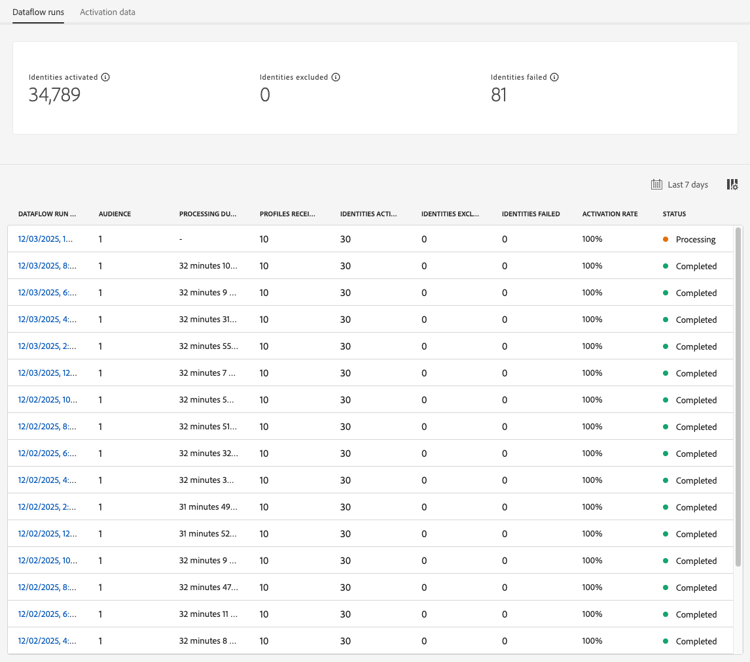
個々のデータフロー実行ごとに、次の詳細が表示されます。
-
Dataflow run start: データフロー実行が開始された時刻。 ストリーミングデータフロー実行の場合、Experience Platform は、データフロー実行の開始時刻に基づく指標を時間別指標の形式で取得します。つまり、ストリーミングデータフロー実行の場合、データフロー実行が例えば10:30PMで開始された場合、指標は開始時間をUIで10:00 PMとして示します。
-
Audience:各データフロー実行に関連付けられているオーディエンスの数。
-
Processing duration: データフロー実行が処理するのにかかる時間。
- completed実行の場合、処理時間指標は常に1時間を示します。
- まだ processing 状態にあるデータフロー実行の場合、すべての指標をキャプチャするウィンドウは1時間以上開いたままになり、データフロー実行に対応するすべての指標を処理します。 例えば、午前9:30時に開始したデータフロー実行は、すべての指標を取得して処理するために、処理状態を1時間30分維持する場合があります。 処理時間の長さは、宛先の応答が失敗した結果として行われた再試行によって直接影響を受けます。 次に、処理ウィンドウが閉じ、データフロー実行のステータスが 完了 に更新されると、表示される処理時間が 1 時間に変更されます。
-
Profiles received: データフローで受信したプロファイルの合計数。
-
Identities activated: データフロー実行の一環として、選択した宛先に対して正常にアクティブ化されたプロファイル IDの合計数。 この指標には、書き出されたオーディエンスから作成、更新、削除された ID が含まれます。
-
Identities excluded:欠落している属性と同意違反に基づいてアクティブ化から除外されるプロファイル IDの合計数。
-
Identities failed: エラーが原因で宛先に対してアクティブ化されていないプロファイル IDの合計数。
note important IMPORTANT 2025年3月から、Adobeでは、ストリーミング宛先のレポート精度を向上させるアップデートを展開しています。 この機能強化により、Experience Platformのレポートと宛先プラットフォームとの間の整合性が向上します。 この更新の前に、Identities failedにはすべてのアクティブ化再試行が含まれていました。 このアップデートの後、最後のアクティベーションの再試行のみが合計数に含まれます。 この機能強化は、すべてのストリーミング宛先に適用されます。
この機能強化に伴い、ストリーミング宛先のユーザーは、Identities failed件のカウントが減少する可能性があります。 -
Activation rate:正常にアクティブ化された受信IDの割合。 次の数式は、この値の計算方法を示しています。

-
Status: データフローの状態(CompletedまたはProcessing)を表します。 Completedは、対応するデータフロー実行のすべてのIDが1時間以内に書き出されたことを意味します。 Processingは、データフロー実行がまだ完了していないことを意味します。
特定のデータフロー実行の詳細を表示するには、実行の開始時刻をリストから選択します。
データフロー実行の詳細ページには、受信したプロファイルの数、アクティブ化された ID の数、失敗した ID の数、除外された ID の数などの、追加の情報が含まれています。
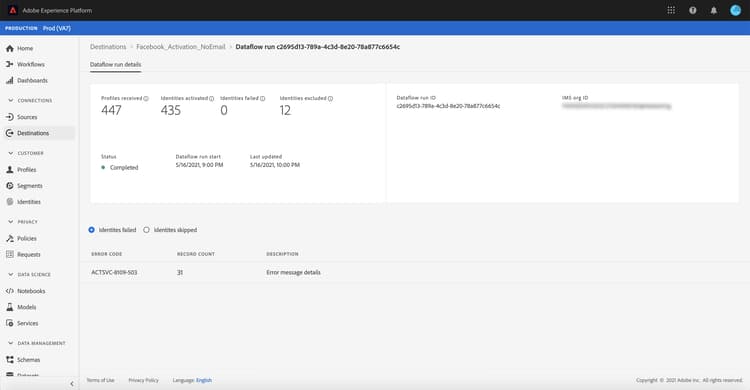
詳細ページには、失敗した ID と除外された ID のリストも表示されます。失敗した ID と除外された ID の両方に関する情報(エラーコード、ID の数、説明など)が表示されます。デフォルトでは、リストには、失敗した ID が表示されます。スキップされたIDを表示するには、Identities excluded トグルを選択します。
エラーメッセージがハイライト表示されたストリーミング宛先の
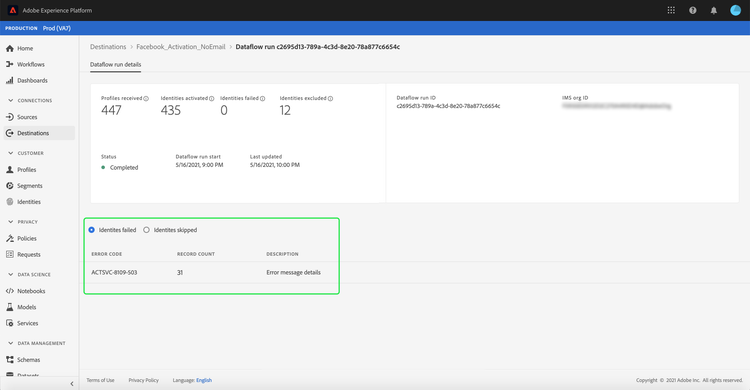
ストリーミング宛先のオーディエンスレベルのデータフロー実行モニタリング audience-level-dataflow-runs-for-streaming-destinations
データフローの一部である各オーディエンスについて、アクティベート済みID、除外ID、失敗したIDに関する情報をオーディエンスレベルで表示できます。
ストリーミング宛先のオーディエンスレベルの監視は、特定の宛先でのみ使用できます。 サポートされている宛先のリストについては、 オーディエンスレベルのビューの節を参照してください。
ストリーミング宛先の
バッチ宛先のデータフロー実行 dataflow-runs-for-batch-destinations
バッチ宛先の場合、「Dataflow runs」タブには、データフロー実行に関する指標データが表示されます。 個々の実行とその特定の指標のリストが、ID の下記の合計数と共に表示されます。
- Identities activated:選択した宛先に対して正常にアクティブ化されたプロファイル IDの合計数。 この指標には、書き出されたオーディエンスから作成、更新、削除された ID が含まれます。
- Identities excluded:欠落している属性と同意違反に基づいて、選択した宛先のアクティベーションから除外された個々のプロファイル IDの数。
バッチ宛先の
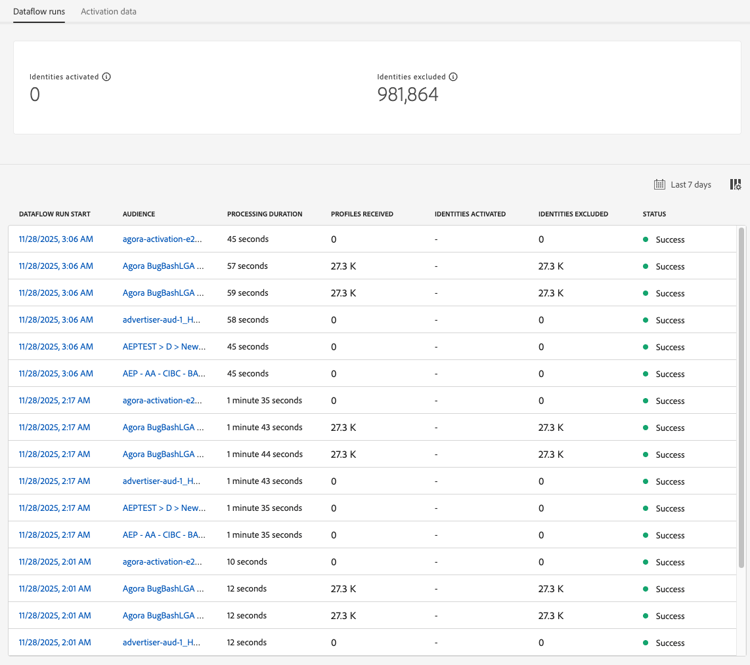
個々のデータフロー実行ごとに、次の詳細が表示されます。
- Dataflow run start: データフロー実行が開始された時刻。
- Audience:各データフロー実行に関連付けられているオーディエンスの名前。
- Processing duration: データフロー実行を処理するのにかかった時間です。
- Profiles received: データフローで受信したプロファイルの合計数。 この値は 60 分ごとに更新されます。
- Identities activated: データフロー実行の一環として、選択した宛先に対して正常にアクティブ化されたプロファイル IDの合計数。 この指標には、書き出されたオーディエンスから作成、更新、削除された ID が含まれます。
- Identities excluded:欠落している属性と同意違反に基づいてアクティブ化から除外されるプロファイル IDの合計数。
- Status: データフローの状態を表します。 これは、Success、Failed、Processingの3つの状態のいずれかになります。 Successは、データフローがアクティブであり、指定されたスケジュールに従ってデータを書き出していることを意味します。 Failedは、エラーが原因でデータのアクティブ化が中断されたことを意味します。 Processingは、データフローがまだアクティブではなく、新しいデータフローの作成時に発生するのが一般的であることを意味します。
特定のデータフロー実行の詳細を表示するには、実行の開始時刻をリストから選択します。
データフローの詳細ページには、データフローリストに表示される詳細に加えて、データフローに関するより具体的な情報も表示されます。
- Size of data:書き出されるデータフローのサイズ。
- Total files: データフローでエクスポートされたファイルの合計数。
- Last updated: データフロー実行が最後に更新された時間。
バッチ宛先の
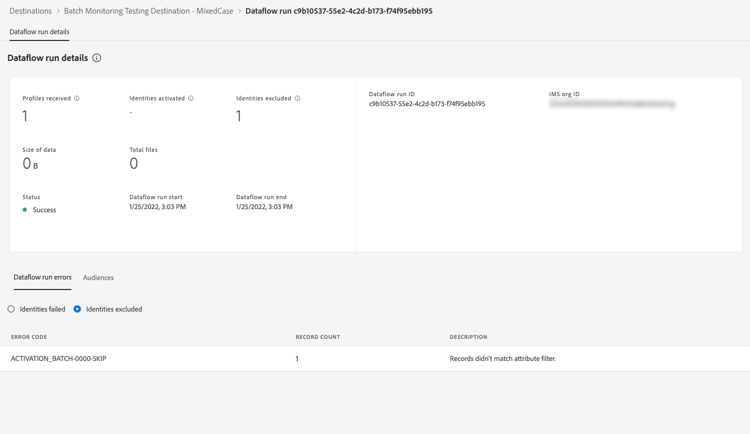
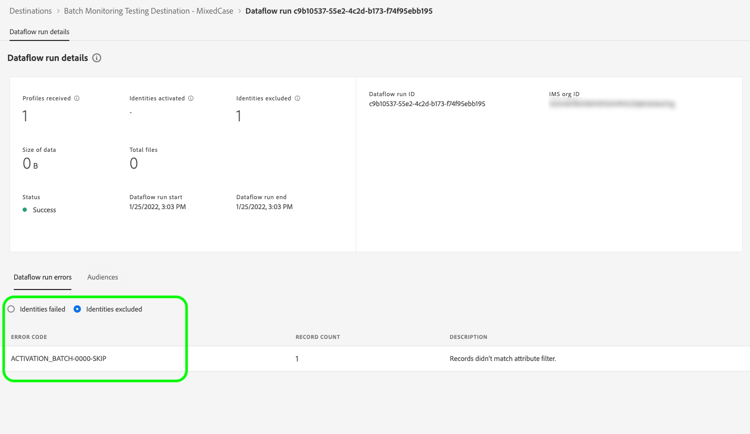
詳細ページには、失敗した ID と除外された ID のリストも表示されます。エラーコードや説明など、失敗した ID と除外された ID の両方に関する情報が表示されます。 デフォルトでは、リストには、失敗した ID が表示されます。除外されたIDを表示するには、Identities excluded トグルを選択します。
エラーメッセージがハイライト表示されたバッチ宛先の
監視で表示 view-in-monitoring
また、特定のデータフローとそのデータフローの実行に関する豊富な情報を監視ダッシュボードで表示するように選択することもできます。 監視ダッシュボードでデータフローに関する情報を表示するには:
- Connections > Destinations > Browse タブに移動します
- 検査するデータフローに移動します。
- 省略記号と

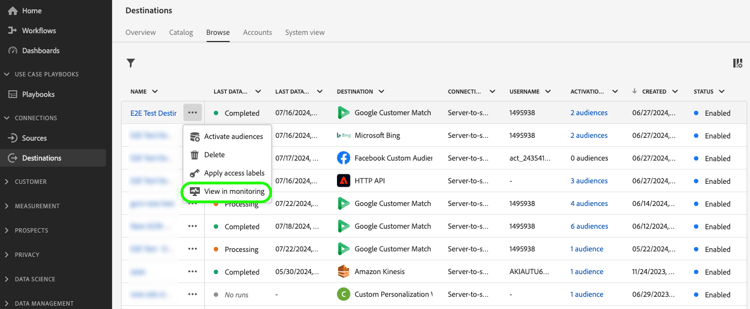
宛先ダッシュボードの監視 monitoring-destinations-dashboard
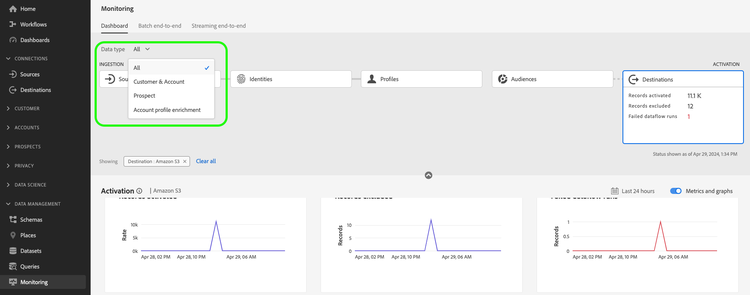
Monitoring ダッシュボードにアクセスするには、左側のナビゲーションでMonitoring (
Destinations ダッシュボードを使用して、アクティベーションフローの健全性を全体的に把握します。 まず、あらゆるバッチおよびストリーミング宛先に関する集計レベルのインサイトを取得し、データフロー、データフロー実行、アクティブ化されたオーディエンスの詳細なビューにドリルダウンして、アクティベーションデータを詳細に分析します。 Monitoring ダッシュボードの画面には、アクティベーションのシナリオで発生する可能性のある問題のトラブルシューティングに役立つ、指標とエラー説明を通じた実用的なインサイトが表示されます。
表示される情報は、顧客、アカウント(Adobe Real-Time CDP B2B editionのみ)、見込み顧客、およびアカウントエンリッチメントのデータタイプでフィルタリングできます。 これらのオプションについて詳しくは、監視ダッシュボードガイド を参照してください。
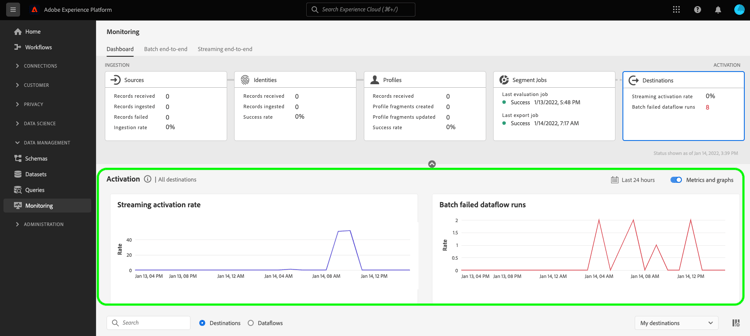
ダッシュボードの中心には、Activation パネルがあります。このパネルには、ストリーミング宛先に書き出されるデータのアクティベーション率に関するデータと、バッチ宛先に対する失敗したバッチデータフロー実行に関するデータを表示する指標とグラフが含まれています。
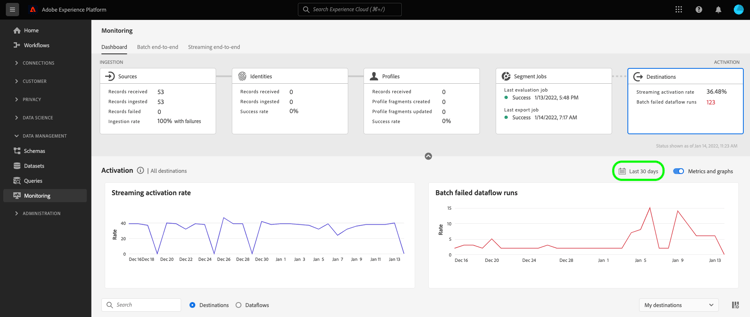
デフォルトでは、表示されるデータには、過去 24 時間のアクティブ化情報が含まれています。 表示されるレコードの時間枠を調整するには、Last 24 hoursを選択します。 利用できるオプションには、Last 24 hours、Last 7 daysおよび Last 30 days が含まれます。 または、表示されるカレンダーポップアップウィンドウで日付を選択することもできます。 日付を選択したら、Applyを選択して、表示される情報の時間枠を調整します。
矢印アイコン(

- Streaming activation rate:正常にアクティブ化またはスキップされた受信IDの割合を表します。 この割合の計算に使用される数式について詳しくは、このページのストリーミング宛先のデータフロー実行節を参照してください。
- Batch failed dataflow runs:選択した時間間隔で失敗したデータフロー実行の数を表します。
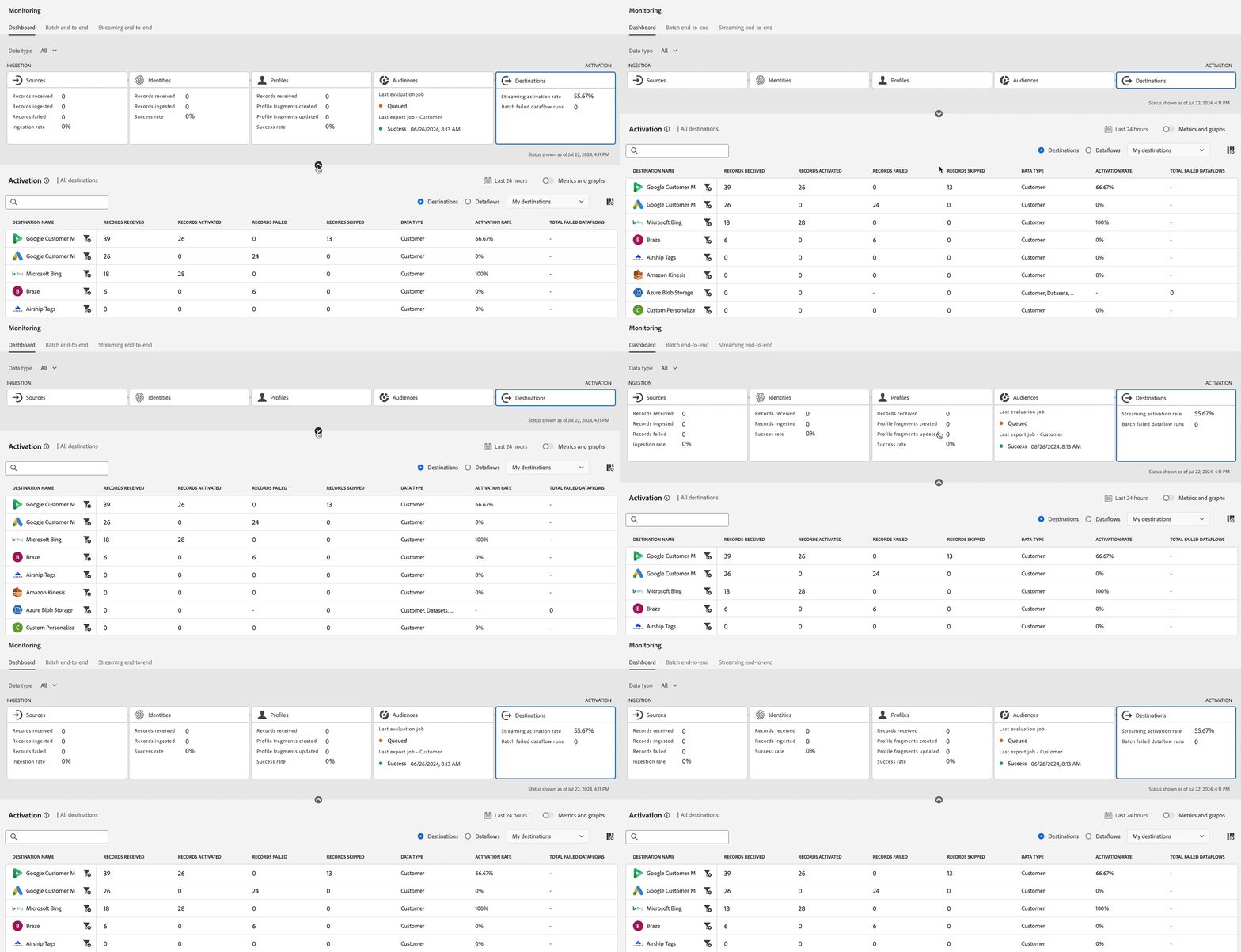
Activation グラフはデフォルトで表示され、無効にすると、以下の宛先のリストを展開できます。 グラフを無効にするには、Metrics and graphs トグルを選択します。
Activation パネルには、少なくとも1つの既存アカウントを含む宛先のリストが表示されます。 このリストには、受信したプロファイル、アクティブ化された ID、失敗した ID、除外された ID、アクティブ化率、失敗したデータフローの合計およびこれらの宛先の最終更新日に関する情報も含まれています。 すべての宛先タイプですべての指標を使用できるわけではありません。 次の表は、宛先タイプごとに使用可能な指標と情報の概要を示しています。
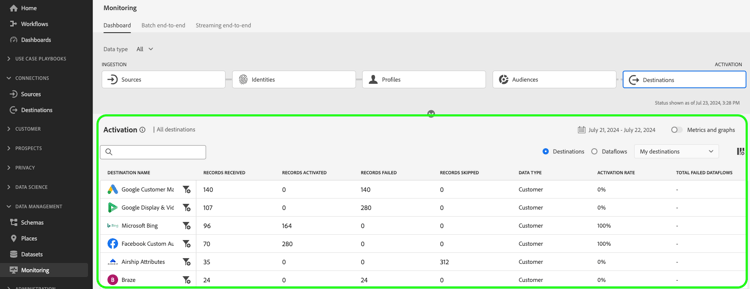
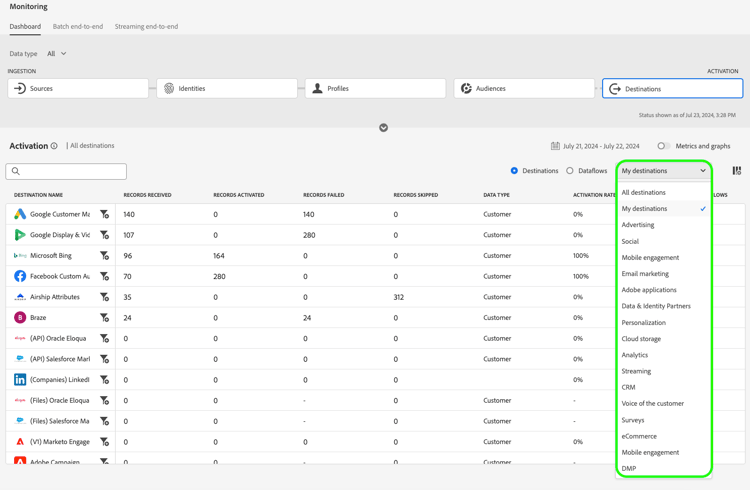
また、宛先のリストをフィルタリングして、選択したカテゴリの宛先のみを表示することもできます。 My destinations ドロップダウンを選択し、フィルタリングする宛先カテゴリ を選択します。
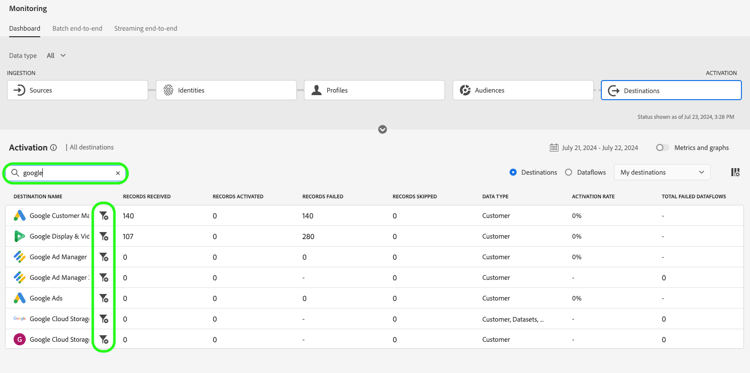
さらに、検索バーに宛先を入力して、1 つの宛先に分離することもできます。宛先のデータフローを表示する場合は、その横にあるフィルター

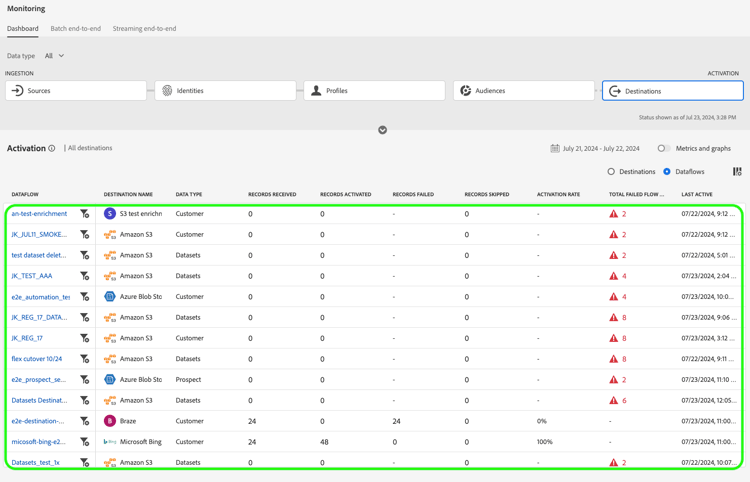
すべての宛先の既存のデータフローをすべて表示する場合は、Dataflowsを選択します。
データフローのリストが表示され、最後のデータフロー実行で並べ替えられます。監視する宛先を見つけ、その横にあるフィルター
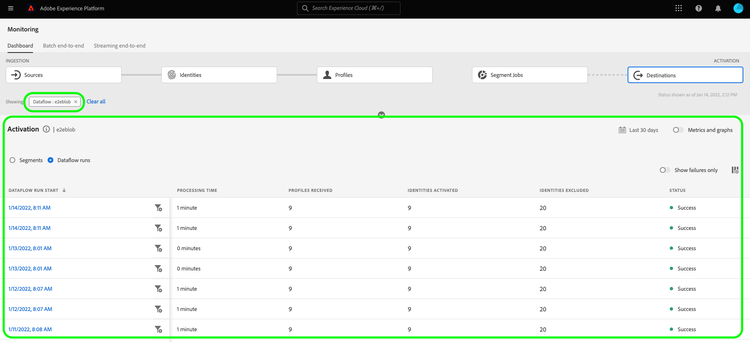
データフローを選択して詳細な調査を行うと、データフローの詳細ページに切り替えスイッチが表示され、データフローの実行またはオーディエンス別に、データフローでアクティブ化されたデータを確認できます。
データフロー実行ビュー dataflow-runs-view
Dataflow runsを選択すると、選択したデータフローのデータフロー実行のリストと、各実行に関する詳細情報が表示されます。
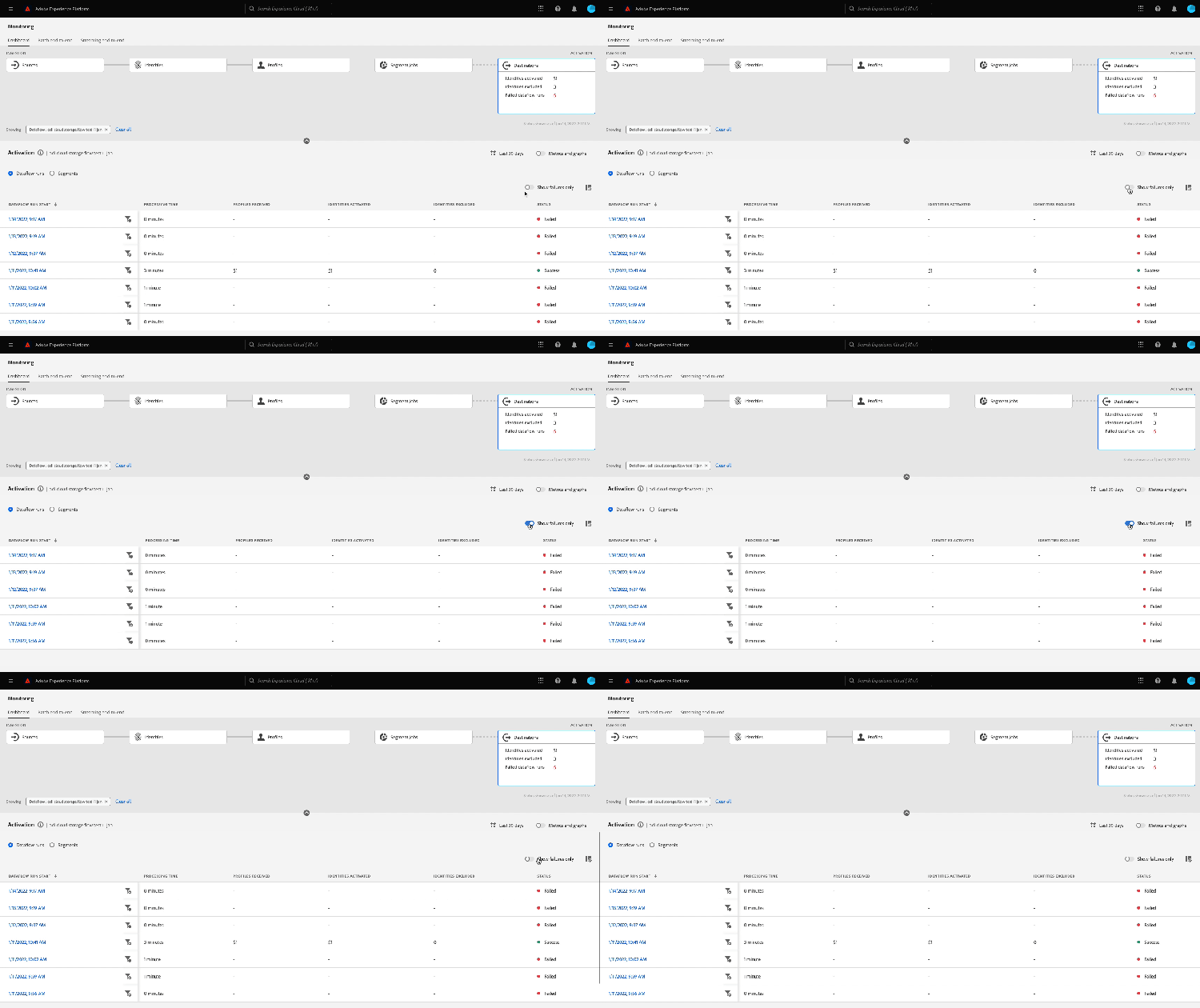
データフローの失敗した実行のみを表示するには、Show failures only トグルを使用します。
オーディエンスレベルのビュー audience-level-view
Audiencesを選択すると、選択した時間範囲内で、選択したデータフローに対してアクティブ化されたオーディエンスのリストが表示されます。 この画面には、アクティブ化されたレコード、除外されたレコード、最後のデータフロー実行のステータスと時間に関するオーディエンスレベルの情報が表示されます。 除外およびアクティブ化されたレコードの指標を確認することで、オーディエンスが正常にアクティブ化されたかどうかを確認できます。
例えば、「Loyalty Members in California」というオーディエンスを、Amazon S3の宛先「Loyalty Members California December」にアクティベートするとします。 選択したオーディエンスに100個のプロファイルがありますが、100個のレコードのうち80個のみがロイヤルティ ID属性を含んでおり、書き出しマッピングルールをloyalty.idとして定義している必要があると仮定します。 この場合、オーディエンスレベルでは、80件のレコードがアクティブ化され、20件のレコードが除外されます。
-
オーディエンスレベルのビューは、現在、以下に示す宛先で使用できます。 ロールアウトはさらなるストリーミング宛先のために計画されています。
- (API) Oracle Eloqua 接続
- (V2) Marketo Engage
- Airship Attributes
- Airship Tags
- Amazon Kinesis
- Azure Event Hubs
- Google Customer Match + Display & Video 360
- HTTP API
- HubSpot
- Magnite: Real-time
- Marketo Engage
- Marketo Engage Person Sync
- Microsoft Bing
- Microsoft Dynamics 365
- Moengage
- Outreach
- Pega CDH Realtime Audience (V1)
- Pega CDH Realtime Audience (V2)
- PubMatic Connect
- PubMatic Connect (Custom Audience ID Mapping)
- Qualtrics Automations
- RainFocus Attendee Profiles
- Salesforce Marketing Cloud (API)
- SAP Commerce
- Snowflake
- The Trade Desk
- Yahoo DataX
- Zendesk
- バッチ(ファイルベース)の宛先
-
バッチ宛先の場合、現在、オーディエンスレベルの指標は、成功したデータフロー実行についてのみ記録されます。 失敗したデータフロー実行や除外されたレコードでは記録されません。 ストリーミング宛先へのデータフロー実行の場合、指標は取り込まれ、アクティブ化されたレコードと除外されたレコードに表示されます。
データフローパネルでハイライト表示された
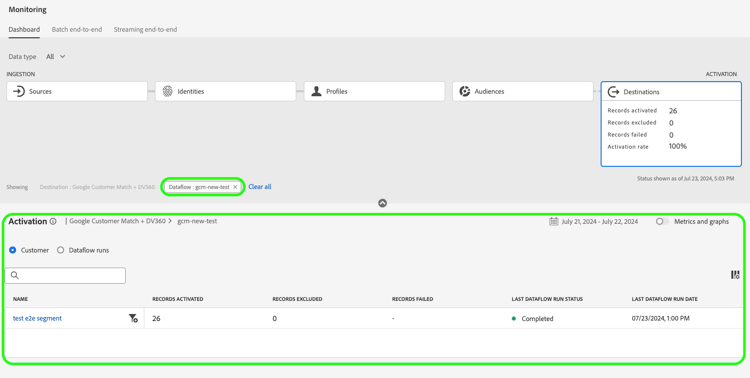
オーディエンスレベルのビューでは、選択した時間範囲内の複数のデータフロー実行にわたって指標が集計されます。 複数のデータフロー実行がある場合は、オーディエンスレベルからドリルダウンして、選択したオーディエンスでフィルタリングされた各データフロー実行の内訳を確認できます。
フィルターボタン
データフロー実行ページ dataflow-runs-page
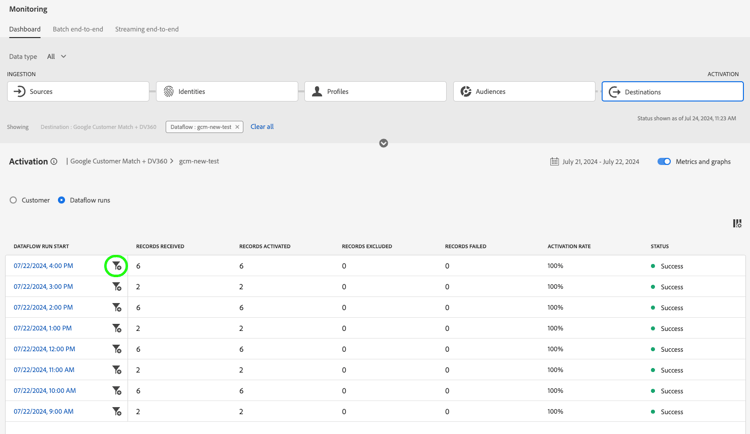
データフロー実行ページには、データフロー実行の開始時間、処理時間、受信したレコード、アクティブ化されたレコード、除外されたレコード、失敗したレコード、アクティベーション率、ステータスなど、データフロー実行に関する情報が表示されます。
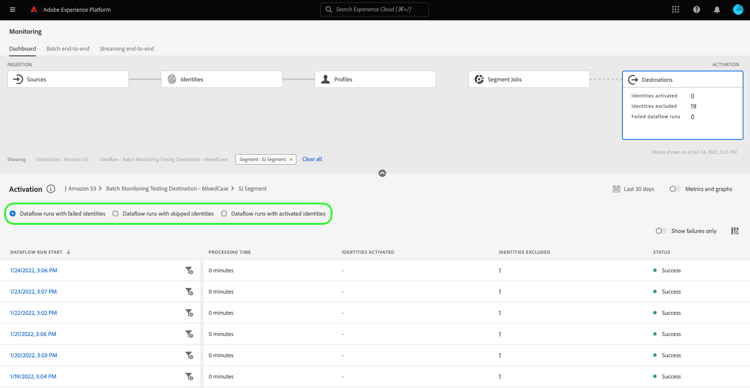
オーディエンスレベルのビューからデータフロー実行ページにドリルダウンすると、次のオプションでデータフロー実行をフィルタリングするオプションがあります。
- Dataflow runs with failed records:選択したオーディエンスに対して、このオプションには、アクティブ化に失敗したすべてのデータフロー実行が一覧表示されます。 特定のデータフロー実行のレコードが失敗した理由を調べるには、そのデータフロー実行の データフロー実行の詳細ページ を参照してください。
- Dataflow runs with excluded records:選択したオーディエンスに対して、このオプションには、一部のレコードが完全にアクティブ化されず、一部のプロファイルがスキップされたデータフロー実行がすべて一覧表示されます。 特定のデータフロー実行のレコードがスキップされた理由を調べるには、そのデータフロー実行の データフロー実行の詳細ページ を参照してください。
- Dataflow runs with activated records:選択したオーディエンスに対して、このオプションには、正常にアクティブ化されたレコードを持つすべてのデータフロー実行が一覧表示されます。
特定のデータフロー実行の詳細を表示するには、データフロー実行開始時間の横にあるフィルター
データフロー実行の詳細ページ dataflow-run-details-page
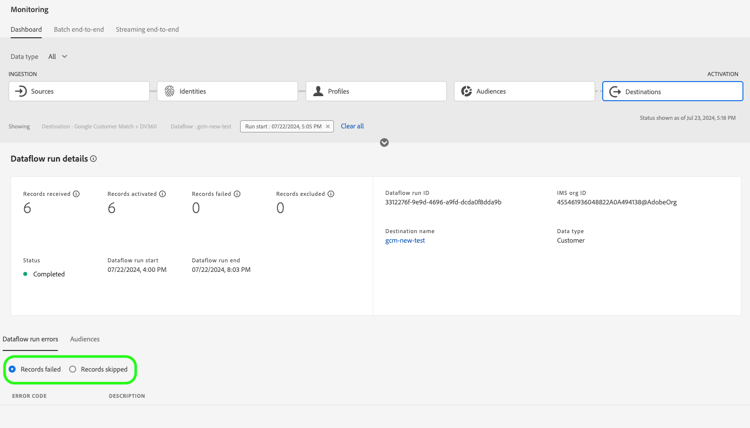
データフロー実行の詳細ページには、データフロー実行リストに表示される詳細に加えて、データフローに関するより具体的な情報も表示されます。
- Dataflow run ID: データフローのID。
- IMS org ID: データフローが属する組織。
- Last updated: データフロー実行が最後に更新された時間。
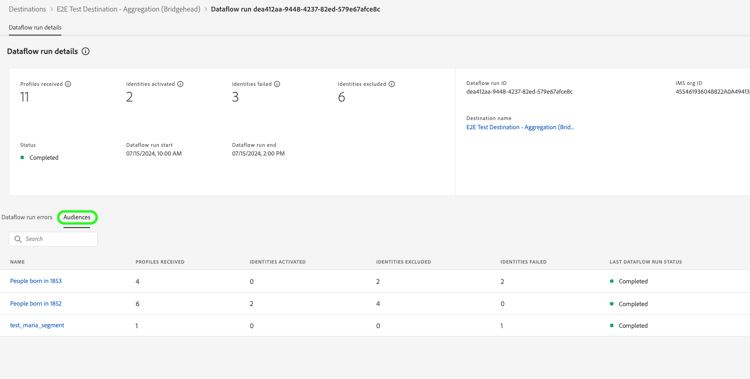
詳細ページには、データフロー実行エラーとオーディエンスを切り替える切替スイッチもあります。 このオプションは、 オーディエンスレベルのビュー セクションに記載されている宛先に対して使用できます。
データフロー実行エラービューには、失敗したレコードとスキップされたレコードのリストが表示されます。 失敗したレコードとスキップしたレコードの両方の情報(エラーコード、ID数、説明など)が表示されます。 デフォルトでは、失敗したレコードがリストに表示されます。 スキップされたレコードを表示するには、Records skipped トグルを選択します。
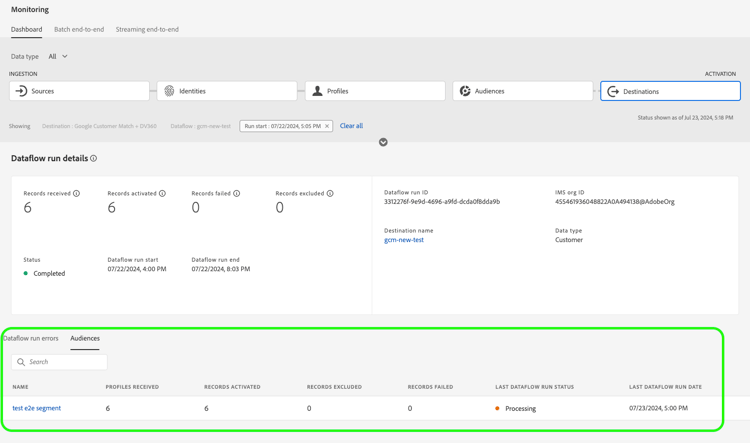
Audiencesを選択すると、選択したデータフロー実行でアクティブ化されたオーディエンスのリストが表示されます。 この画面には、アクティブ化されたレコード、除外されたレコード、最後のデータフロー実行のステータスと時間に関するオーディエンスレベルの情報が表示されます。
データフロー実行の詳細画面の
次の手順 next-steps
このガイドを通じて、処理時間、アクティブ化率、ステータスなどのすべての関連情報を含め、バッチ宛先とストリーミング宛先の両方のデータフローを監視する方法を理解できました。Experience Platformのデータフローについて詳しくは、 データフローの概要を参照してください。 宛先について詳しくは、宛先の概要を参照してください。