HubSpot 接続
HubSpotは、マーケティング、セールス、コンテンツ管理、カスタマーサービスの連携に必要なあらゆるソフトウェア、統合、リソースを備えたCRM プラットフォームです。 単一のCRM プラットフォームで、データ、チーム、顧客を結びつけることができます。
このAdobe Experience Platform 宛先は、HubSpot 連絡先APIを活用して、アクティブ化後に既存のExperience Platform オーディエンスからHubSpot以内の連絡先を更新します。
HubSpot インスタンスを認証する手順は、さらに下の宛先に対する認証の節にあります。
ユースケース use-cases
HubSpot宛先を使用する方法とタイミングをより理解しやすくするために、Adobe Experience Platformのお客様がこの宛先を使用して解決できる使用例を次に示します。
HubSpot件の連絡先には、自社と接触した個人に関する情報が保存されています。 チームはHubSpotに存在する連絡先を使用して、Experience Platform オーディエンスを構築します。 これらのオーディエンスをHubSpotに送信すると、情報が更新され、各コンタクトには、そのコンタクトがどのオーディエンスに属しているかを示すオーディエンス名として、その値を持つプロパティが割り当てられます。
前提条件 prerequisites
Experience PlatformおよびHubSpotで設定する必要がある前提条件と、HubSpotの宛先を操作する前に収集する必要がある情報については、以下の節を参照してください。
Experience Platform の前提条件 prerequisites-in-experience-platform
HubSpot宛先にデータをアクティブ化する前に、Experience Platformで スキーマ 、 データセット 、および オーディエンス を作成しておく必要があります。
オーディエンスのステータスに関するガイダンスが必要な場合は、 オーディエンスメンバーシップの詳細スキーマフィールドグループ のExperience Platform ドキュメントを参照してください。
HubSpot宛先の前提条件 prerequisites-destination
Experience PlatformからHubSpot アカウントにデータをエクスポートするには、次の前提条件に注意してください。
HubSpot アカウントが必要です prerequisites-account
Experience PlatformからHubspot アカウントにデータをエクスポートするには、HubSpot アカウントが必要です。 まだアカウントをお持ちでない場合は、HubSpot アカウントの設定 ページにアクセスし、ガイダンスに従ってアカウントを登録および作成してください。
HubSpot プライベートアプリアクセストークンの収集 gather-credentials
HubSpot アカウント内のHubSpot プライベートアプリを通じてHubSpot宛先がAPI呼び出しを行うことを許可するには、HubSpot Access tokenが必要です。 Access tokenは、宛先を認証する際のBearer tokenとして機能します。
プライベートアプリをお持ちでない場合は、ドキュメントのCreate a private app in HubSpotに従ってください。
crm.objects.contacts.write, crm.objects.contacts.readcrm.schemas.contacts.write、crm.schemas.contacts.readBearer tokenAccess token。お客様のHubSpot
Access tokenを取得するには、HubSpot ドキュメントに従って、アプリのアクセストークン 🔗を使用してAPI呼び出しを行います。pat-na1-11223344-abcde-12345-9876-1234a1b23456ガードレール guardrails
HubSpot個のプライベートアプリには レート制限が適用されます。 プライベートアプリが実行できる呼び出しの数は、お使いのHubSpot アカウントのサブスクリプションと、API アドオンを購入したかどうかに基づきます。 さらに、その他の制限も参照してください。
サポートされる ID supported-identities
HubSpot では、以下の表で説明する ID の更新をサポートしています。 ID についての詳細情報。
emailtest@test.comサポートされるオーディエンス supported-audiences
この節では、この宛先に書き出しできるすべてのオーディエンスについて説明します。
この宛先では、Experience Platform のセグメント化サービスで生成したすべてのオーディエンスのアクティブ化をサポートします。
この宛先は、次の表に記載されているオーディエンスのアクティブ化もサポートしています。
このカテゴリには、Segmentation Serviceを通じて生成されたオーディエンス以外のすべてのオーディエンスのオリジンが含まれます。 様々なオーディエンスの起源について読みます。 次に例を示します。
- カスタムアップロードオーディエンス がCSV ファイルからExperience Platformにをインポートしました。
- 類似オーディエンス,
- 連合オーディエンス,
- Adobe Journey Optimizerなどの他のExperience Platform アプリで生成されたオーディエンス
- その他。
オーディエンスのデータタイプ別にサポートされるオーディエンス:
書き出しのタイプと頻度 export-type-frequency
宛先の書き出しタイプと頻度については、次の表を参照してください。
- オーディエンスのすべてのメンバーを、フィールドマッピングに従って、目的のスキーマフィールド (例:電子メールアドレス、電話番号、姓)と共に書き出します。
- さらに、HubSpotで新しいプロパティがオーディエンス名を使用して作成され、その値は、選択した各オーディエンスについて、Experience Platformの対応するオーディエンスステータスになります。
- ストリーミングの宛先は常に、API ベースの接続です。 オーディエンス評価に基づいて Experience Platform 内でプロファイルが更新されるとすぐに、コネクタは更新を宛先プラットフォームに送信します。 詳しくは、ストリーミングの宛先を参照してください。
宛先への接続 connect
この宛先に接続するには、宛先設定のチュートリアルの手順に従ってください。 宛先の設定ワークフローで、以下の 2 つのセクションにリストされているフィールドに入力します。
宛先/カタログ内でHubSpotを検索します。 または、CRM カテゴリの下に配置することもできます。
宛先に対する認証 authenticate
以下の必須のフィールドに入力します。 ガイダンスについては、 プライベートアプリアクセストークン HubSpot を収集の節を参照してください。
- ベアラートークン: HubSpot プライベートアプリのアクセストークン。
宛先に対する認証を行うには、宛先に接続を選択します。
認証方法を示す
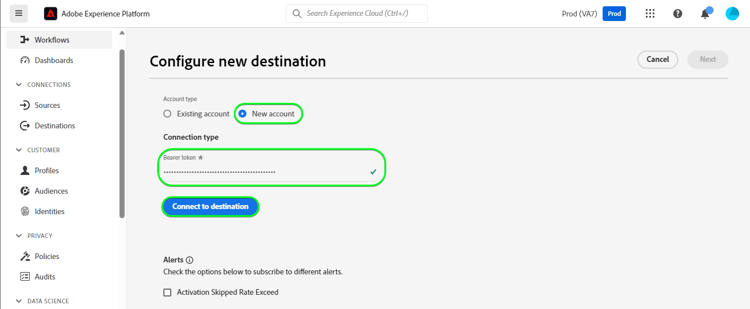
指定した詳細が有効な場合、UI には 接続済み ステータスに緑色のチェックマークが表示されます。 その後、次の手順に進むことができます。
宛先の詳細を入力 destination-details
宛先の詳細を設定するには、以下の必須フィールドと任意フィールドに入力します。UIのフィールドの横にアスタリスク記号が表示されている場合は、そのフィールドが必須であることを示します。
宛先の詳細を示す
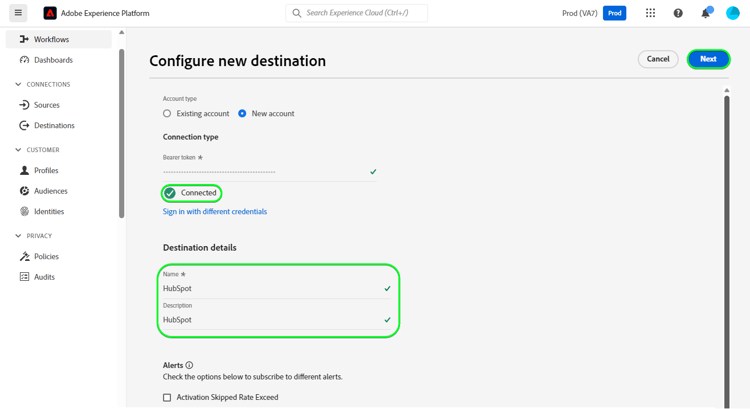
- 名前:今後この宛先を認識する際に使用する名前。
- 説明:今後この宛先を特定するのに役立つ説明です。
アラートの有効化 enable-alerts
アラートを有効にすると、宛先へのデータフローのステータスに関する通知を受け取ることができます。 リストからアラートを選択して、データフローのステータスに関する通知を受け取るよう登録します。 アラートについて詳しくは、UI を使用した宛先アラートの購読についてのガイドを参照してください。
宛先接続の詳細の提供が完了したら、次へを選択します。
この宛先に対してオーディエンスをアクティブ化 activate
この宛先にオーディエンスをアクティベートする手順は、ストリーミングオーディエンスの書き出し宛先へのプロファイルとオーディエンスのアクティベートを参照してください。
属性と ID のマッピング map
オーディエンスデータをAdobe Experience PlatformからHubSpot宛先に正しく送信するには、フィールドマッピング手順を実行する必要があります。 マッピングでは、Experience Platform アカウントのExperience Data Model (XDM)スキーマフィールドと、ターゲット先の対応するスキーマフィールドとの間にリンクを作成します。
XDM フィールドをHubSpot宛先フィールドに正しくマッピングするには、次の手順に従います。
Email IDのマッピング map-email-identity
Email IDは、この宛先の必須マッピングです。 マッピングするには、次の手順に従います。
- マッピング手順で、新しいマッピングを追加を選択します。新しいマッピング行が画面に表示されるようになりました。
「新しいマッピングを追加」ボタンがハイライト表示された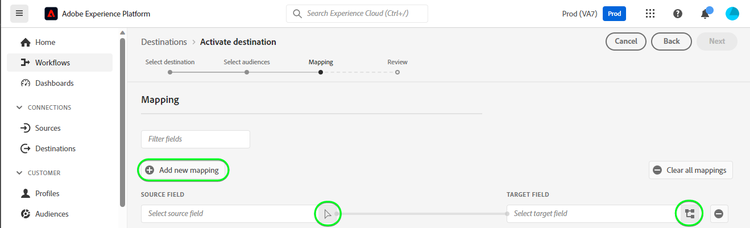
- ソースフィールドを選択 ウィンドウで、ID名前空間を選択を選択し、IDを選択します。
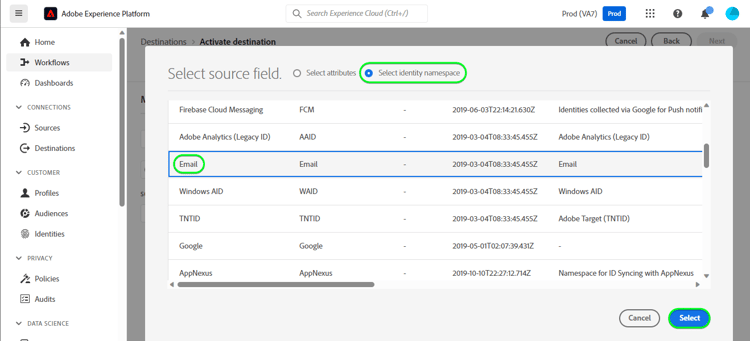
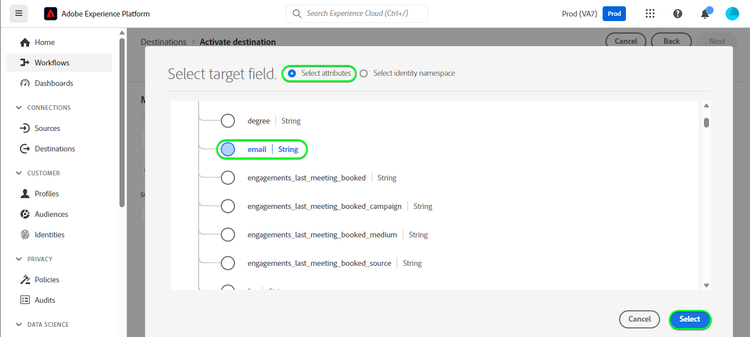
- ターゲットフィールドの選択 ウィンドウで、属性の選択を選択し、
emailを選択します。
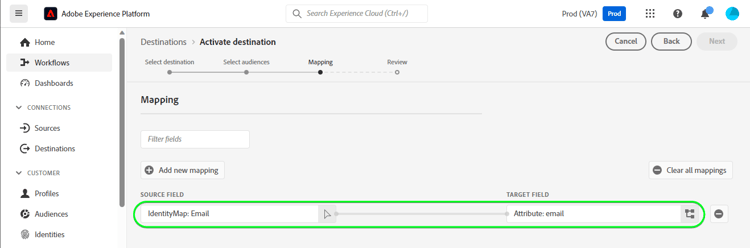
IdentityMap: EmailIdentity: emailID マッピングの例を次に示します。
電子メール ID マッピングを使用した
オプション属性のマッピング mapping-optional-attributes
XDM プロファイルスキーマとHubSpot アカウントの間で更新するその他の属性を追加するには、次の手順を繰り返します。
- マッピング手順で、新しいマッピングを追加を選択します。新しいマッピング行が画面に表示されるようになりました。
「新しいマッピングを追加」ボタンがハイライト表示された
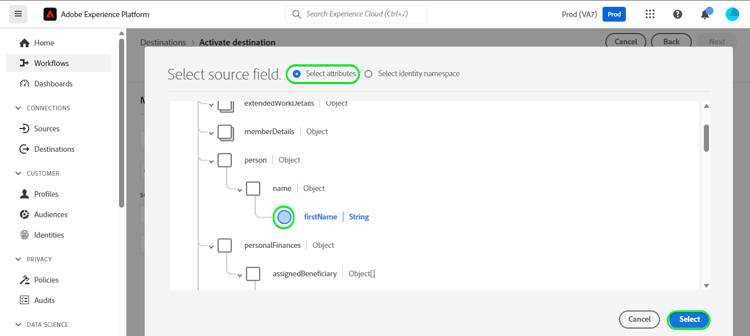
- ソースフィールドを選択 ウィンドウで、属性を選択 カテゴリを選択し、XDM属性を選択します。
- ターゲットフィールドを選択 ウィンドウで、属性を選択 カテゴリを選択し、HubSpot アカウントから自動的に入力される属性のリストから選択します。宛先はHubSpot プロパティ APIを使用して、この情報を取得します。HubSpot デフォルトのプロパティ とカスタムプロパティの両方が、ターゲットフィールドとして選択用に取得されます。
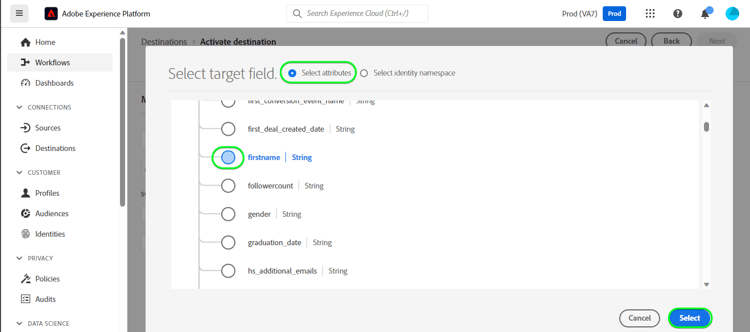
XDM プロファイルスキーマとHubspot間の使用可能なマッピングをいくつか次に示します。
xdm: person.name.firstNameAttribute: firstnamexdm: person.name.lastNameAttribute: lastnamexdm: workAddress.street1Attribute: addressxdm: workAddress.cityAttribute: cityxdm: workAddress.countryAttribute: countryこれらの属性マッピングを使用した例を次に示します。
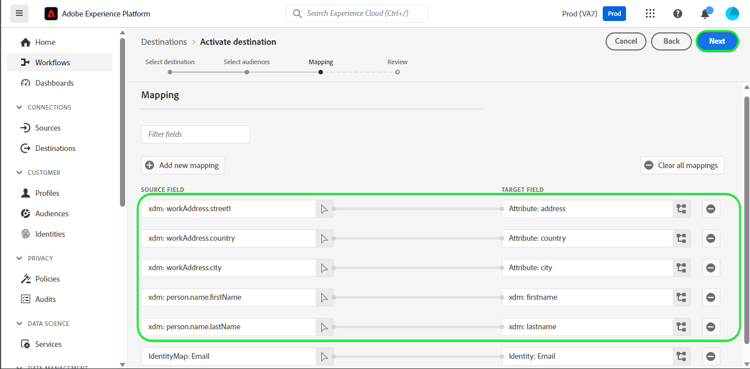
宛先接続のマッピングの提供が完了したら、次へを選択します。
データの書き出しを検証する exported-data
宛先が正しく設定されていることを検証するには、次の手順に従います。
-
HubSpot web サイトに移動し、連絡先 ページに移動して、オーディエンスのステータスを確認します。このリストは、オーディエンス名で作成されたカスタムプロパティの列を、その値がオーディエンスステータスで表示するように設定できます。

-
または、個々の人物 ページにドリルダウンし、オーディエンス名とオーディエンスのステータスを表示するプロパティに移動することもできます。
オーディエンス名とオーディエンスのステータスを表示するカスタムプロパティを含む連絡先ページを示す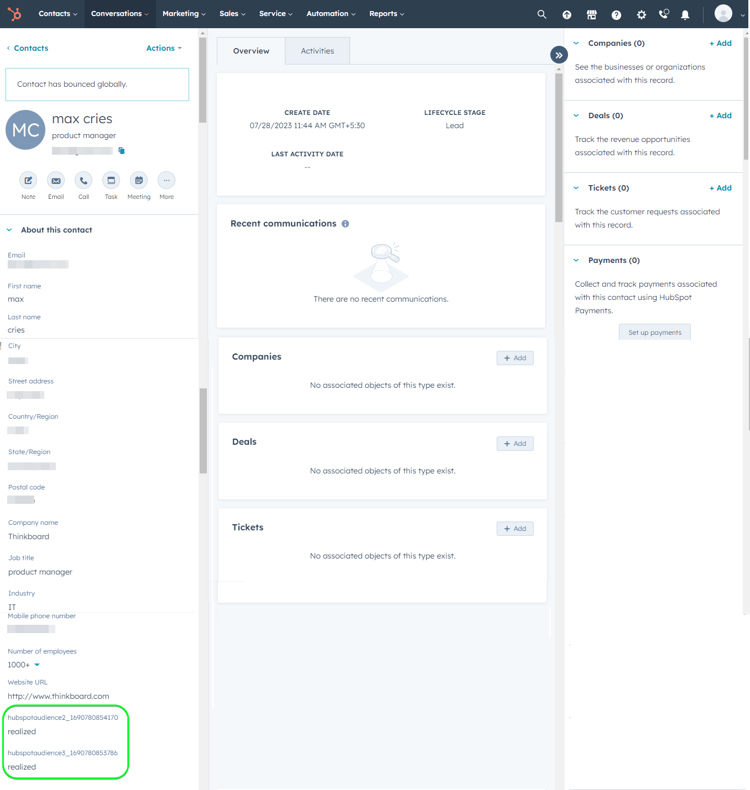
データの使用とガバナンス data-usage-governance
Adobe Experience Platform のすべての宛先は、データを処理する際のデータ使用ポリシーに準拠しています。 Adobe Experience Platform がどのようにデータガバナンスを実施するかについて詳しくは、データガバナンスの概要を参照してください。
その他のリソース additional-resources
HubSpot ドキュメントのその他の有用な情報は次のとおりです。
- HubSpotでの認証方法
- 連絡先および プロパティ APIに対するHubSpot個のAPI参照。
変更ログ changelog
この節では、この宛先コネクタに対する機能の概要と重要なドキュメントの更新について説明します。
| table 0-row-3 1-row-3 layout-auto | ||
|---|---|---|
| リリース月 | 更新タイプ | 説明 |
| 2023年9月 | 初回リリース | 最初の宛先リリースとドキュメントの公開。 |