Magnite:リアルタイムの宛先接続
概要 overview
Magnite: Real-TimeとMagnite: バッチ のAdobe Experience Platform宛先は、Magnite ストリーミングプラットフォームでのターゲティングとアクティブ化のためにオーディエンスをマッピングおよびエクスポートするのに役立ちます。
Magnite Streaming プラットフォームにオーディエンスをアクティブ化するには、2つの手順を実行する必要があります。これには、Magnite: Real-TimeとMagnite: Batch destinationsの両方を使用する必要があります。
オーディエンスをMagnite Streamingにアクティベートするには、次の操作を行う必要があります。
- このページに示すように、Magnite: Real-Time宛先のオーディエンスをアクティブ化します。
- Magnite:バッチ宛先で同じオーディエンスをアクティベートします。 Magnite: Batch宛先は必須コンポーネントです。 Magnite Streaming バッチ宛先でオーディエンスをアクティブ化できないと、統合が失敗し、オーディエンスはアクティブ化されません。
adobe-tech@magnite.comから直接お問い合わせください。ユースケース use-cases
Magnite: Real-Time宛先を使用する方法とタイミングをより理解しやすくするために、Adobe Experience Platformのお客様がこの宛先を使用して解決できる使用例を次に示します。
アクティブ化とターゲティング activation-and-targeting
Magniteとの統合により、顧客は広告ターゲティングのために、Adobe Experience PlatformからMagniteにCDP オーディエンスを渡すことができます。 オーディエンスは、ポジティブなターゲティングとネガティブなターゲティング(抑制)のために、Magnite内で選択することができます。
前提条件 prerequisites
Adobe Experience PlatformのMagnite宛先を使用するには、まずMagnite Streaming アカウントが必要です。 Magnite Streaming アカウントをお持ちの場合は、Magnite アカウントマネージャーに連絡して、資格情報を提供してMagnite’s宛先にアクセスしてください。
Magnite Streaming アカウントをお持ちでない場合は、adobe-tech@magnite.comにお問い合わせください。
サポートされている ID supported-identities
Magnite: Real-Time宛先は、次の表に示すIDのアクティブ化をサポートしています。 ID についての詳細情報。
サポートされるオーディエンス supported-audiences
この節では、この宛先に書き出すことができるオーディエンスのタイプについて説明します。
このカテゴリには、Segmentation Serviceを通じて生成されたオーディエンス以外のすべてのオーディエンスのオリジンが含まれます。 様々なオーディエンスの起源について読みます。 次に例を示します。
- カスタムアップロードオーディエンス がCSV ファイルからExperience Platformにをインポートしました。
- 類似オーディエンス,
- 連合オーディエンス,
- Adobe Journey Optimizerなどの他のExperience Platform アプリで生成されたオーディエンス
- その他。
オーディエンスのデータタイプ別にサポートされるオーディエンス:
書き出しのタイプと頻度 export-type-frequency
宛先の書き出しのタイプと頻度について詳しくは、以下の表を参照してください。
宛先への接続 connect
この宛先に接続するには、宛先設定のチュートリアルの手順に従ってください。 宛先の設定ワークフローで、以下の 2 つのセクションにリストされているフィールドに入力します。
宛先に対する認証 authenticate
宛先に対して認証を行うには、必須フィールドに入力し、宛先に接続を選択します。
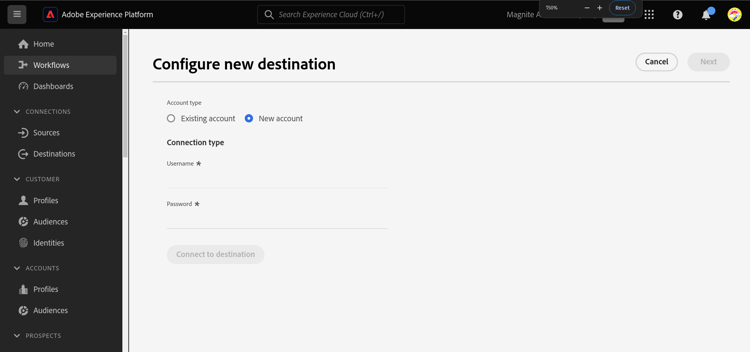
- ユーザー名: Magniteから提供されたユーザー名。
- パスワード: Magnite様から提供されたパスワード。
宛先の詳細を入力 destination-details
宛先の詳細を設定するには、以下の必須フィールドとオプションフィールドに入力します。 UI のフィールドの横のアスタリスクは、そのフィールドが必須であることを示します。
- 名前:今後この宛先を認識する際に使用する名前。
- 説明:今後この宛先を特定するのに役立つ説明です。
- お客様の会社名:お客様/会社名。 サポートされているMagnite Streaming クライアントのみが選択できます。
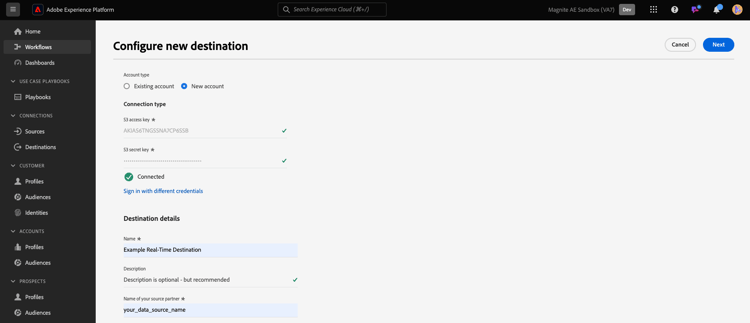
完了したら、「作成」ボタンを選択します。
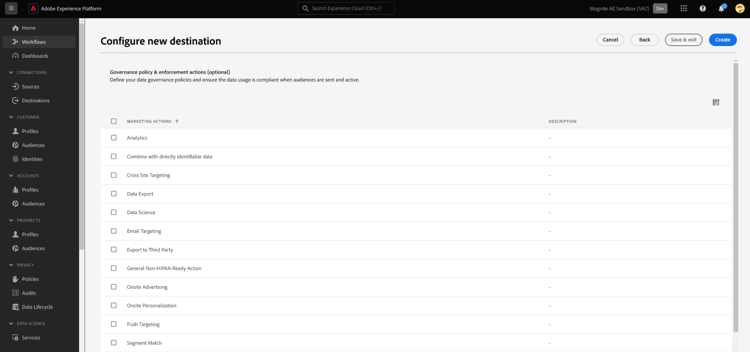
アラートの有効化 enable-alerts
アラートを有効にすると、宛先へのデータフローのステータスに関する通知を受け取ることができます。 リストからアラートを選択して、データフローのステータスに関する通知を受け取るよう登録します。 アラートについて詳しくは、UI を使用した宛先アラートの購読についてのガイドを参照してください。
宛先接続の詳細の提供が完了したら、次へを選択します。
この宛先に対してオーディエンスをアクティブ化 activate
- データをアクティブ化するには、宛先の表示、宛先のアクティブ化、プロファイルの表示およびセグメントの表示 アクセス制御の権限が必要です。 アクセス制御の概要を参照するか、製品管理者に問い合わせて必要な権限を取得してください。
- IDをエクスポートするには、ID グラフの表示 アクセス制御権限が必要です。
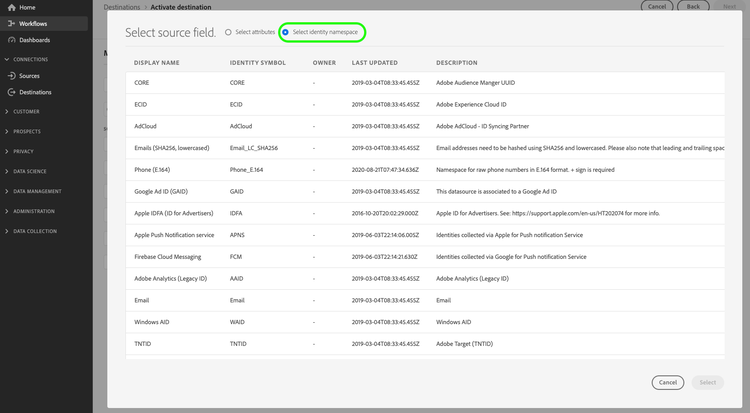
この宛先に対してオーディエンスをアクティブ化する手順については、 ストリーミング宛先に対するオーディエンスのアクティブ化を参照してください。
宛先接続を作成したら、オーディエンスアクティベーションフローに進むことができます。 次の節では、リアルタイム宛先を使用してオーディエンスをアクティブ化する方法について説明します。
属性と ID のマッピング map
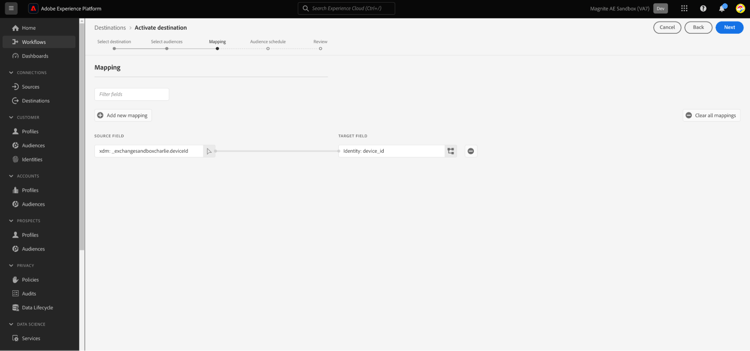
次のステップは、ソース識別子をMagnite device_id識別子にマッピングすることです。
- 「新しいマッピングを追加」を選択すると、必要な数のマッピングを追加できます。
Real-Time destinationを使用したこの例では、Magnite device_id ターゲットフィールドにマッピングされた汎用deviceId ソース識別子を含む行を示しています。 マッピングを行う場合は、次へを選択します。
マッピング IDをアクティブなすべてのオーディエンスに設定するか、マッピング IDが存在しない場合はNONEを設定してください。
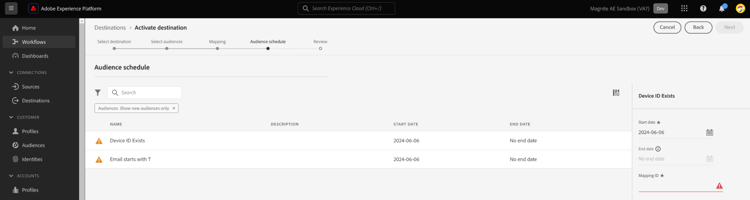
各オーディエンスに開始日(必須)、終了日(オプション)、マッピング IDを設定する必要があります。
マッピング ID
-
オーディエンスが、以前にMagniteに知られていた既存のセグメント IDを持っている場合は、マッピング ID フィールドを使用します。
-
マッピング IDをオーディエンスに追加するには、各オーディエンス行を個別に選択し、右側の列にデータを入力します(上の画像を参照)。 マッピング IDを追加しない場合は、「マッピング ID」フィールドに「なし」を入力してください。
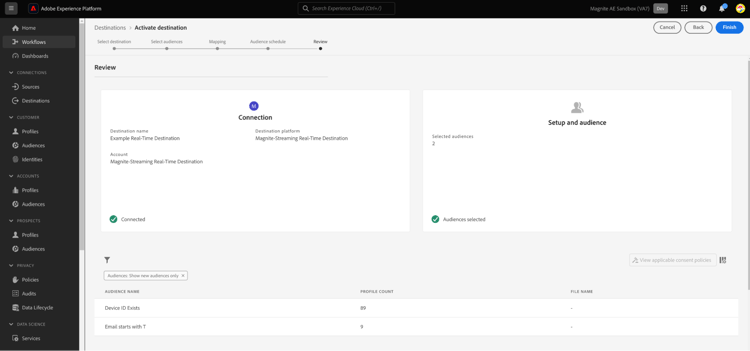
「次へ」を選択し、アクティベーションフローを確定します。
書き出されたデータ/データ書き出しの検証 exported-data
オーディエンスがアップロードされたら、次の手順を使用して、オーディエンスが正しく作成およびアップロードされたことを検証できます。
- 取り込み後、オーディエンスは数分以内にMagnite Streamingに表示されることが期待され、取引に適用できます。 これを確認するには、Adobe Experience Platformのアクティブ化手順で共有されたセグメント IDを検索します。
Magnite: Batch宛先を通じて同じオーディエンスをアクティブ化 activate-magnite-batch
リアルタイム宛先を使用してMagnite Streamingと共有されたオーディエンスも、Magnite:バッチ宛先を使用して共有する必要があります。 正しく設定すると、Magnite Streaming UIのセグメント名が更新され、毎日の更新後にAdobe Experience Platformで使用されるセグメント名が反映されます。
最後に、統合用にバッチ宛先が設定されていない場合は、Magnite:バッチ宛先ドキュメントを使用して今すぐ設定します。
データの使用とガバナンス data-usage-governance
Adobe Experience Platform のすべての宛先は、データを処理する際のデータ使用ポリシーに準拠しています。 Adobe Experience Platform がどのように データガバナンスを実施するかについて詳しくは、データガバナンスの概要を参照してください。
その他のリソース additional-resources
その他のヘルプドキュメントについては、Magnite ヘルプセンターを参照してください。