Magnite:バッチ接続 magnite-streaming-batch
概要 overview
このドキュメントでは、Magnite:バッチ宛先について説明し、オーディエンスをアクティブ化してエクスポートする方法をより深く理解するのに役立つサンプルユースケースを提供します。
Adobe Real-Time CDPのオーディエンスは、1日に1回配信するか、リアルタイムで配信できるという2つの方法でMagnite Streaming Platformに配信できます。
-
1日に1回だけオーディエンスを配信したい場合や配信する必要がある場合は、Magnite:バッチ宛先を使用できます。この宛先は、毎日のS3 バッチファイル配信を介してオーディエンスをMagnite Streamingに配信します。 バッチオーディエンスは、数日しか保存されないリアルタイムオーディエンスとは異なり、Magnite プラットフォームに無期限に保存されます。
-
ただし、より頻繁にオーディエンスを配信する必要がある場合は、Magnite Real-Time宛先を使用する必要があります。 リアルタイムの宛先を使用する場合、Magnite Streamingはリアルタイムでオーディエンスを受け取りますが、Magniteはリアルタイムのオーディエンスをプラットフォームに一時的に保存することしかできず、数日以内にシステムから削除されます。 このため、Magnite リアルタイム宛先を使用する場合は、またがMagnite: バッチ宛先 – リアルタイム宛先に対してアクティブ化する各オーディエンスを使用する必要があります。また、バッチ宛先に対してもアクティブ化する必要があります。
まとめ:1日に1回だけAdobe Real-Time CDPのオーディエンスを配信したい場合は、Magnite:バッチ宛先のみを使用し、オーディエンスは1日に1回配信されます。 Adobe Real-Time CDPのオーディエンスをリアルタイムで配信する場合は、Magnite: バッチ宛先とMagnite Real-Time宛先の両方 2}を使用します。 詳しくは、Magnite: Streamingをご覧ください。
Magniteについて詳しくは、以下を引き続きお読みください。バッチの宛先、バッチに接続する方法、およびAdobe Real-Time CDP オーディエンスをアクティブ化する方法について。
リアルタイムの宛先について詳しくは、代わりにこのドキュメントページ を参照してください。
adobe-tech@magnite.comから直接お問い合わせください。ユースケース use-cases
Magnite: バッチ宛先を使用する方法とタイミングをより深く理解するために、Adobe Experience Platformのお客様がこの宛先を使用して解決できるユースケースの例を次に示します。
ユースケース #1 use-case-1
Magnite Real-Time宛先でオーディエンスをアクティブ化しました。
Magnite Real-Time宛先を介してアクティブ化されたオーディエンスは、バッチ配信のデータがMagnite Streaming Platform内のReal-Time配信のデータを置き換えたり保持したりすることを目的としているため、Magnite:バッチ宛先も使用する必要があります。
ユースケース #2 use-case-2
Magnite ストリーミングプラットフォームに対して、バッチ/毎日のケイデンスでのみオーディエンスをアクティベートする必要があります。
Magniteを介してアクティブ化されたオーディエンス:バッチ宛先は、バッチ/毎日のケイデンスで配信され、その後、Magnite ストリーミングプラットフォームでターゲティングに使用できるようになります。
前提条件 prerequisites
Adobe Experience PlatformでMagniteの宛先を使用するには、まずMagnite Streaming アカウントが必要です。 Magnite Streaming アカウントをお持ちの場合は、Magnite アカウントマネージャーに連絡して、資格情報を提供してMagnite’s宛先にアクセスしてください。 Magnite Streaming アカウントをお持ちでない場合は、adobe-tech@magnite.comにお問い合わせください。
サポートされている ID supported-identities
Magnite: バッチ宛先は、Adobe CDPから any 個のID ソースを受信できます。 現在、この宛先には、マッピングする3つのターゲット ID フィールドがあります。
magnite_deviceId個のターゲット IDにマッピングできます。サポートされるオーディエンス supported-audiences
このカテゴリには、Segmentation Serviceを通じて生成されたオーディエンス以外のすべてのオーディエンスのオリジンが含まれます。 様々なオーディエンスの起源について読みます。 次に例を示します。
- カスタムアップロードオーディエンス がCSV ファイルからExperience Platformにをインポートしました。
- 類似オーディエンス,
- 連合オーディエンス,
- Adobe Journey Optimizerなどの他のExperience Platform アプリで生成されたオーディエンス
- その他。
オーディエンスのデータタイプ別にサポートされるオーディエンス:
書き出しのタイプと頻度 export-type-frequency
宛先への接続 connect
宛先の使用が承認され、Magnite Streamingが資格情報を共有したら、次の手順に従ってデータの認証、マッピング、共有を行います。
宛先に対する認証 authenticate
Adobe Experience カタログでMagnite:バッチの宛先を探します。 追加オプション ボタン(…)をクリックします。 宛先接続/インスタンスを設定します。
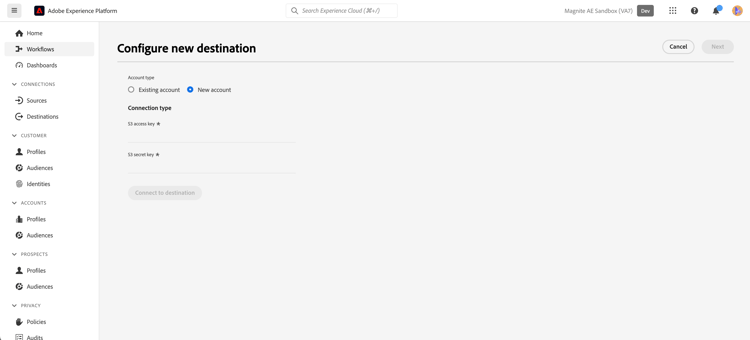
既存のアカウントがある場合は、「アカウントの種類」オプションを「既存のアカウント」に変更して、アカウントを見つけることができます。 それ以外の場合は、以下のアカウントを作成します。
新しいアカウントを作成し、初めて宛先に認証するには、必須の「S3 アクセスキー」および「S3 シークレットキー」フィールド(アカウントマネージャーから提供)に入力し、宛先に接続を選択します
宛先の詳細を入力 destination-details
宛先の詳細を設定するには、以下の必須フィールドとオプションフィールドに入力します。 UI のフィールドの横のアスタリスクは、そのフィールドが必須であることを示します。
- 名前:この宛先の接続/インスタンスを認識するための名前
将来: - 説明:特定に役立つ説明
destination connection/instanceを使用します。 - お客様の会社名:お客様/会社名。 サポートされているMagnite Streaming クライアントのみが選択できます。
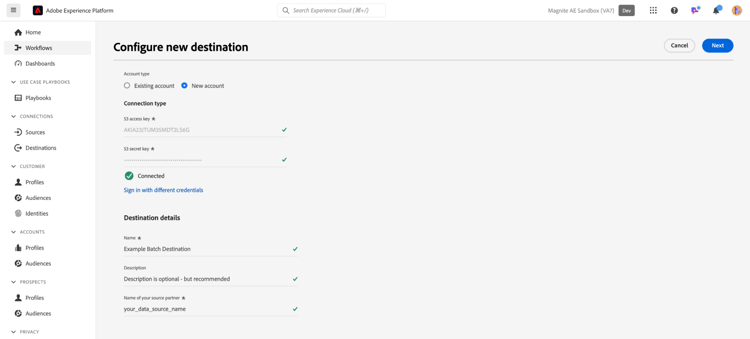
次に、次へを選択して続行できます
次の画面「ガバナンスポリシーと履行アクション(オプション)」で、関連するデータガバナンスポリシーをオプションで選択できます。 一般的に、「データ書き出し」はMagnite:バッチ宛先に対して選択されます。

選択したら、またはオプション画面をスキップする場合は、作成を選択します
アラートの有効化 enable-alerts
アラートを有効にすると、宛先へのデータフローのステータスに関する通知を受け取ることができます。 リストからアラートを選択して、データフローのステータスに関する通知を受け取るよう登録します。 アラートについて詳しくは、UI を使用した宛先アラートの購読についてのガイドを参照してください。
宛先接続の詳細の提供が完了したら、次へを選択します。
この宛先に対してオーディエンスをアクティブ化 activate
- データをアクティブ化するには、宛先の表示、宛先のアクティブ化、プロファイルの表示およびセグメントの表示 アクセス制御の権限が必要です。 アクセス制御の概要を参照するか、製品管理者に問い合わせて必要な権限を取得してください。
- IDをエクスポートするには、ID グラフの表示 アクセス制御権限が必要です。
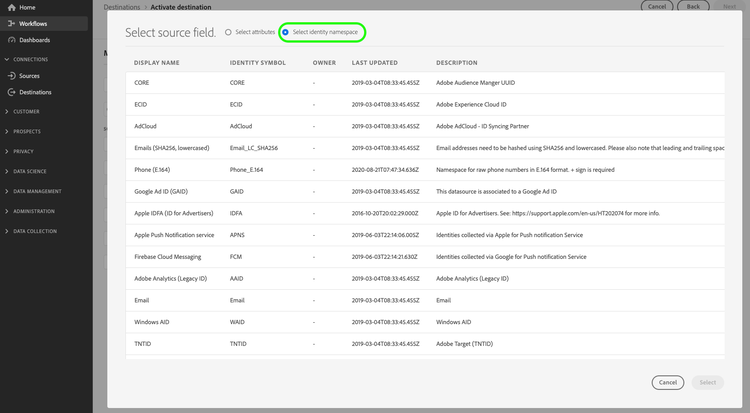
この宛先に対してオーディエンスをアクティブ化する手順については、バッチプロファイル書き出し宛先に対するオーディエンスデータのアクティブ化を参照してください。
属性と ID のマッピング map
Source フィールドで、デバイスの任意の属性またはIDを選択できます。 この例では、「DeviceId」というカスタム IdentityMapを選択しました
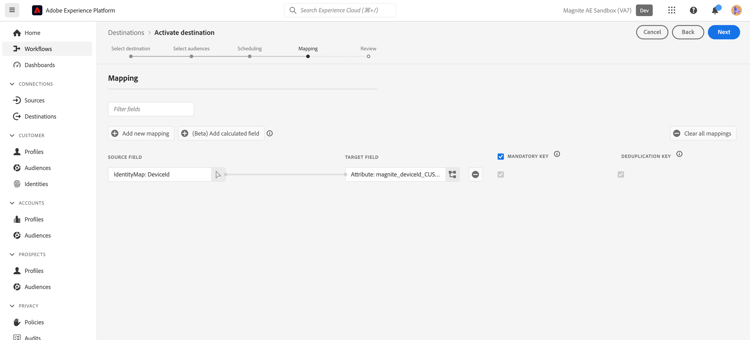
ターゲットフィールドで、次の操作を行います。
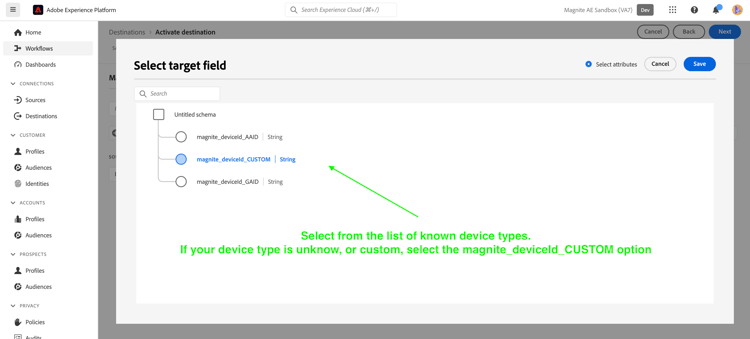
この例では、Target フィールド: magnite_deviceId_CUSTOMを選択しました。これは、Source フィールドがカスタム IdentityMap: DeviceIDとして定義されているためです。
「各オーディエンスのファイル名と書き出しスケジュールの設定」画面で、各オーディエンスの開始日(必須)、終了日(オプション)、マッピング ID (必須)を設定する必要があります。
{previous_filename}\_\[MAPPING_ID\].このオーディエンスがMagnite Streamingを初めて使用する場合、マッピング IDを指定しない場合は、「カスタムテキスト」フィールドに「NONE」を入力する必要があります。 この場合、新しいファイル名は{previous_filename}\_\[NONE\]である必要があります。書き出されたデータ/データ書き出しの検証 exported-data
オーディエンスがアップロードされたら、オーディエンスが正しく作成され、アップロードされたことを検証できます。
- Magnite:バッチ宛先は、毎日の頻度でS3 ファイルをMagnite Streamingに配信します。 配信と取り込みの後、オーディエンスはMagnite Streamingに表示されることが期待されており、契約に適用できます。 これを確認するには、Adobe Experience Platformのアクティベーション手順で共有されたオーディエンス IDまたはオーディエンス名を検索します。
データの使用とガバナンス data-usage-governance
Adobe Experience Platform のすべての宛先は、データを処理する際のデータ使用ポリシーに準拠しています。 Adobe Experience Platform がどのように データガバナンスを実施するかについて詳しくは、データガバナンスの概要を参照してください。
その他のリソース additional-resources
その他のヘルプドキュメントについては、Magnite ヘルプセンターを参照してください。