In questa pagina: scopri come orientarti nell’interfaccia di Adobe Journey Optimizer, ovvero la barra superiore, la pagina Home e la navigazione a sinistra, per accedere rapidamente alle funzionalità e funzioni necessarie.
Per accedere a Adobe Journey Optimizer, accedi a Adobe CX Enterprise con il tuo Adobe ID, quindi seleziona Journey Optimizer.
- I componenti e le funzionalità disponibili nell’ambiente dipendono dalle autorizzazioni e dal pacchetto di licenze.
- Questa documentazione viene aggiornata frequentemente. Alcune schermate potrebbero essere leggermente diverse dall’interfaccia.
Presentazione rapida quick-tour
L’interfaccia di Journey Optimizer è costituita da quattro aree principali:
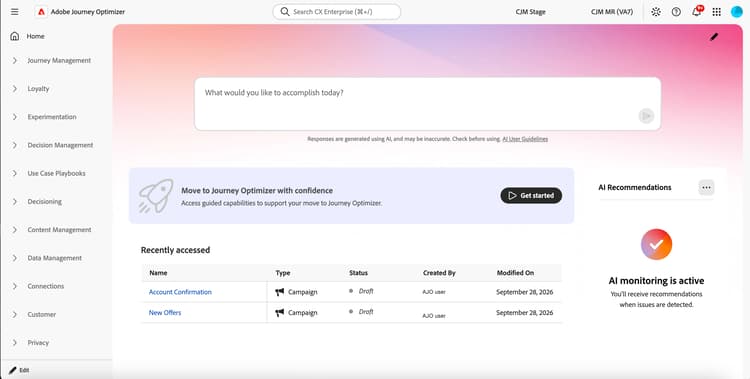
- Navigazione a sinistra: accedi a tutte le funzionalità organizzate per funzione
- Barra superiore: ricerca universale, Guida, notifiche e impostazioni
- Pagina Home: accesso rapido a elementi recenti e risorse utili
- Area di lavoro principale: dove crei e gestisci i contenuti
Suggerimento: i nuovi utenti possono iniziare dalla pagina Home per accedere agli elementi recenti e alle risorse utili, oppure possono utilizzare l’icona della Guida nella barra superiore per ricevere indicazioni contestuali.
Funzioni barra superiore top-bar
Ricerca universale universal-search
Utilizza l’icona di ricerca per trovare rapidamente percorsi, campagne, risorse e altri oggetti all’interno di Journey Optimizer. Digita parole chiave per vedere i risultati rilevanti da tutte le aree della piattaforma. Ulteriori informazioni sulla ricerca universale.
Guida e supporto help
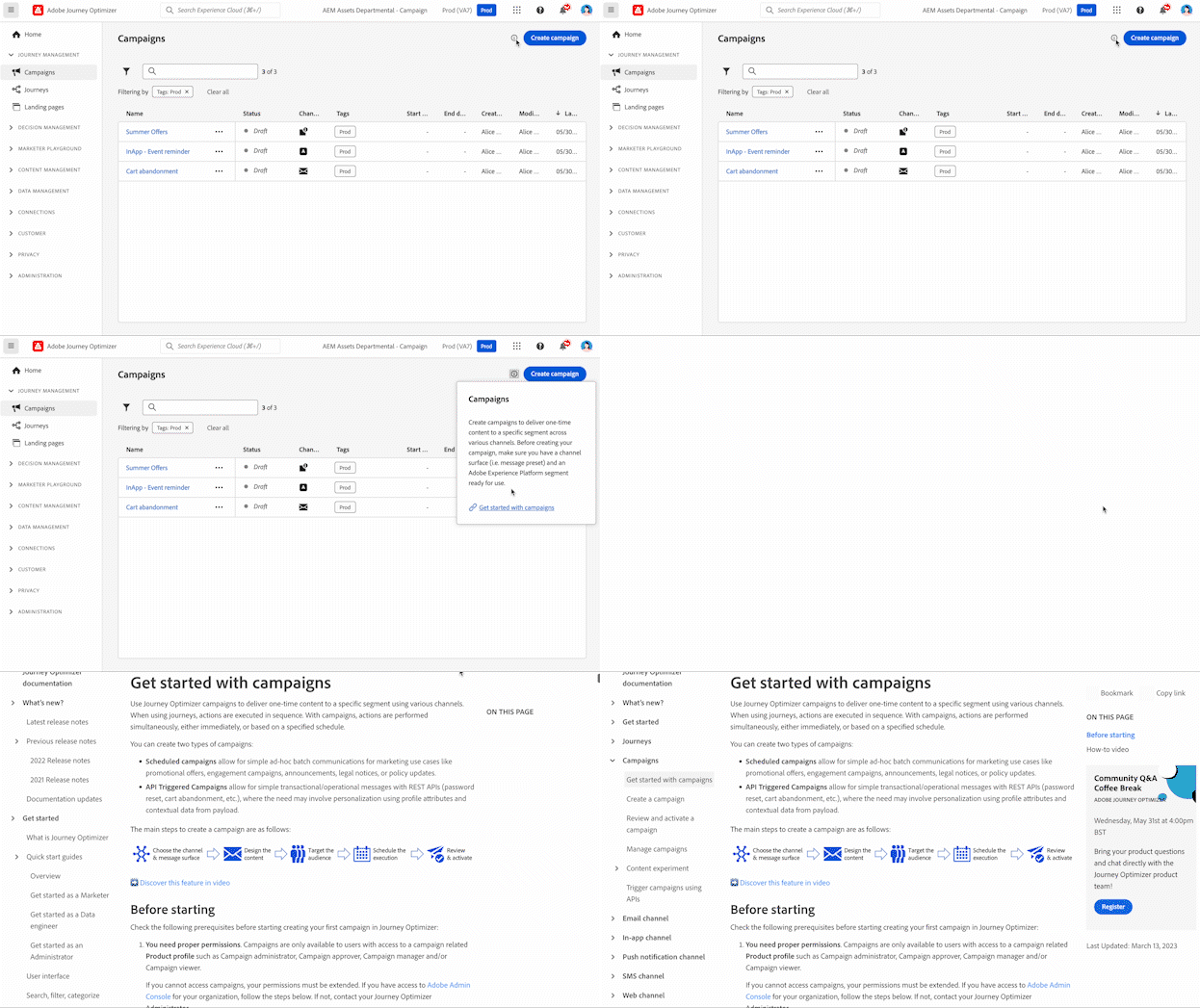
Fai clic sull’icona Guida per:
- Cercare video e articoli della guida
- Accedere all’aiuto contestuale per la pagina corrente
- Contattare il supporto Adobe
- Condividivere feedback
La guida contestuale mostra indicazioni pertinenti alla schermata che stai visualizzando e collega direttamente alla documentazione corrispondente, in modo da poter ottenere le informazioni giuste senza uscire dal flusso di lavoro.
Linee guida sul ticket di supporto support-ticket-guidelines
Quando contatti il supporto Adobe, includi quanto segue per accelerare l’analisi e la risoluzione della causa principale:
- Dettagli dell’ambiente: nome della sandbox, ID organizzazione e area prodotto (ad esempio, percorsi, campagne, funzione Decisioni)
- Livello di impatto: gravità del problema (ad esempio, produzione bloccata, funzionalità limitata, estetico)
- Passaggi per la replica: istruzioni chiare e dettagliate per riprodurre il problema
- Registri o schermate: messaggi di errore, ID richieste o schermate pertinenti che illustrano il problema
- ID rilevanti: ID Percorso, ID campagna, ID pubblico o altri identificatori oggetto correlati al problema
Notifiche in-product-uc
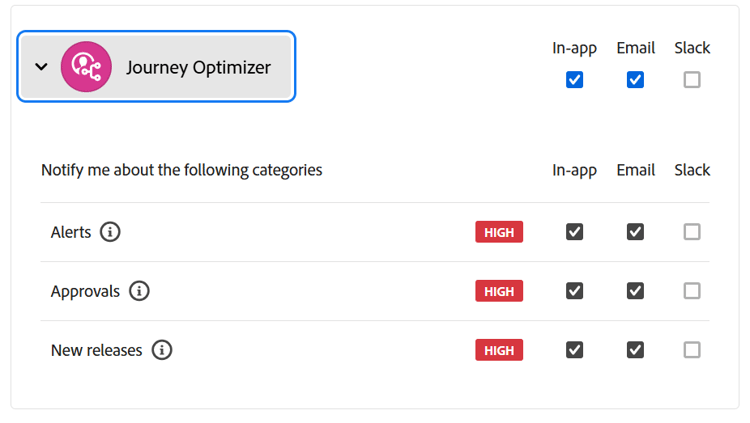
Abilita le notifiche interne al prodotto e e-mail per rimanere informato su:
- Avvisi: errori di sistema e problemi di prestazioni
- Approvazioni: richieste che richiedono la revisione
- Nuove versioni: aggiornamenti del prodotto e nuove funzioni
Per configurare le notifiche:
- Fai clic sull’icona profilo e seleziona Preferenze
- In Notifiche, individua Journey Optimizer
- Abilita i tipi di notifica che desideri ricevere
Preferenze della lingua language
L’interfaccia è disponibile in inglese, francese, tedesco, italiano, spagnolo, portoghese (brasiliano), giapponese, coreano, cinese tradizionale e cinese semplificato.
Per cambiare lingua:
- Fai clic su Preferenze nel menu profilo
- Seleziona la lingua preferita
- Facoltativamente, seleziona una seconda lingua come fallback
- Fai clic su Salva
Sono disponibili scelte rapide da tastiera e funzioni di accessibilità. Ulteriori informazioni
Pagina Home home-page
La pagina Home fornisce:
- CX Enterprise Coworker - Immetti un obiettivo di business in “Cosa desideri ottenere oggi?” richiede di avviare una conversazione.
- Recenti: collegamenti a eventi, percorsi, campagne e altri oggetti creati di recente
- Risorse: collegamenti a documentazione, tutorial e supporto
Pannello di navigazione a sinistra left-nav
Nella navigazione a sinistra le funzionalità di Journey Optimizer sono organizzate in categorie funzionali. Le voci di menu disponibili dipendono dalle autorizzazioni e dalla licenza.
Sezioni principali main-sections
Home: punto di partenza con accesso rapido agli elementi creati di recente e alle risorse utili
Gestione del percorso: crea e gestisci le esperienze cliente
- Campagne: crea messaggi una tantum o pianificati per tipi di pubblico specifici. Introduzione alle campagne
- Percorsi: crea esperienze cliente cross-channel in più passaggi. Creare il primo percorso
- Rapporti: analizza le prestazioni con il reporting integrato di Customer Journey Analytics. Visualizzare la documentazione di reporting
Gestione delle decisioni: gestisci le offerte personalizzate. Scopri la gestione delle decisioni
- Offerte: crea e gestisci offerte personalizzate
- Componenti: imposta posizionamenti, regole e tag per le offerte
Gestione dei contenuti: crea e organizza i contenuti
- Risorse: archivio centralizzato per immagini e file multimediali. Gestire le risorse
- Modelli di contenuto: modelli di messaggio riutilizzabili per campagne e percorsi. Creare modelli
- Frammenti: blocchi di contenuto che possono essere utilizzati in più messaggi. Utilizzare i frammenti
- Pagine di destinazione: moduli web per abbonamenti e preferenze. Progettazione delle pagine di destinazione
- Playbook di casi d’uso: flussi di lavoro predefiniti per scenari di marketing comuni. Esplorare i playbook
Gestione dati: gestisci le tue basi dati. Scopri gli schemi e i set di dati
- Schemi: definisci la struttura dei dati
- Set di dati: archivia e gestisci raccolte dati
- Query: scrivi ed esegui le query
- Monitoraggio: tieni traccia dell’acquisizione di dati
Connessioni: integra con altri sistemi
- Origini: acquisisci dati da sistemi esterni. Configurare le origini
- Destinazioni: esporta dati nell’archiviazione cloud. Impostare le destinazioni. Puoi anche attivare i tipi di pubblico nelle destinazioni di personalizzazione idonee, come Adobe Target, dal catalogo delle destinazioni di Experience Platform.
Cliente: gestisci i tipi di pubblico e profili
- Tipi di pubblico: crea e gestisci segmenti di clienti. Utilizzare i tipi di pubblico
- Elenchi di iscrizioni: gestisci gli elenchi di consenso. Gestire le iscrizioni
- Profili: visualizza i profili cliente unificati. Esplorare i profili
- Identità: gestisci la risoluzione delle identità. Scopri le identità
Privacy: controlla la privacy e la conformità. Panoramica sulla privacy
- Criteri: definisci i criteri di governance dei dati
- Richieste: gestisci le richieste di privacy (GDPR, CCPA)
- Audit: esamina i registri attività. Visualizzare i registri di controllo
- Ciclo di vita dei dati: configura la conservazione dei dati
Amministrazione: configura le impostazioni di sistema. Panoramica sul controllo degli accessi
- Configurazioni: imposta eventi, origini dati e azioni. Configurare i canali
- Regole di business: controlla la frequenza dei messaggi e l’ingresso nel percorso. Impostare le regole di business
- Avvisi: visualizza e gestisci gli avvisi di sistema. Monitorare gli avvisi
- Sandbox: gestisci gli ambienti e copia gli oggetti tra le sandbox. Utilizzare le sandbox
- Canali: configura le impostazioni del canale e la recapitabilità. Impostare le configurazioni dei canali | Introduzione alla configurazione
- Tag: organizza e categorizza i contenuti. Utilizzare i tag unificati
CX Enterprise Coworker cx-enterprise-coworker
CX Enterprise Coworker è l’esperienza di conversazione all’interno del prodotto. Nella home page di Journey Optimizer, immettere un obiettivo di business in “Che cosa si desidera ottenere oggi?” richiede di avviare una conversazione. Fornisce assistenza immediata e insight operativi. Ulteriori informazioni su CX Enterprise Coworker.
Argomenti correlati related-topics
This section contains structured knowledge intended to support interpretation, retrieval, and question answering related to this topic.
For complete understanding, this information should be combined with the documentation on this page. Neither source is intended to stand alone; the page describes the feature, while this section provides additional context that helps disambiguate terminology, intent, applicability, and constraints.
- TL;DR: This page explains how to navigate the Adobe Journey Optimizer interface, covering the four main areas, top bar features, the home page, the left navigation, and CX Enterprise Coworker.
Intents:
- Sign in and navigate the four main interface areas
- Use universal search, help and support, notifications, and language preferences in the top bar
- Configure in-product and email notifications
- Start a conversation with CX Enterprise Coworker from the home-page prompt; find recents and resources on the home page
- Find capabilities organized in the left navigation
Glossary:
- Universal search: A top bar search that finds journeys, campaigns, assets, and other objects across all areas of Journey Optimizer (product-specific)
- Contextual help: Help that displays guidance relevant to the screen you are viewing and links directly to the corresponding documentation (product-specific)
- Use Case Playbooks: Pre-built workflows for common marketing scenarios, listed under Content Management (product-specific)
- CX Enterprise Coworker: The in-product conversational experience; enter a business goal in the home-page prompt to start a conversation (product-specific)
Guardrails:
- Components and capabilities available in your environment depend on your permissions and licensing package.
- Available left navigation menu items depend on your permissions and license.
- The interface is available in ten languages: English, French, German, Italian, Spanish, Portuguese (Brazilian), Japanese, Korean, Traditional Chinese, and Simplified Chinese.
Terminology:
- Canonical name: Navigate the interface
- The four main areas: Left navigation, Top bar, Home page, and Main workspace
- Notification types: Alerts, Approvals, and New releases
FAQ:
- Q: What are the four main areas of the interface? — Left navigation, top bar, home page, and main workspace.
- Q: How do I start a conversation with CX Enterprise Coworker? — Enter a business goal in the home-page prompt, “What would you like to accomplish today?”
- Q: What else does the home page provide? — Recents and links to documentation, tutorials, and support.
- Q: Why do I not see certain menu items or capabilities? — Available components and capabilities depend on your permissions and licensing package; available menu items depend on your permissions and license.
- Q: Which languages does the interface support? — English, French, German, Italian, Spanish, Portuguese (Brazilian), Japanese, Korean, Traditional Chinese, and Simplified Chinese. You can optionally select a second language as fallback.