在此頁面上:瞭解如何在Adobe Journey Optimizer中設定觸發歷程、以外部資料擴充資料以及傳送訊息所需的資料來源、事件和動作。
若要傳送訊息並協調歷程體驗,您必須設定資料來源、事件以及(使用外部系統時) 動作。
將此頁面視為歷程設定的起點:
- 資料來源 — 歷程可在此查閱其他資料。
- 事件 — 什麼會觸發歷程或將人員移至下一個步驟。
- 動作 — 歷程如何傳送訊息或呼叫外部系統。
如果您是Adobe Journey Optimizer的新手,請從快速入門手冊或歷程設定總覽開始。
Journey Optimizer中的
您也可以透過自訂資料來源和自訂動作來設定與外部系統的連線。 舉例來說,這可讓您利用來自外部訂房系統的資料來豐富您的歷程,或使用第三方系統傳送訊息。 瞭解如何將Journey Optimizer與外部系統整合。
建置歷程之前:設定檢查清單 checklist
使用此檢查清單以在您設計歷程之前,確保最重要的設定片段已準備就緒。
資料來源 data-sources
資料來源可讓您的歷程在執行階段查詢其他資料。 他們可以使用內建 Adobe Experience Platform資料來源 來讀取即時客戶個人檔案屬性和行為歷程記錄,或使用 外部資料來源 來呼叫外部API,並在歷程中使用其回應。 如需新的外部查詢,請使用自訂動作,而非外部資料來源,如護欄所述。
資料來源通常用於:
- 在歷程中建立條件 (例如「如果loyaltyTier =金牌,而天氣=雨天」)。
- 使用動態值個人化 訊息內容 和自訂動作裝載。
- 根據擷取的資料定義 自訂等待 或 時區 邏輯。
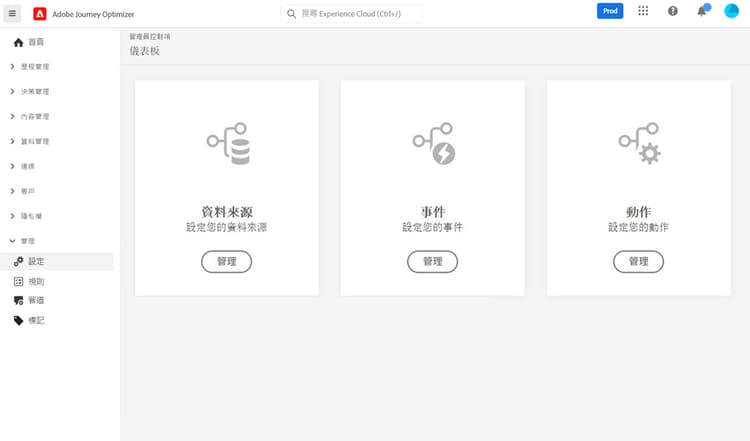
- 在Journey Optimizer中,前往左側導覽中的設定。
- 在資料來源底下,選取管理。
規劃資料時,請選擇最適合您使用案例的模式:
活動 events
活動告知Journey Optimizer 何時開始歷程或透過路徑推進人員。
事件是根據透過Adobe Experience Platform Web SDK、Adobe Mobile SDK、串流獲取API和Adobe Experience Platform來源聯結器等來源擷取到Adobe Analytics的體驗事件。
事件類型
歷程支援三種事件型別。 您設定 事件 組態中的前兩個:
-
單一事件
連結至單一設定檔。 他們描述個人行為或與其相關的事實(例如「下訂單」、「已安裝行動應用程式」、「達到10,000點忠誠點數」)。 歷程可以在單一事件發生時開始或分支。 -
個商業活動
未繫結至單一設定檔(例如,「航班已取消」、「產品有貨」、「天氣警報」)。 業務事件可與對象搭配使用,因此關心該事件的多個設定檔可在發生時做出反應。 -
個對象資格事件
當設定檔進入或退出對象時觸發。 您在歷程畫布上選取它們,而不是在 事件 設定中選取。
業務事件不能與同一歷程中的單一事件或受眾資格活動結合。 檢視歷程護欄 — 事件。
在事件設定中,您定義:
- 使用哪些 結構描述 和欄位。
- 如何識別設定檔 (身分名稱空間和欄位)。
- 篩選哪些傳入事件應觸發歷程的事件識別碼條件。
- 選用的逾時,例如稍後在歷程中接聽後續事件時。
- 在Journey Optimizer中,移至設定。
- 在事件下,選取管理,然後選取建立事件。
深入瞭解: 開始使用事件 | 建立單一事件 | 使用Adobe Analytics資料 | 歷程中的體驗事件查閱
動作 actions
動作定義 如何 歷程傳送訊息或呼叫其他系統。
Journey Optimizer支援兩個主要類別:
動作活動(內建管道)
Journey Optimizer提供涵蓋所有原生頻道的單一動作活動:電子郵件、簡訊、推播通知、應用程式內和網頁、內容卡片和程式碼型體驗。
您將一個 動作 活動拖放到歷程畫布上,並從那裡選取頻道和內容,而不是分隔頻道特定節點。 您 不 需要在內建管道的[設定]功能表中設定[動作]物件。
深入瞭解: 動作活動
自訂動作
當您想要歷程透過具有JSON裝載的REST API呼叫 外部HTTP服務 時,請使用自訂動作。 典型使用案例:
- 透過 協力廠商提供者 傳送訊息(例如,外部傳訊平台或內部閘道)。
- 正在寫入內部系統 (例如CRM、票證、Order Management)。
- 將 webhook 發佈到其他應用程式。
自訂動作設定包括:
- 目標URL和HTTP方法。
- 驗證(例如API金鑰、OAuth)。
- 標題和裝載結構。
- 可選的節流和上限設定。
- 在Journey Optimizer中,移至設定。
- 在動作下,選取管理,然後選取建立動作。
技術使用者必須設定自訂動作。 建立後,就可在歷程畫布中做為動作活動。
深入瞭解: 開始使用自訂動作 | 使用自訂動作 | 使用自訂動作以動態方式傳遞集合 | 限制外部資料來源和自訂動作的輸送量
範例 — 放在一起:訂單確認歷程 example
以下簡單使用案例說明資料來源、事件和動作如何搭配運作。
1. 事件 — 購買完成
- 根據您的購買體驗事件結構描述設定單一事件 (例如,
commerce.order.orderID)。 - 設定設定檔識別碼 (例如,電子郵件)。
- 定義符合「已下訂單」事件的事件識別碼條件。
2. 資料Source — 設定檔和訂單詳細資料
-
在 Experience Platform資料來源 中,啟用設定檔欄位,例如:
person.name.firstNamecommerce.order.orderIDcommerce.order.priceTotal
-
這些欄位可用於條件和個人化。
3. 動作 — 動作活動(電子郵件)
- 將 動作 活動拖放至歷程畫布。
- 選取 電子郵件 作為頻道,並設定訊息內容。
- 使用事件和資料來源的資料(例如名字、訂單ID、總金額)個人化訊息。
設定這三個專案,您就可以設計在 購買事件 到達時開始的歷程,選擇性使用資料來源檢查其他條件,並使用動作活動傳送個人化電子郵件。
常見問題集 faq
沒有。 如果您的歷程僅使用事件承載 中存在的 欄位,而且您不需要額外的設定檔屬性或外部查閱,您可以單獨依賴該事件。
當您想要使用即時客戶個人檔案的其他個人檔案屬性或歷程記錄,或在歷程期間呼叫 外部API 時,請設定資料來源。
沒有。 對於內建頻道(電子郵件、簡訊、推播、應用程式內、網路、內容卡、程式碼型體驗),您只需要設定 頻道 本身(例如頻道介面、子網域、IP),並將 動作活動 新增至您的歷程畫布,即可從那裡選取頻道。
您只能針對呼叫協力廠商系統的自訂動作,在[設定]功能表中設定 動作 物件。 深入瞭解: 動作活動
事件是指透過串流擷取API、Adobe Experience Platform Web SDK、Adobe Mobile SDK、Adobe Analytics和其他來源聯結器擷取至Adobe Experience Platform的體驗事件。
在 事件 設定中,您定義如何解譯這些事件 (結構描述、身分和條件),以便觸發歷程。Journey Optimizer
深入瞭解來源: 開始使用來源聯結器
單一事件繫結至單一設定檔 — 它代表特定人員所執行的動作(例如,下訂單或開啟電子郵件)。 它會觸發該個人設定檔的歷程。
商業事件未繫結至單一設定檔 — 它代表您的商業內容中發生的事情(例如,航班被取消或產品有存貨回來)。 業務事件可用來一次重新參與多個設定檔,通常會與受眾結合,以決定應該進入歷程的人。
深入瞭解: 開始使用事件
有。 在設定自訂動作並儲存在「設定」選單後,它將成為該沙箱中所有歷程的歷程畫布中的動作活動。 您不需要為每個歷程重新設定。
如果您更新自訂動作設定(例如端點URL或驗證),則變更會套用至使用它的所有歷程。 發佈前請仔細測試任何更新。
深入瞭解: 開始使用自訂動作
Journey Optimizer將護欄套用至事件、資料來源和自訂動作。 例如,單一XDM結構描述一次最多可以跨使用中歷程參考100個事件。
如需目前值,請參閱歷程護欄和限制。
瀏覽Adobe Experience Platform欄位 friendly-names-display
定義事件承載、欄位群組承載,以及在運算式編輯器中選取欄位時,顯示名稱會與技術欄位名稱一起顯示,以便更容易識別正確的欄位。
此資訊會從「體驗資料模型」的結構描述定義中擷取。 設定結構描述時,您可以提供描述元(使用xdm:alternateDisplayInfo屬性),以易記標籤取代一般技術名稱,這在使用報告變數或一般欄位識別碼時特別有用。 當歷程作者不熟悉基礎資料模型時,這特別實用,因為清楚的標籤可減少設定錯誤並加快歷程建置速度。 您可以透過Schema Registry設定這些好記的名稱描述元。 如需詳細資訊,請參閱 Schema Registry 開發人員指南。
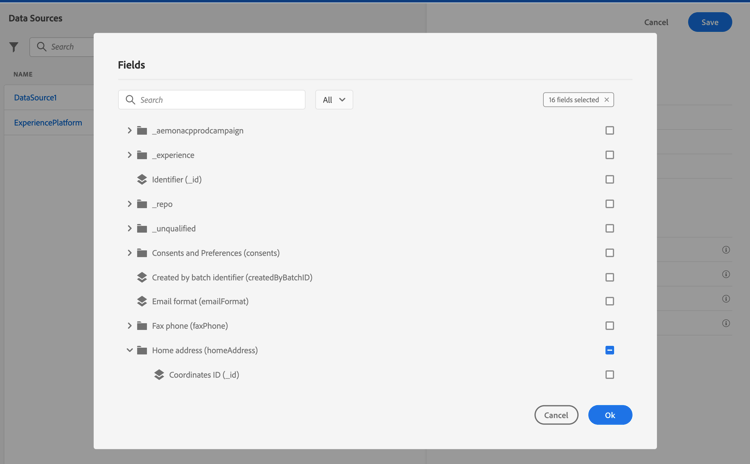
顯示邏輯的運作方式如下:
<friendly-name>(<name>)<display-name>(<name>)<name>後續步驟 next-steps
瞭解資料來源、事件和動作如何共同運作後,您可以:
角色特定指引:
透過使用案例學習:檢視在真實歷程中結合事件、資料來源和動作的端對端範例: 傳送多頻道訊息 | 瀏覽所有使用案例