ジャーニーでのオーディエンスの使用 segment-trigger-activity
「オーディエンスを読み取り」アクティビティを使用して、定義されたオーディエンスでジャーニーを開始します。 オーディエンスとその実行日時を選択し、条件、タイマー、アクションを使用して、各プロファイルのパスをパーソナライズします。
オーディエンスを読み取りアクティビティについて about-segment-trigger-activity
「オーディエンスを読み取り」アクティビティは、選択したAdobe Experience Platform オーディエンスのすべてのプロファイルをジャーニーに追加するジャーニーエントリポイントアクティビティです。 エントリは1回または定期的に実行できます。 APIおよび技術参照では、このアクティビティはセグメントトリガーまたはオーディエンスベースのジャーニーエントリとも呼ばれます。
オーディエンスの読み取りとオーディエンスの選定を使用するタイミング
主要な制限: ジャーニーごとに1つの読み取りオーディエンス (最初のアクティビティにする必要があります)、アクティビティごとに1つのオーディエンス、組織ごとに最大5つの同時読み取りオーディエンス実行、サンドボックスごとに1秒あたり20,000件のプロファイル、12時間のジョブタイムアウト。 ガードレールと制限事項の詳細。
前提条件:構築および評価されるAdobe Experience Platformのオーディエンス(リアライズ済みステータス)、ジャーニー用に選択された個人ベースのID名前空間、および繰り返し実行の場合、のスケジューリングとスループットの制限について理解する。
例えば、Luma app opening and checkout オーディエンスの構築 ユースケースで作成された オーディエンスは、エントリポイントとして使用できます。 条件、タイマー、イベント、アクションを使用して、適格なすべてのプロファイルがジャーニーにエントリし、個別のパスを進みます。
➡️ この機能をビデオで確認
- オーディエンスを読み取りアクティビティを使用する前に、ガードレールと制限のトピックに目を通してください。
アクティビティの設定 configuring-segment-trigger-activity
オーディエンス (必須)、名前空間 (必須)、読み取り率 (必須、デフォルトは5,000/秒)、スケジュール (ジャーニー実行時)を設定します。 オプションで ラベル と 補足識別子 を追加します。 以下の手順では、各設定について説明します。
アクティビティを追加してオーディエンスを選択 add-activity-and-select-audience
-
オーケストレーションカテゴリを展開し、オーディエンスをを読み取りアクティビティをキャンバスにドロップします。
アクティビティは、ジャーニーの最初のステップとして配置する必要があります。
-
アクティビティに ラベル を追加します(オプション)。 オプションのラベルを使用すると、レポートとテストモードのログのアクティビティを特定できます。
-
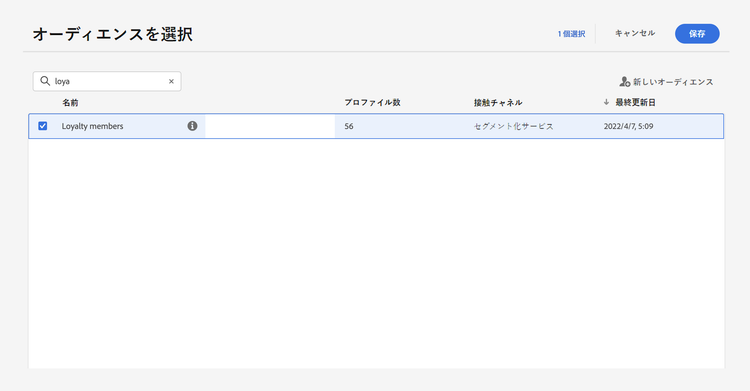
「オーディエンス」フィールドで、ジャーニーにエントリする Adobe Experience Platform オーディエンスを選択し、「保存」をクリックします。セグメント定義を使用して生成された Adobe Experience Platform オーディエンスを選択できます。
note note NOTE さらに、Adobe Experience Platform オーディエンスコンポジション を使用して作成された人のオーディエンスをターゲットにすることができます。
また、CSV ファイル からアップロードされた オーディエンスをターゲットにすることもできます。
Journey Optimizer でオーディエンスを生成およびターゲットにする方法の詳細情報。リストに表示される列は、カスタマイズして並べ替えることができます。
オーディエンスが追加されると、「コピー」ボタンを使用して、オーディエンスの名前と ID をコピーできます。
{"name":"Luma app opening and checkout","id":"8597c5dc-70e3-4b05-8fb9-7e938f5c07a3"}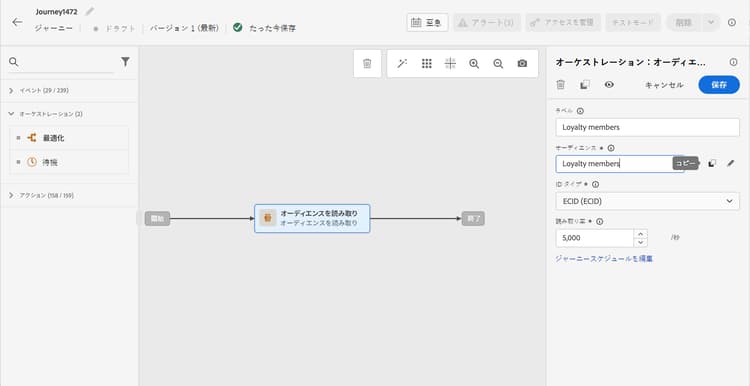
note note NOTE オーディエンスの参加ステータスが 適合 の個人のみが、ジャーニーにエントリします。オーディエンスの評価方法について詳しくは、セグメント化サービスのドキュメントを参照してください。 -
「名前空間」フィールドで、個人の識別に使用する名前空間を選択します。デフォルトでは、このフィールドには、最後に使用した名前空間が事前に入力されています。 名前空間の詳細情報。
note note NOTE 様々な ID の中から選択した ID(名前空間)を持たないオーディエンスに属する個人は、ジャーニーにエントリできません。ユーザーベースの ID 名前空間のみ選択できます。名前空間を参照テーブルに対して定義した場合(例:ProductID 名前空間を Product 参照に対して定義した場合)、その名前空間を 名前空間 ドロップダウンリストで使用することはできません。
補足識別子 read-audience-supplemental-id
オプションで、補足識別子を使用して、プロファイル IDに加えてセカンダリ ID (注文IDや予約IDなど)のコンテキストでジャーニーを実行できます。 これにより、補足識別子が異なる場合に、同じプロファイルの複数のエントリを許可します。
ジャーニーで補足識別子を使用する方法について説明します。 オーディエンスジャーニーを読み取る場合、補足IDはプロファイル属性である必要があります。補足IDを使用する場合、読み取り率は1秒あたり500 プロファイルに制限されます。
ガードレールとレコメンデーション must-read
オーディエンスの読み取り アクティビティに関するすべてのガードレールと制限(同時実行、スループット、アクティビティごとに1人のオーディエンス、ジョブタイムアウト、再試行など)は、 ガードレールと制限に一覧表示されます。
レコメンデーション
- ベストプラクティスとして、信頼できる一貫性のあるカウントを得るために、オーディエンスを読み取り アクティビティでバッチオーディエンスを使用します。 「オーディエンスを読み取り」は、バッチのユースケース向けに設計されています。ユースケースでリアルタイムデータが必要な場合は、代わりに オーディエンスの選定 アクティビティを使用してください。
- CSV ファイルから読み込まれたオーディエンスや、構成ワークフローから生成されたオーディエンスは、「オーディエンスを読み取り」アクティビティで選択できます。これらのオーディエンスは、「オーディエンスの選定」アクティビティでは使用できません。
- オーディエンスのスナップショットのタイミング、バッチセグメント化の完了ウィンドウ、およびジャーニーが常に最新のデータで実行されることを確認する方法については、 タイミングとデータの伝達を参照してください。 定期的なジャーニーの場合は、最新のオーディエンススナップショットの準備が整うまで自動的に実行を遅らせるために、「トリガーをバッチオーディエンスの評価」オプションを有効にすることを検討してください。 詳細情報
次: 読み取り率と スケジュール を設定してから、 テストして公開します。
プロファイルのエントリと読み取り率 profile-entry-and-reading-rate
読み取り率を設定します(必須)。 これは、1 秒あたりにジャーニーにエントリできるプロファイルの最大数です。このレートは、このアクティビティにのみ適用され、ジャーニーの他のアクティビティには適用されません。例えば、カスタムのアクションに対してスロットルレートを定義する場合は、Throttling API を使用する必要があります。このページを参照してください。
この値は、ジャーニーバージョンのペイロードに格納されます。デフォルト値は、1 秒あたり 5,000 プロファイルです。この値は、1 秒あたり 500~20,000 プロファイルの範囲で変更できます。
ジャーニーのスケジュール schedule
デフォルトでは、ジャーニーは 1 回実行されるように設定されています。ジャーニーを実行する特定の日付/時刻と頻度を定義するには、次の手順に従います。
- ワンショット ジャーニーの実行後、読み取りオーディエンスのジャーニーは終了 ステータスに91日( ジャーニーグローバルタイムアウト )移動します。
- 繰り返し終了日のないオーディエンスジャーニーを読み取る ジャーニーが公開されている限り、ライブ を維持します。 完了 ステータスに移行します。最後に発生したの実行から91日後です。
- 91日間のタイムアウトは、ジャーニーを流れる個々の プロファイル に適用されます(プロファイルがアクティブであり続けることができる最大時間)。ジャーニーのライブステータスには適用されません。
- 91日間の レポートウィンドウ は別の概念です。UIには、約91日間のパフォーマンスデータが表示されます。 古いデータはUIではアクセスできませんが、ジャーニーは引き続き実行されます。 詳細情報
-
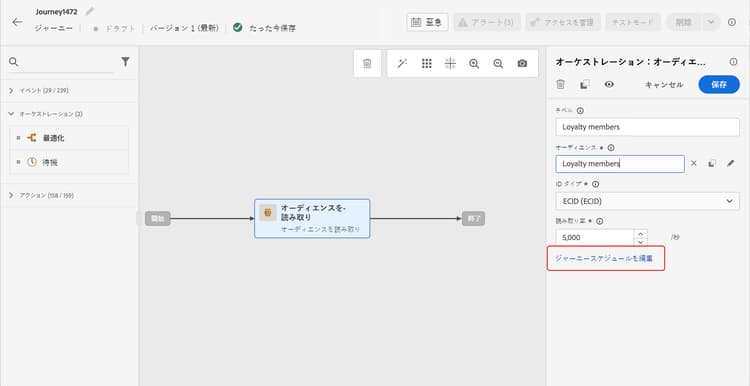
オーディエンスを読み取りアクティビティのプロパティで、「ジャーニースケジュールを編集」を選択します。
-
ジャーニーのプロパティが表示されます。スケジューラータイプドロップダウンリストで、ジャーニーを実行する頻度を選択します。
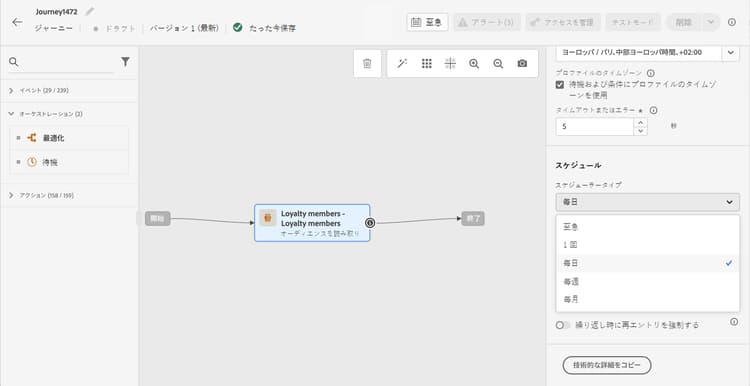
繰り返しジャーニーの場合は、ジャーニーへのプロファイルのエントリを管理するのに役立つ特定のオプションを使用できます。各オプションについて詳しくは、以下の節を展開してください。
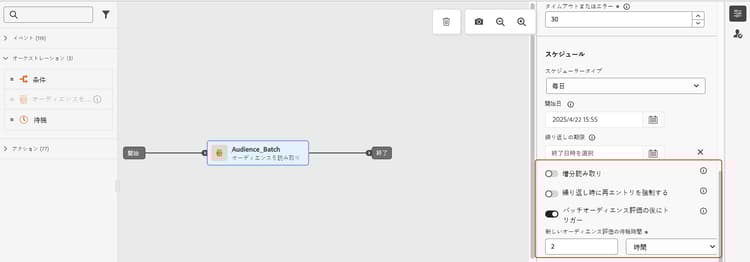
繰り返しの オーディエンスを読み取り を含んだジャーニーが初めて実行されると、オーディエンス内のすべてのプロファイルがジャーニーにエントリします。このオプションを使用すると、最初の実行後、ジャーニーの前回の実行以降にオーディエンスにエントリした個人のみをターゲットにすることができます。
このオプションを使用すると、システムは Adobe Experience Platform のセグメント化サービスによって実行された前回のオーディエンス評価ジョブの時点から 24 時間前まで遡って確認します。
セグメント化が完了すると、プロファイルスナップショットのエクスポートジョブが開始され、Journey Optimizer が新しいプロファイルを検出して処理できるようになります。これらの 2 つのジョブの間にジャーニーがスケジュールされている場合、増分読み取りでは、ジャーニーの前回の実行以降にオーディエンスのメンバーになったプロファイルは取得されません。
プロファイルが欠落するリスクを最小限に抑えるには:
- 「バッチオーディエンス評価の後にトリガー」オプションを有効にすると、発生した経過時間に関係なく、最後に成功したジャーニー実行時までルックバック期間を延長できます
- 毎日のバッチセグメント化ジョブが完了した後にジャーニーが適切に実行されるようにスケジュールします(通常 2~3 時間のバッファー)
- すぐにプロファイルを組み込む必要がある緊急のユースケースでは、代わりにストリーミングオーディエンスでのオーディエンスの選定アクティビティの使用を考慮します
| note caution |
|---|
| CAUTION |
| ジャーニーで カスタムアップロードオーディエンス をターゲットにしている場合、プロファイルは、このオプションが繰り返しジャーニーで有効になっている場合にのみ、最初の繰り返しで取得されます。 これらのオーディエンスは固定されています。 |
このオプションを使用すると、ジャーニーにまだ存在するすべてのプロファイルを、次回の実行時に自動的に終了させることができます。
例えば、毎日の繰り返しジャーニーで2日間待機している場合、このオプションを有効にすると、プロファイルは次のジャーニー実行に移動します。 これは、次の実行オーディエンスに属しているかどうかを問わず、次の日に実行されます。
このジャーニーでのプロファイルの存続期間が繰り返し頻度よりも長くなる可能性がある場合は、プロファイルがジャーニーを終了できるようにするために、このオプションをアクティブ化しないでください。
毎日スケジュールされ、バッチオーディエンスをターゲティングするジャーニーの場合、バッチセグメント化ジョブからの新しいオーディエンスデータを待機するジャーニーの時間枠を最大 6 時間まで定義できます。セグメント化ジョブが時間枠内に完了すると、ジャーニーがトリガーされます。それ以外の場合は、次回の実行までジャーニーはスキップされます。このオプションにより、正確かつ最新のオーディエンスデータを使用してジャーニーが実行されます。
例えば、毎日午後 6 時にジャーニーがスケジュールされている場合、ジャーニーの実行前に待機する分数または時間数を指定できます。午後 6 時にジャーニーが起動すると、新しいオーディエンス、つまり前回のジャーニー実行時に使用されたオーディエンスよりも新しいオーディエンスがないか確認します。指定した時間枠内で、新しいオーディエンスが検出されるとすぐにジャーニーが実行されます。新しいオーディエンスが検出されない場合、その日のジャーニーの実行はスキップされます。
ジャーニーのテストと公開 testing-publishing
オーディエンスを読み取りアクティビティを使用すると、単一プロファイルでジャーニーをテストできます。
それには、テストモードを有効にします。
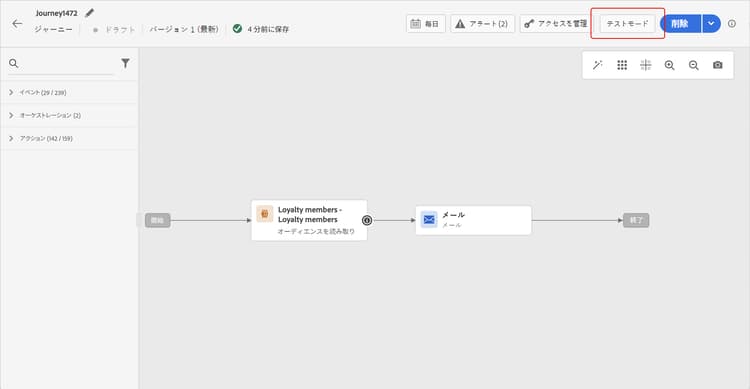
通常どおりにテストモードを設定し実行します。ジャーニーのテスト方法を学ぶ。
テストを実行したら、「ログを表示」ボタンを使用して、テスト結果を確認できます。詳しくは、この節を参照してください。
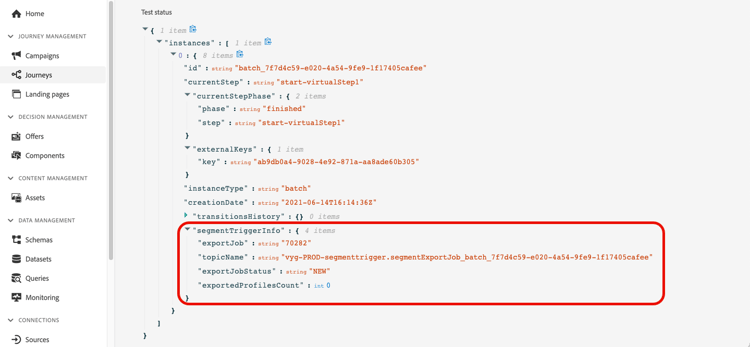
テストが正常に完了すると、ジャーニーを公開できます(ジャーニーの公開を参照)。オーディエンスに属する個人は、ジャーニーのプロパティの「スケジューラー」セクションで指定された日時にジャーニーにエントリします。
ジャーニーにおけるオーディエンスのターゲティング audience-targeting-in-journeys
オーディエンスベースのジャーニーは、常にオーディエンスを読み取り アクティビティで開始し、Adobe Experience Platform オーディエンスに属する個人を取得します。 これらのプロファイルは、1回または定期的に読み取られます。
ジャーニーにエントリした後、属性または行動でセグメント化、母集団の一部を除外、または分岐を結合(和集合)するなど、条件 アクティビティを使用してオーケストレーションします。 以下の節では、各パターンについて説明します。
セグメント化
条件を使用して、条件アクティビティでセグメント化を実行できます。例えば、VIP 顧客は特定のパス、VIP 以外の顧客は別のパスに沿って進むようにすることができます。
セグメント化は以下に基づいて実行できます。
- データソースのデータ
- ジャーニーデータのイベント部分のコンテキスト(例:ある人物が 1 時間前に受け取ったメッセージをクリックしたか)
- 日付(例:ある人物がジャーニーを経験したのは 6 月だったか?)。
- 時間(例:その人物のタイムゾーンで午前中か?)
- ジャーニーに流入するオーディエンスを割合に基づいて分割するアルゴリズム(例:90% - 10%、コントロール母集団を除外)
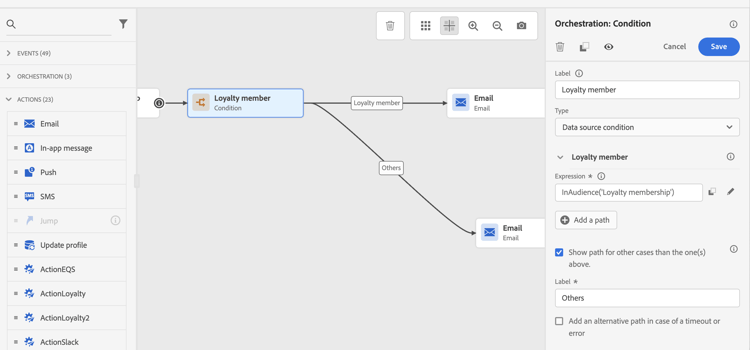
除外
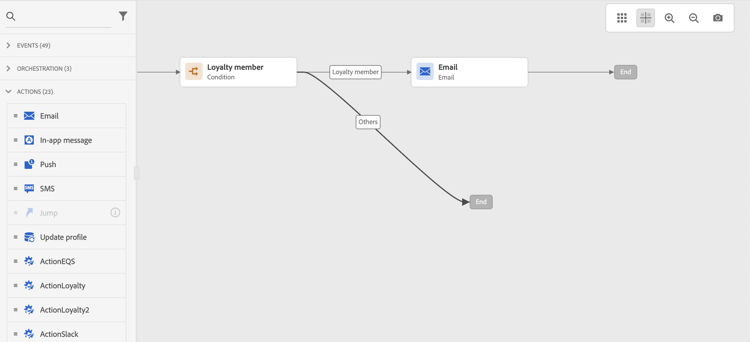
セグメント化に使用するのと同じ 条件 アクティビティ(上記を参照)を使用すると、母集団の一部を除外することもできます。例えば、VIP を除外するには、そのユーザーを終了ステップ直前の分岐に送ります。
この除外は、母集団のカウントを目的として、または複数のステップから成るジャーニーに従って、オーディエンスの取得直後に発生する可能性があります。
和集合
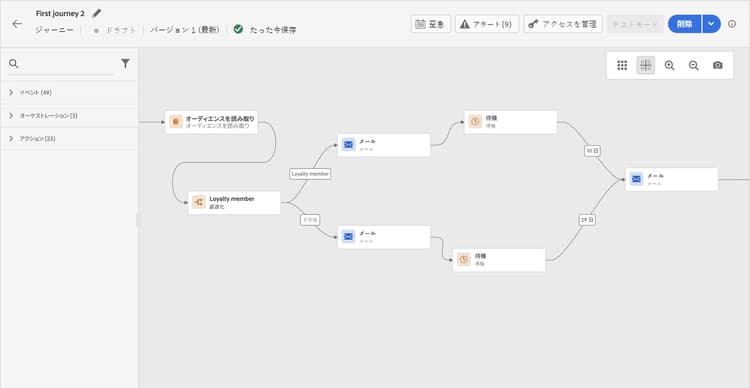
ジャーニーを使用すると、セグメント化の後に、N 個の分岐を作成および結合できます。その結果、2 つのオーディエンスを同じエクスペリエンスに戻すことができます。
例えば、VIP の顧客と VIP 以外の顧客は、ジャーニーで 10 日間別々のエクスペリエンスを経た後で、同じパスに戻ることができます。結合した後、セグメント化や除外を実行してオーディエンスを再度分割できます。
トラブルシューティング audience-count-mismatch
このセクションでは、オーディエンスサイズの不一致 (入力するプロファイル数が予想よりも少ない)、処理されたプロファイル数がゼロ (オーディエンスの警告を読み取るか、エントリなし)、遅延または欠落したエントリ (タイミングとデータの伝達)を解決するのに役立ちます。
segmentExportJob イベントと呼ばれる)が生成されます。これらのイベントは、個々のプロファイルごとではなく、アクティビティレベルで記録され、監視やトラブルシューティングの目的でクエリを実行できます。詳しくは、オーディエンスを読み取りイベントのクエリを参照してください。問題を検索:
プロファイルが処理されていません zero-profiles-processed
オーディエンスの読み取り アクティビティがプロファイルを処理していない場合(例: オーディエンスの読み取りアラート ):
- オーディエンスが空かどうかを確認する - Adobe Experience Platformで、オーディエンスサイズとプロファイルがRealized ステータスであることを確認します。 空のオーディエンスまたは未評価のオーディエンスは、エントリが0になります。
- 名前空間を確認 - オーディエンスの読み取りアクティビティで選択した名前空間は、オーディエンスのプロファイルに存在する必要があります。 このIDのないプロファイルはジャーニーにエントリできません。 名前空間の詳細情報。
- アラートの確認と再試行 – 失敗は アラート で報告されます。 システムは、10分ごとに最大1時間、書き出しジョブの作成を再試行します。 再試行とアラートの詳細。
これらのチェック後も問題が解決しない場合は、「 タイミングとデータの伝播」および「 データの検証と監視」を参照して、バッチと設定の原因を確認してください。
タイミングとデータの生成 timing-and-data-propagation
-
バッチセグメント化ジョブの完了:バッチオーディエンスの場合、ジャーニーを実行する前に、毎日のバッチセグメント化ジョブが完了し、スナップショットが更新されていることを確認します。バッチオーディエンスは、セグメント化ジョブの完了から約 2 時間後に使用できます。詳しくは、オーディエンスの評価方法を参照してください。
-
データ取り込みのタイミング:ジャーニーの実行前にプロファイルデータ取り込みが完全に完了していることを確認します。プロファイルがジャーニーの開始直前に取り込まれた場合、まだオーディエンスに反映されていないことがあります。 Adobe Experience Platformでの データ取り込みについて詳しく説明します。
-
「バッチオーディエンス評価の後にトリガー」を使用:バッチオーディエンスを使用する毎日のスケジュール済みジャーニーの場合は、「バッチオーディエンス評価の後にトリガー」オプションを有効にすることを考慮します。これにより、ジャーニーは実行される前に最新のオーディエンスデータ(最大 6 時間)を待機するようになります。 詳しくは、スケジュール設定を参照してください。
-
待機アクティビティを追加:最近取り込まれたデータを持つストリーミングオーディエンスの場合は、データの生成とプロファイルの選定の時間を確保するために、ジャーニーの開始時に 待機 アクティビティを追加することを考慮します。待機アクティビティの詳細情報
-
inAudience()条件のタイミング: オーディエンスの読み取りジャーニー内の条件ノードでinAudience()を使用すると、プロファイルのバッチ投影からセグメントメンバーシップが読み取られます。 この投影内のデータは、取り込み後 2時間 以内に更新されます。 伝播タイミングのシナリオについて詳しくは、inAudience関数のドキュメント を参照してください。
データ検証 data-validation-and-monitoring
-
セグメント化ジョブの状態を確認: Adobe Experience Platform 監視ダッシュボード でバッチ セグメント化ジョブの完了時間を監視します。 オーディエンスデータの準備が整ったかどうかを検証するために使用します。
-
結合ポリシーを確認:オーディエンスに対して設定された結合ポリシーが、異なるソースからのプロファイルデータを組み合わせる場合の予想される動作と一致していることを確認します。 Adobe Experience Platformの結合ポリシーについて詳しく説明します。
-
セグメント定義を確認:セグメント定義が正しく設定され、予想されるすべての選定条件が含まれていることを確認します。詳しくは、オーディエンスの作成を参照してください。特に注意すべき点:
- イベントのタイムスタンプに基づいてプロファイルを除外する場合がある時間ベースの条件
- 最近更新されたデータに依存する属性の選定
- ストリーミングとバッチの評価方法
-
名前空間の設定を検証:オーディエンスを読み取りアクティビティで選択された名前空間が、オーディエンス内のプロファイルで使用されるプライマリ ID と一致していることを確認します。選択された名前空間のないプロファイルは、ジャーニーにエントリしません。詳しくは、ID 名前空間を参照してください。
ベストプラクティス
-
セグメント化の後にジャーニーをスケジュール:バッチオーディエンスの場合、通常のバッチセグメント化ジョブの完了時間から 2~3 時間以上後にジャーニーの実行をスケジュールします。ジャーニーのスケジュールの詳細情報
-
リアルタイムのユースケースにストリーミングオーディエンスを使用:即時のプロファイルの選定とジャーニーのエントリが必要な場合は、バッチオーディエンスでの オーディエンスを読み取り の代わりに、ストリーミングオーディエンスでオーディエンスの選定アクティビティを使用します。
-
最初に小規模なオーディエンスでテスト:大規模なジャーニーを開始する前に、小規模なサブセットでテストして、カウントが期待値と一致することを検証します。ジャーニーのテスト方法の詳細情報
-
定期的に監視:オーディエンスサイズとジャーニーエントリ指標の定期的な監視を設定し、不一致を早期に検出します。詳しくは、ジャーニーの処理率とエントリ管理を参照してください。
サポートに連絡するタイミング
上記の手順を実行した後もカウントの不一致またはプロファイルがゼロの実行が保持される場合は、Adobe サポートにお問い合わせください。 準備ができました:オーディエンス名/ID、ジャーニー名/ID、スケジュールされた実行時間、サンドボックス、および不一致の簡単な説明(例:「オーディエンスは10Kが確認されたことを示し、2Kのみが[日付]にジャーニーにエントリしました」)。
再試行 read-audience-retry
再試行は、エクスポートジョブの取得中に、オーディエンストリガージャーニー(オーディエンスを読み取りまたは ビジネスイベント で始まる)にデフォルトで適用されます。エクスポートジョブの作成中にエラーが発生した場合、最大 1 時間、10 分ごとに再試行が行われます。それ以降は失敗と見なされます。したがって、これらのタイプのジャーニーは、スケジュールされた時間から最大 1 時間後に実行できます。
失敗した オーディエンスの読み取り トリガーがキャプチャされ、アラートに表示されます。 オーディエンスの読み取りアラートは、オーディエンスの読み取り アクティビティが、スケジュールされた実行時間から10分後にプロファイルを処理しなかった場合に警告します。 このエラーは、技術的な問題または空のオーディエンスが原因で発生する可能性があります。 技術的な問題が原因で失敗した場合でも、問題の種類によっては再試行が発生する可能性があります。 例えば、書き出しジョブの作成に失敗した場合、10分ごとに最大1時間再試行します。 詳細情報
オーディエンスの読み取りのガードレール(再試行とスループットの制限を含む)の完全なリストについては、 ガードレールと制限を参照してください。
関連トピック
チュートリアルビデオ video
「オーディエンスを読み取り」アクティビティによってトリガーされるジャーニーに適用可能なユースケースを理解します。バッチベースのジャーニーを構築する方法と適用するベストプラクティスについて説明します。