このページ:購入やロイヤルティのマイルストーンなど、特定のユーザーの行動に基づいてジャーニーをリアルタイムでトリガーできるように、単一イベントを設定します。
単一イベントは、特定のプロファイルにリンクされます。 ルールベースによるものと、システムで生成されるものがあります。 単一イベントの詳細については、この節を参照してください。
新規イベントを設定する最初の手順は次のとおりです。
-
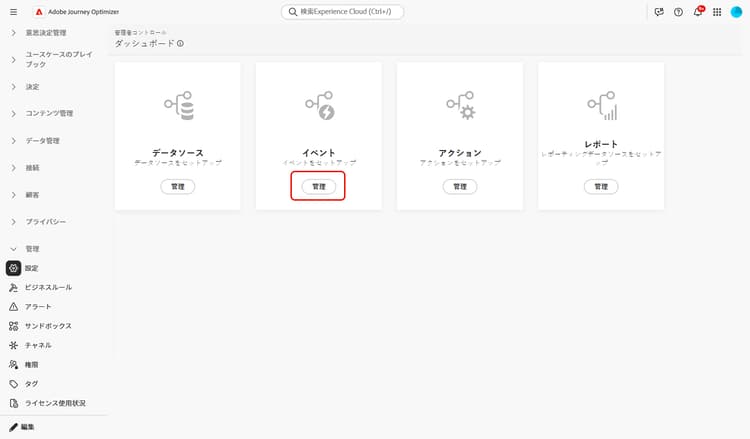
「管理」メニューセクションで 設定 に移動し、「イベント」セクションで「管理」をクリックします。 イベントのリストが表示されます。
-
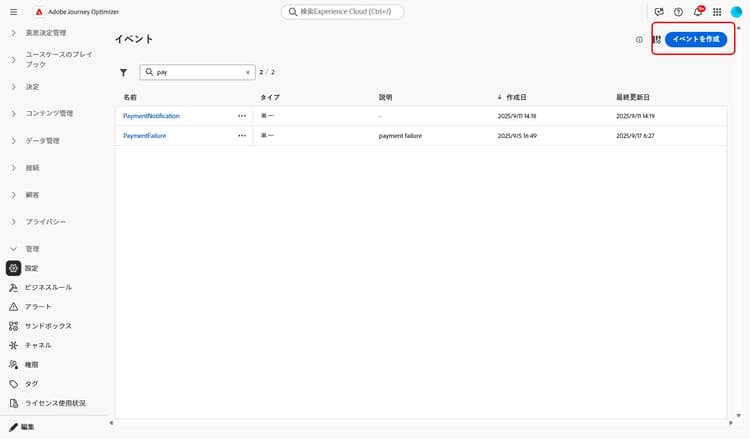
新しいイベントを作成するには、「イベントを作成」をクリックします。 画面の右側にイベント設定ペインが開きます。
-
イベントの名前を入力します。 説明を追加することもできます。
note NOTE 英数字とアンダースコアのみが使用できます。 最大長は 30 文字です。 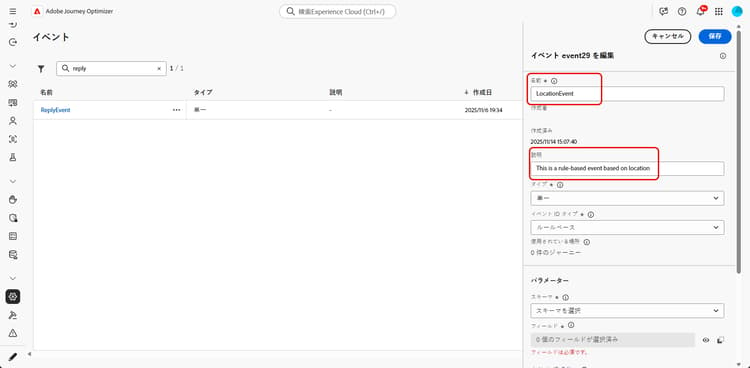
-
「タイプ」フィールドで「単一」を選択します。
-
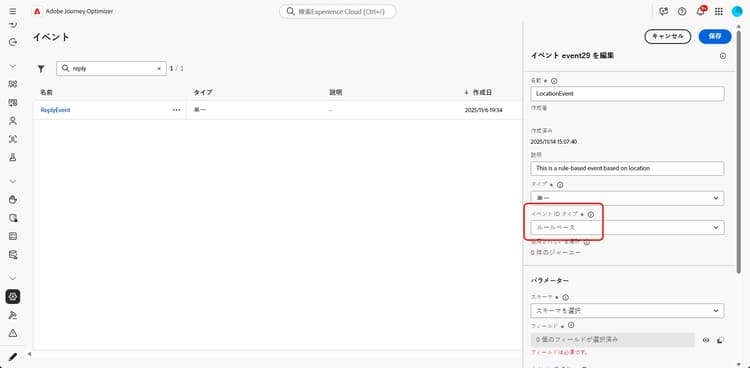
「イベント ID タイプ」フィールドで、使用するイベント ID タイプとして「ルールベース」または「システム生成」を選択します。 イベント ID のタイプの詳細については、この節を参照してください。
-
このイベントを使用しているジャーニーの数は、使用されている場所フィールドに表示されます。 「ジャーニーを表示」アイコンをクリックすると、このイベントを使用しているジャーニーのリストを表示できます。
-
スキーマとペイロードのフィールドを定義します。ジャーニーが受け取るイベント情報(通常、ペイロードと呼びます)は、ここで選択します。 その後、この情報をジャーニーに使うことができます。 この節を参照してください。
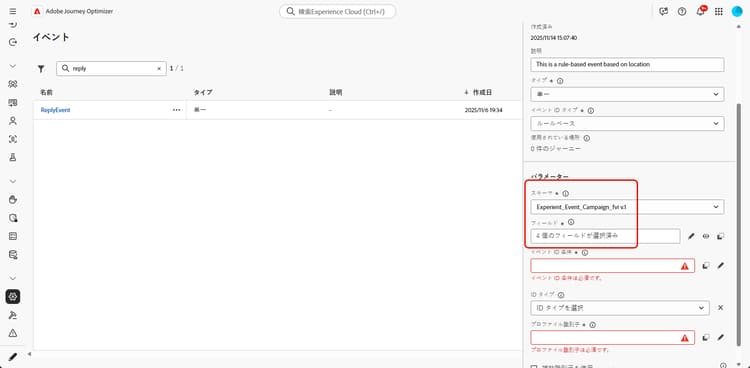
note NOTE システム生成タイプを選択した場合は、eventID タイプのフィールドを持つスキーマのみを使用できます。 「ルールベース」タイプを選択すると、サンドボックスで使用可能な任意のエクスペリエンスイベントスキーマを選択できます。 -
ルールベースのイベントの場合は、「イベント ID 条件」フィールド内でクリックします。 簡単で高度な式エディターを使用して、ジャーニーをトリガーするイベントを識別するためにシステムが使用する条件を定義します。
この例では、プロファイルの市区町村に基づいて条件を作成しました。 つまり、システムはこの条件(市区町村フィールドと パリ という値)を満たすイベントを受け取るたびに、ジャーニーにイベントを渡します。
note NOTE シンプルな式エディターでは、すべての演算子が使用できるわけではなく、データタイプに応じて異なります。 例えば、文字列タイプのフィールドには、「次を含む」または「次と等しい」を使用できます。 イベントの作成後に新しい列挙値でスキーマを変更する場合、次の手順に従って既存のイベントに変更を適用する必要があります。イベントフィールドの列挙フィールドの選択を解除し、選択を確認して、列挙フィールドを再度選択します。 これで、新しい列挙値が表示されます。 -
ID タイプを追加します。 この手順はオプションですが、ID タイプを追加すると、リアルタイム顧客プロファイルサービスに保存されている情報を活用できるため、推奨されています。 イベントのキーのタイプを定義します。 詳しくは、この節を参照してください。
-
プロファイル識別子を定義します。ペイロードフィールドからフィールドを選択するか、イベントに関連付けられた個人を識別する式を定義します。 このキーは、ID タイプを選択すると自動的に設定されます(編集は可能)。 ジャーニーは ID タイプに対応するキーを選択します(例えば、メール ID タイプを選択すると、メールのキーが選択されます)。 詳しくは、この節を参照してください。
-
「保存」をクリックします。
イベントが設定され、ジャーニーで使用できる状態になりました。 イベントを受信するには追加の設定手順が必要です。 このページを参照してください。
ペイロードフィールドの定義 define-the-payload-fields
ペイロード定義を使用すると、ジャーニーのイベントからシステムが受け取ると想定される情報と、イベントに関連付けられている人を識別するためのキーを選択できます。 ペイロードは Experience Cloud XDM フィールド定義に基づいています。 XDM について詳しくは、Adobe Experience Platform ドキュメントを参照してください。
-
リストから XDM スキーマを選択し、フィールドフィールドまたは「編集」アイコンをクリックします。
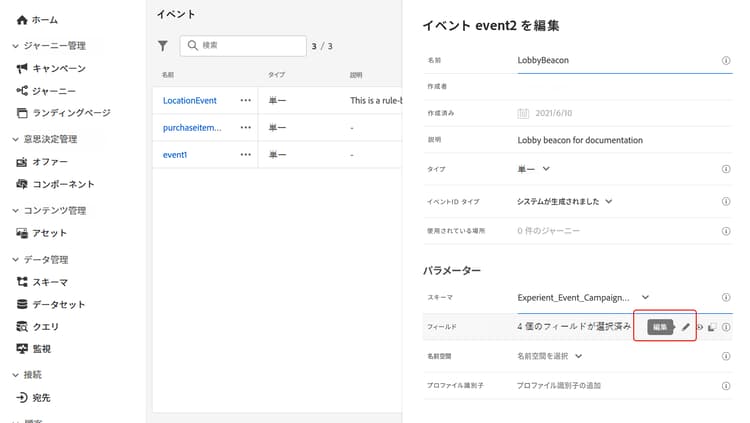
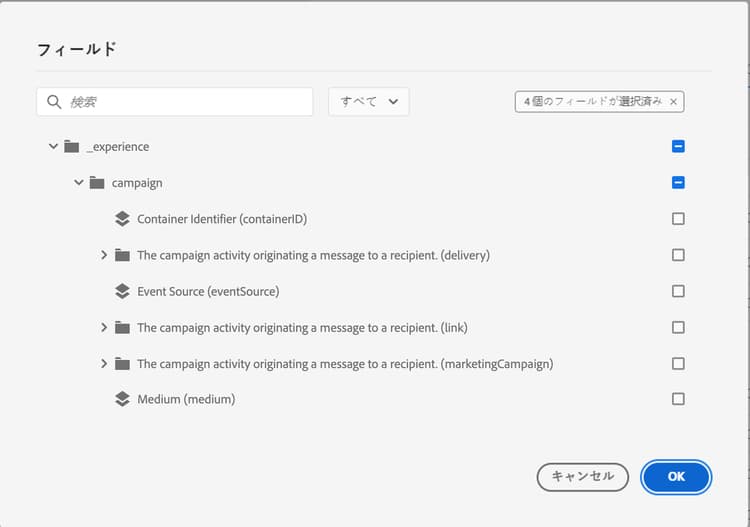
スキーマで定義されているすべてのフィールドが表示されます。 フィールドのリストは、スキーマによって異なります。 特定のフィールドを検索し、フィルターを使用してすべてのノードとフィールドを表示、または選択したフィールドのみを表示できます。 スキーマ定義によっては、一部のフィールドが必須となっており、事前に選択されている場合があります。 選択を解除することはできません。 ジャーニーがイベントを適切に受け取るために必須のフィールドはすべて、デフォルトで選択されます。
note NOTE システム生成イベントの場合: - XDM スキーマに
orchestrationフィールドグループを追加したことを確認してください。これにより、スキーマに Journey Optimizer を操作するのに必要なすべての情報が含まれるようになります。 - Journey Optimizer がイベントを識別できるよう、選択されたフィールドのリストに eventID フィールドが自動的に追加されます。 イベントをプッシュするシステムでは ID を生成しません。代わりに、ペイロードプレビューにある ID を使用する必要があります。 詳細情報
- XDM スキーマに
-
イベントから受け取るフィールドを選択します。 これらは、ビジネスユーザーがジャーニーで活用するフィールドです。 また、イベントに関連付けられた人物を識別するために使用するキーも含める必要があります(この節を参照)。
-
必要なフィールドの選択が完了したら、「OK」をクリックするか、Enter キーを押します。
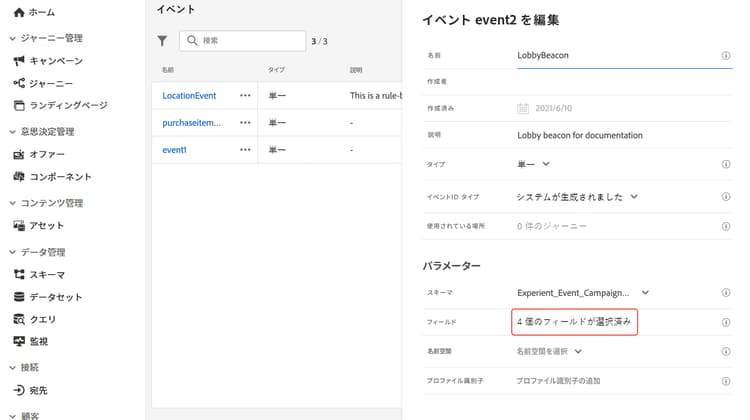
選択したフィールドの数が「フィールド」フィールドに表示されます。
ID タイプの選択 select-the-namespace
ID タイプ(旧称「名前空間」)を使用すると、イベントに関連付けられた人物の識別に使用するキーのタイプを定義できます。 設定は必須ではありません。 リアルタイム顧客プロファイルからの追加情報をジャーニーで取得する場合に必要です。 カスタムデータソースを介したサードパーティシステムのデータのみを使用する場合は、ID タイプは必要ありません。
既存の ID タイプを使用することも、Adobe Experience Platform ID サービスを使用して新しい ID タイプを作成することもできます。 詳しくは、Adobe Experience Platform ドキュメントを参照してください。
プライマリ ID を持つスキーマを選択した場合は、「プロファイル識別子」および「ID タイプ」フィールドに事前入力します。 ID を定義していない場合は、identityMap > id がプライマリキーとして選択されます。 次に、ID タイプを選択する必要があります。キーは、identityMap/ID を使用して(ID タイプフィールドの下に)事前入力されます。
フィールドを選択すると、プライマリ ID フィールドはタグ付きで表示されます。

ドロップダウンリストから ID タイプを選択します。
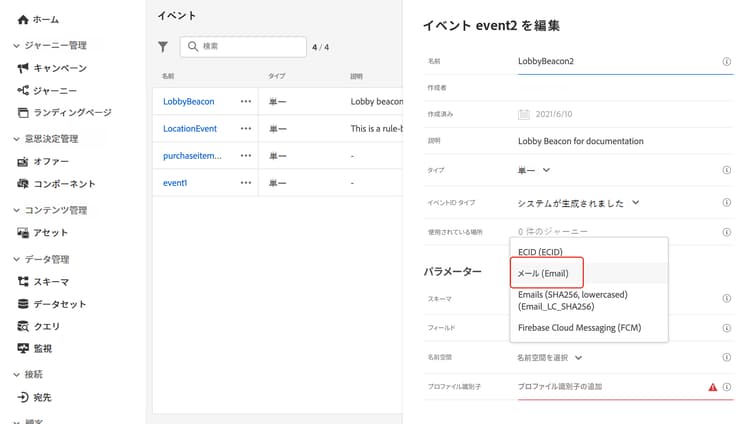
1 つのジャーニーで使用できる ID タイプは 1 つだけです。 同じジャーニーで複数のイベントを使用する場合は、同じ ID タイプを使用する必要があります。 このページを参照してください。
プロファイル識別子の定義 define-the-event-key
キーは、イベントのペイロードデータの一部とするフィールドまたはフィールドの組み合わせです。システムはキーを使用することでイベントに関連付けられた人を識別できます。 キーには、Experience Cloud ID、CRM ID、メールアドレスなどを使用できます。
アドビのリアルタイム顧客プロファイルデータベースに保存されたデータを使用するには、イベントキーが、リアルタイム顧客プロファイルサービスでプロファイル ID として定義した情報である必要があります。
これにより、プロファイル識別子はイベントと個人プロファイルの間の紐付けを実行できます。 プライマリ ID を持つスキーマを選択した場合は、「プロファイル識別子」および「ID タイプ」フィールドに事前入力します。 ID を定義していない場合は、identityMap/ID がプライマリキーとして選択されます。 次に、ID タイプを選択する必要があります。キーは、identityMap/ID を使用して自動的に事前入力されます。
フィールドを選択すると、プライマリ ID フィールドはタグ付きで表示されます。
CRM ID やメールアドレスなど、別のキーを使用する必要がある場合は、以下の説明のとおり、キーを手動で追加する必要があります。
-
「プロファイル識別子」フィールド内または鉛筆アイコン上をクリックします。
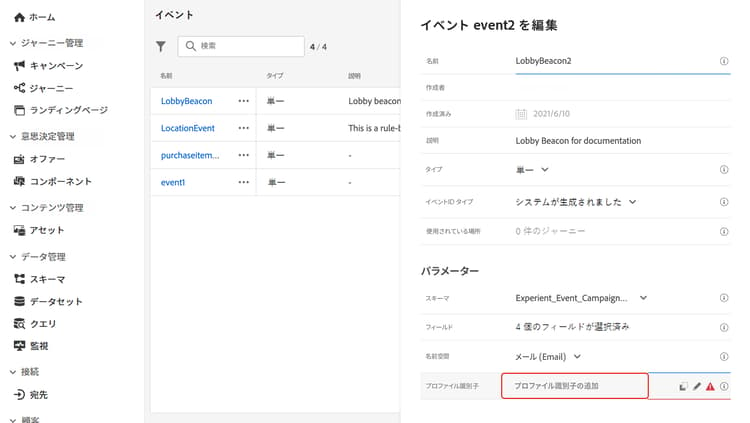
-
「ペイロード」フィールドのリストでキーとして指定したフィールドを選択します。
イベントを受け取ると、キーの値によって、システムはイベントに関連付けられた人物を識別できます。 キーは ID タイプに関連付けられ、Adobe Experience Platform でクエリの実行に使用できます。 このページを参照してください。
このキーは、ある人物がジャーニー内にいるかどうかを確認するためにも使用されます。 1 人の人物が同じジャーニーの 2 つの異なる場所に存在することはできません。 その結果、同じキー(キー CRMID=3224 など)を同じジャーニー内の異なる場所に配置することはできません。
高度な式エディター adv-exp-editor
イベント ID 条件またはプロファイル識別子を定義する際に、高度な式エディターに切り替えて、より複雑なキーを作成できます(例えば、イベントの 2 つのフィールドを連結するなど)。
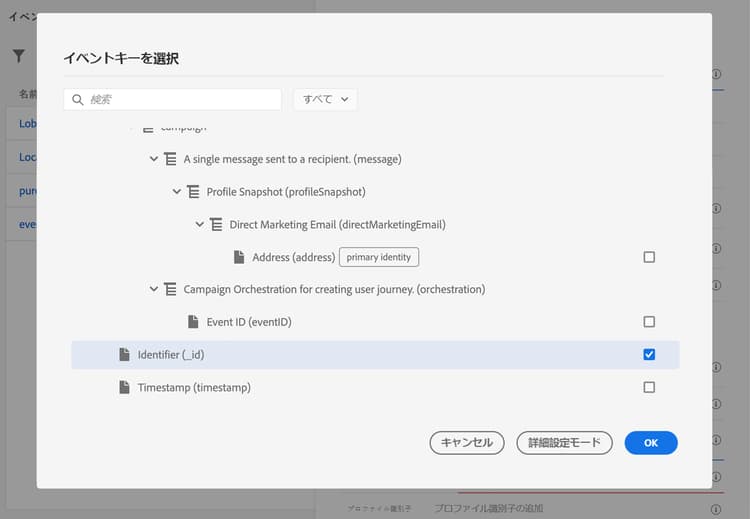
より高度な操作を実行する場合は、「詳細設定モード」ボタンから高度な式関数にアクセスできます。 これらの関数を使用すると、形式の変更、フィールドの連結、フィールドの一部のみを考慮する(先頭の 10 文字など)など、特定のクエリの実行に用いる値を操作できます。 このページを参照してください。
ペイロードのプレビュー preview-the-payload
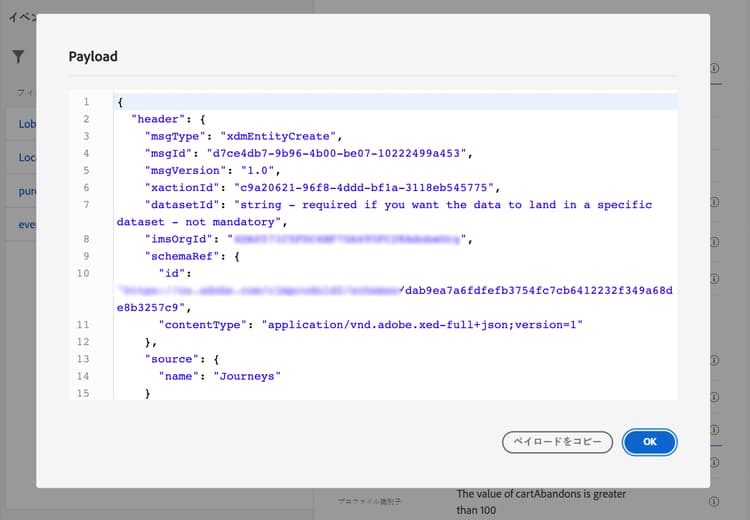
ペイロードのプレビューを使用すると、ペイロード定義を検証できます。
-
「ペイロードを表示」アイコンをクリックして、システムが想定するペイロードをプレビューします。
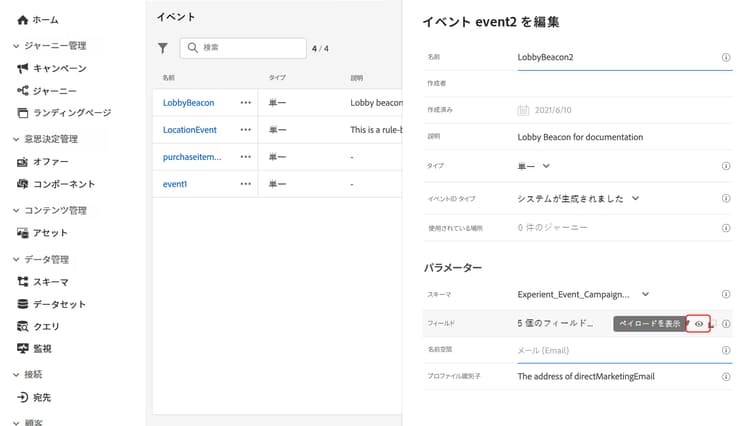
選択したフィールドが表示されていることに注意してください。
-
ペイロード定義を検証するプレビューを確認します。
-
その後、イベント送信の担当者とペイロードプレビューを共有できます。 このペイロードは、Journey Optimizerにプッシュするイベントのセットアップを設計するのに役立ちます。 このページを参照してください。
This section contains structured knowledge intended to support interpretation, retrieval, and question answering related to this topic.
For complete understanding, this information should be combined with the documentation on this page. Neither source is intended to stand alone; the page describes the feature, while this section provides additional context that helps disambiguate terminology, intent, applicability, and constraints.
- TL;DR: This page explains how to configure a unitary event, which is linked to a specific profile and can be rule-based or system-generated, including its type, schema and payload fields, identity type, profile identifier, and payload preview.
Intents:
- Create a unitary event and choose the Rule Based or System Generated Event ID type
- Define the schema and select the payload fields the journey expects to receive
- Define the Event ID condition for rule-based events using the simple or advanced expression editor
- Add an identity type and define the profile identifier that reconciles the event with a profile
- Use the advanced expression editor to build more complex keys
- Preview the payload to validate the payload definition
Glossary:
- Unitary event: An event linked to a specific profile that can be rule-based or system-generated (product-specific)
- Identity type: The type of key used to identify the person associated to the event, previously known as namespace; only people-based identity types can be selected (product-specific)
- Profile identifier: The field, or combination of fields, from the event payload that allows the system to identify the person associated to the event (product-specific)
- eventID: For system-generated events, the field automatically added to the list of selected fields so that Journey Optimizer can identify the event; the system pushing the event should not generate an ID and should use the one available in the payload preview (product-specific)
- Orchestration field group: The field group that must be added to the XDM schema for system-generated events so the schema contains all information required to work with Journey Optimizer (product-specific)
- Advanced expression editor: The editor you can switch to for creating more complex keys, such as a concatenation of two event fields (product-specific)
Guardrails:
- The event name allows only alphanumeric characters and underscores, with a maximum length of 30 characters (hard limit).
- When you select the System Generated type, only schemas that have the eventID type field are available; when you select the Rule Based type, you can select any Experience Event schema available in your sandbox.
- Adding an identity type is optional but recommended, and only a people-based identity type can be selected.
- Only one identity type is allowed per journey, so events used in the same journey must use the same identity type.
- The same key, for example CRMID=3224, cannot be at two different places in the same journey.
- For system-generated events, the payload preview requires saving and re-opening the event to generate an event ID.
Terminology:
- Canonical name: Configure a unitary event
- Synonyms: “Identity type” = “namespace”
- Do not confuse: “Rule Based” (uses an Event ID condition, and you can select any Experience Event schema available in your sandbox) ≠ “System Generated” (only schemas that have the eventID type field are available; the eventID field is automatically added to the selected fields)
- Do not confuse: “Event ID condition” (rule used to identify events that trigger the journey) ≠ “Profile identifier” (key used to identify the person associated to the event)
FAQ:
- Q: What are the two Event ID types for a unitary event? — Rule Based, which uses an Event ID condition, and System Generated, for which the eventID field is automatically added to the list of selected fields.
- Q: Is defining an identity type required? — It is optional but recommended, as it allows you to leverage information stored in the Real-time Customer Profile Service; only a people-based identity type can be selected.
- Q: Why does the system not allow the same key at different places in the same journey? — A person cannot be at two different places in the same journey, so the system does not allow the same key to be at different places in the same journey.
- Q: What schemas are available for a System Generated event? — Only schemas that have the eventID type field; for Rule Based events, you can select any Experience Event schema available in your sandbox.
- Q: How do I preview the payload for a system-generated event? — Save the event and re-open it first to generate an event ID, then use the View Payload icon to check the preview.