In questa pagina: scopri come mettere in pausa e riprendere un percorso attivo per apportare modifiche in modo sicuro o interrompere gli invii, interrompere o chiudere un percorso in pausa senza prima riprenderlo e applicare i criteri di uscita degli attributi del profilo durante la pausa.
È possibile mettere in pausa i percorsi attivi, apportare tutte le modifiche necessarie e riprenderli in qualsiasi momento. Durante la pausa, puoi applicare i criteri di uscita dell’attributo del profilo per escludere i profili in base ai loro attributi. Il percorso viene ripreso automaticamente al termine del periodo di pausa. Puoi anche riprenderla manualmente o interrompere il percorso dallo stato In pausa senza prima riprenderla.
Vantaggi chiave journey-pause-benefits
I percorsi di pausa e ripresa offrono ai professionisti del percorso maggiore controllo e flessibilità, consentendo la sospensione temporanea dei percorsi live senza interrompere l’esperienza del cliente. Quando il percorso è in pausa, le comunicazioni non vengono inviate e i profili rimangono in stato di sospensione fino a quando il percorso non viene ripreso.
Questa funzionalità riduce i rischi di invio di messaggi non desiderati durante errori o aggiornamenti (ad esempio, modifiche al contenuto dei messaggi), supporta una gestione più sicura del percorso e aumenta la fiducia degli utenti. La visibilità nei percorsi in pausa e il loro stato direttamente nell’interfaccia utente migliorano ulteriormente la trasparenza e l’agilità operativa.
-
Le autorizzazioni per la sospensione e la ripresa dei percorsi sono limitate agli utenti con l'autorizzazione di alto livello Publish journeys. Ulteriori informazioni sulla gestione dei diritti di accesso degli utenti Journey Optimizer in questa sezione.
-
Prima di iniziare a utilizzare la funzionalità di pausa/ripresa, leggi i guardrail e le limitazioni.
Come sospendere un percorso journey-pause-steps
Puoi sospendere qualsiasi Live percorso.
Per mettere in pausa il percorso, effettuare le seguenti operazioni:
-
Aprire il percorso che si desidera sospendere.
-
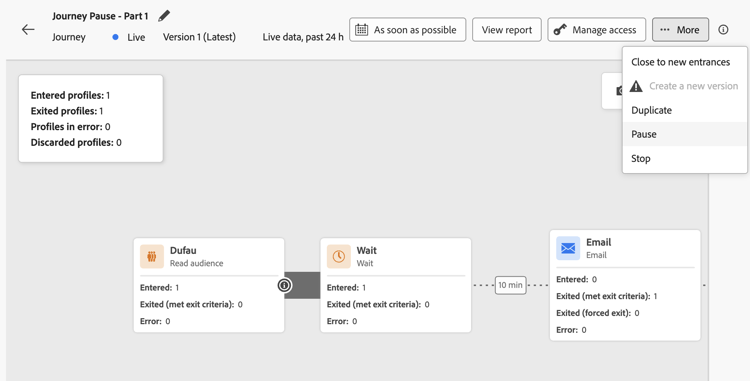
Fai clic sul pulsante …More nella sezione superiore destra dell’area di lavoro del percorso e seleziona Pause.
-
Seleziona la modalità di gestione dei profili attualmente presenti nel percorso.
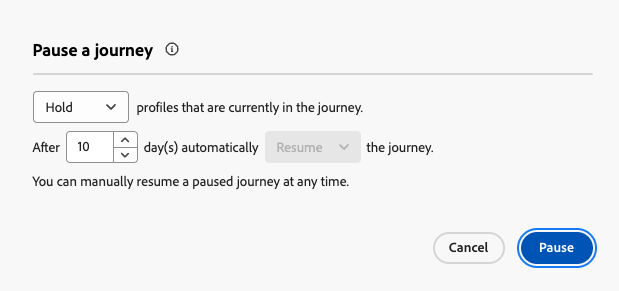
Puoi eseguire le seguenti operazioni:
- Blocca profili - I profili attenderanno sul prossimo nodo Azione la ripresa del percorso
- Ignora profili - I profili verranno esclusi dal percorso nel prossimo nodo Azione
Quando si mette in pausa un percorso, si presume che si intenda riprenderlo a un certo punto. Tuttavia, un percorso non può rimanere sospeso a tempo indeterminato. Per evitare questo problema, puoi definire per quanto tempo il percorso deve rimanere in pausa (tra 1 e 14 giorni). Dopo il numero di giorni selezionato, il percorso riprende automaticamente.
-
Fai clic sul pulsante Pausa per confermare.
Il numero massimo di profili che possono essere mantenuti nei percorsi in pausa per la tua organizzazione è visibile nell’inventario dei percorsi. È visibile solo quando almeno un percorso viene messo in pausa. Questo indicatore mostra anche il numero totale di percorsi in pausa. Viene aggiornato ogni 30 minuti. Ulteriori informazioni in Guardrail e limitazioni.

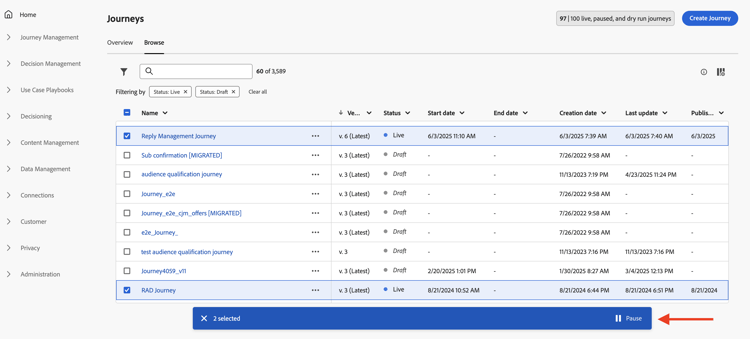
Dall’elenco dei percorsi, puoi sospendere uno o più Live percorsi. Per mettere in pausa un gruppo di percorsi (pausa collettiva), selezionali nell’elenco e fai clic sul pulsante Pausa nella barra blu nella parte inferiore della schermata. Il pulsante Pausa è disponibile solo quando sono selezionati percorsi di disponibilità.
Logica di esecuzione dei percorsi in pausa journey-pause-exec
Quando un percorso viene messo in pausa, gli ingressi nuovi vengono sempre scartati, indipendentemente dalla modalità Hold / Discard.
Quando un percorso viene messo in pausa, la gestione del profilo e l’esecuzione dell’attività dipendono dall’attività. I comportamenti sono descritti di seguito. Per una comprensione completa, vedi anche questo Fine del campione.
- Nel primo nodo dell’area di lavoro: qualsiasi qualifica di profilo per il pubblico viene eliminata
- In altri nodi: comportamento identico a quello di un percorso live. Tuttavia, se la qualifica del pubblico è dopo un’attività Azione e l’utente viene messo in pausa su tale azione, la qualifica del pubblico viene scartata.
- Nel primo nodo dell’area di lavoro: l’evento viene eliminato
- In altri nodi: comportamento identico a quello di un percorso live. Tuttavia, se l’evento è successivo a un’attività Action e l’utente viene messo in pausa per tale azione, l’evento viene ignorato.
Stesso comportamento di un percorso live, con alcune specificità:
-
Se Pausa è stato premuto dopo l’avvio dell’attività Read audience, i profili che sono entrati nel percorso continueranno (fino alla successiva attività Azione). Poiché il percorso legge i tipi di pubblico a una certa velocità, se il pubblico completo non è ancora entrato, i profili rimanenti nella coda verranno scartati.
-
Per esecuzioni singole: non verrà visualizzato alcun errore all’ora di ripresa se la data pianificata era precedente alla data di ripresa. Tale pianificazione verrebbe ignorata.
-
Per percorsi incrementali:
- Se la pausa si verifica prima della prima occorrenza, al momento della ripresa verrà riprodotto il pubblico completo.
- Se si verifica una pausa, ad esempio il 4° giorno di una ricorrenza giornaliera e il percorso rimane in pausa fino al 9° giorno, allora al momento della ripresa tutti i profili che sono entrati dal 4° al 9° saranno inclusi
Scopri come risolvere i problemi di eliminazione in questa sezione.
Come riprendere un percorso in pausa journey-resume-steps
I percorsi in pausa vengono ripresi automaticamente al termine del periodo massimo di pausa di 14 giorni. Possono essere ripresi manualmente in qualsiasi momento. La ripresa di un percorso in pausa consente ai nuovi profili di accedere nuovamente. Se alcuni profili erano in attesa durante la pausa, questi continueranno il proprio percorso. Ideale per un riavvio sicuro dei percorsi dopo aggiornamenti o pause.
Per riprendere un percorso in pausa e ricominciare ad ascoltare gli eventi di percorso, effettuare le seguenti operazioni:
-
Aprire il percorso che si desidera riprendere.
-
Selezionare il pulsante …More nella sezione superiore destra dell’area di lavoro del percorso, quindi Riprendi.
Il percorso passa allo stato Ripresa. Quando il percorso riprende, i nuovi ingressi iniziano entro un minuto. La ripresa dei profili conservati può richiedere un po’ di tempo; i profili vengono ripresi a una velocità di 5k tps. Poiché è necessario riprendere tutti i profili affinché il percorso sia di nuovo Live, la transizione dallo stato Ripresa allo stato Live può richiedere un po’ di tempo.
-
Fai clic sul pulsante Riprendi per confermare.
Dall’elenco dei percorsi, puoi riprendere uno o più percorsi in pausa. Per riprendere un gruppo di percorsi (Riprendi in blocco), selezionali e fai clic sul pulsante Riprendi nella barra blu nella parte inferiore della schermata. Il pulsante Riprendi sarà disponibile solo quando sono selezionati percorsi in pausa.
Interrompere un percorso in pausa stop-close-paused
Se si decide di non riprendere un percorso in pausa, è possibile terminarlo dallo stato In pausa. In questo modo l’elaborazione di tutto il percorso viene interrotta immediatamente e viene interrotto ogni profilo ancora presente nel percorso. Ulteriori informazioni sull’arresto di un percorso.
Per interrompere un percorso in pausa dall’area di lavoro del percorso, eseguire la procedura seguente:
- Apri il percorso In pausa che desideri interrompere o chiudere.
- Fare clic sul pulsante …More nella sezione superiore destra dell’area di lavoro del percorso.
- Seleziona Interrompi e conferma nella finestra di dialogo.
Dall’elenco dei percorsi, puoi anche fare clic sul pulsante Puntini di sospensione a destra del nome del percorso in pausa e selezionare Interrompi.
Visualizzare quando un percorso è stato messo in pausa o ripreso view-pause-resume-info
Per vedere quando un percorso è stato sospeso o ripreso e da chi, aprire il percorso e passare alle relative proprietà (fare clic sull’icona della matita accanto al nome del percorso). Utilizza il pulsante Copia dettagli tecnici per copiare informazioni tecniche che includono:
- Data e ora dell’ultima pausa e ripresa
- Nome visualizzato e identificatore dell’utente che ha eseguito l’ultima pausa e l’ultima ripresa
- Impostazioni percorso in pausa (comportamento pausa, durata massima pausa, stato di ripresa automatica, ID pausa)
Queste informazioni sono utili per la risoluzione dei problemi, il controllo o la condivisione con il supporto. Per l’elenco completo dei campi copiati, vedere Accedere alle proprietà di un percorso.
Applicare un criterio di uscita in un percorso in pausa journey-exit-criteria
Quando un percorso viene messo in pausa, puoi applicare un criterio di uscita in base agli attributi del profilo. Questo filtro abilita l’esclusione dei profili che corrispondono all’espressione definita al momento della ripresa. Una volta impostati i criteri di uscita basati sull’attributo del profilo, questo verrà applicato ai nodi di azione, anche per l’ingresso di nuovi profili. I profili esistenti che corrispondono ai criteri e i nuovi profili che entrano nel percorso verranno esclusi dal percorso nel nodo azione successivo incontrato.
Ad esempio, per escludere tutti i clienti francesi da un percorso in pausa, effettua le seguenti operazioni:
-
Individuare il percorso in pausa che si desidera modificare.
-
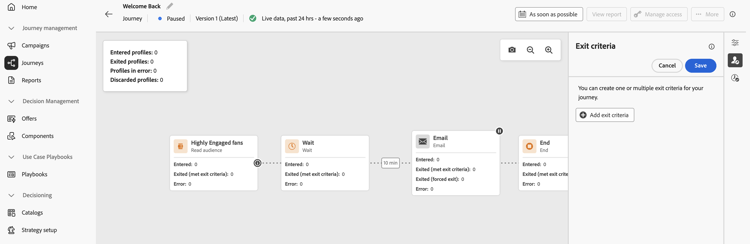
Seleziona l’icona Criteri di uscita.
-
Nelle impostazioni Criteri di uscita, fare clic su Aggiungi criteri di uscita per definire un filtro basato sugli attributi del profilo.
-
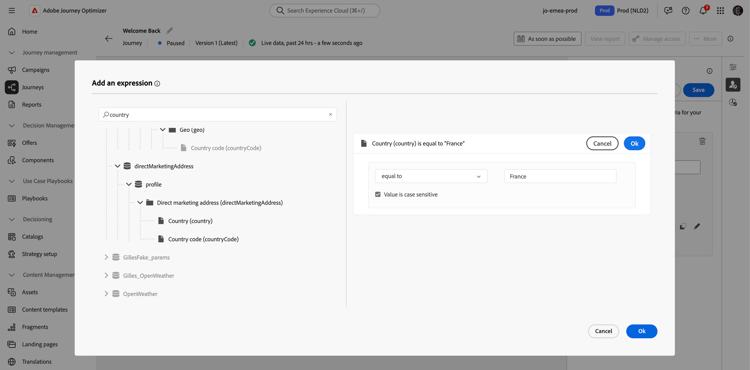
Imposta l’espressione per escludere i profili in cui l’attributo paese è uguale a Francia.
-
Salva il filtro e fai clic sul pulsante Aggiorna percorso per applicare le modifiche.
-
Al momento della ripresa, tutti i profili con l’attributo country impostato su France verranno automaticamente esclusi dal percorso nel nodo dell’azione successivo. Anche eventuali nuovi profili con l’attributo country impostato sulla Francia che tentano di entrare nel percorso vengono bloccati nel nodo dell’azione successivo.
Tieni presente che le esclusioni di profilo per i profili attualmente nel percorso e per i nuovi profili si verificheranno solo quando raggiungeranno un nodo di azione.
-
È possibile impostare solo un criterio di uscita basato su attributo profilo al percorso.
-
Puoi creare, aggiornare o eliminare un criterio di uscita basato su un attributo di profilo solo tra percorsi in pausa.
-
Ulteriori informazioni sui criteri di uscita basati sull'attributo di profilo in questa sezione.
Guardrail e limitazioni journey-pause-guardrails
-
Una versione di percorso può essere sospesa per un massimo di 14 giorni, con un massimo di 10 milioni di profili consentiti nei percorsi in pausa in tutta l’organizzazione.
Questo limite conta il numero totale di profili mantenuti in tutti i percorsi in pausa, non i profili distinti. Ad esempio, se gli stessi profili 5M si trovano in due percorsi in pausa, viene raggiunto il limite di 10M.
Questo limite viene controllato ogni 30 minuti. Ciò significa che potresti temporaneamente superare la soglia di 10 milioni, ma una volta rilevata dal sistema, eventuali profili aggiuntivi verranno automaticamente eliminati.Se riprendi i percorsi per riportare il numero di profili bloccati al di sotto del limite, il percorso riprende immediatamente, ma l’aggiornamento del conteggio dei profili può richiedere fino a 30 minuti. Durante tale periodo, il sistema può ancora considerare tali profili come in pausa.
-
Per i percorsi che includono attività in entrata (ad esempio in-app, web, ecc.), la sospensione del percorso non interrompe le comunicazioni già attivate. Se un profilo è qualificato per un’attività in entrata prima della pausa, il messaggio corrispondente verrà comunque consegnato. Per interrompere completamente tutte le comunicazioni in entrata, è necessario arrestare il percorso.
-
La sospensione di un percorso non annulla una richiesta di azione personalizzata già inviata per l’esecuzione. I profili che non hanno ancora raggiunto il nodo Azione successivo vengono mantenuti o eliminati, in base all’opzione di pausa selezionata. Ad esempio, una richiesta di azione personalizzata già inviata a un endpoint esterno può ancora essere elaborata e attivare una notifica push dopo la pausa. Per interrompere l’ulteriore elaborazione del percorso, arrestare il percorso. L’arresto termina la progressione dei profili nel percorso; non deve essere inteso per richiamare le richieste già inviate a un endpoint esterno.
-
I percorsi in pausa vengono conteggiati ai fini della quota di percorsi vivi
-
I profili che sono entrati nel percorso ma sono stati scartati durante la pausa vengono comunque conteggiati come profili coinvolgibili
-
I percorsi in pausa vengono considerati in tutte le regole aziendali, come se fossero live
-
Il timeout globale del percorso si applica ancora ai percorsi in pausa. Ad esempio, se un profilo è rimasto in un percorso per 90 giorni e il percorso è in pausa, questo profilo uscirà comunque dal percorso il 91° giorno
-
I profili sono scartati in un percorso in pausa quando raggiungono un’attività di azione. Se rimangono in attesa durante il periodo di pausa e di uscita di un percorso dopo che è stato ripreso, continueranno il percorso e non verranno eliminati. Vedi l’esempio end-to-end
-
Anche dopo la pausa, man mano che gli eventi continuano a essere elaborati, questi eventi verrebbero conteggiati nella quota relativa al numero di eventi di Percorso al secondo, dopo di che la limitazione verrà visualizzata per l’evento unitario
-
Quando i profili rimangono in un percorso in pausa, al momento della ripresa gli attributi del profilo vengono aggiornati
-
Le condizioni vengono ancora eseguite nei percorsi in pausa, quindi se un percorso è stato sospeso a causa di problemi di qualità dei dati, qualsiasi condizione precedente a un nodo di azione può essere valutata con dati errati
-
I profili che hanno già superato un’attività Ottimizza prima che il percorso fosse messo in pausa mantengono l’assegnazione del percorso effettuata in quel momento. Questa assegnazione non viene rivalutata retroattivamente, anche se il pubblico o la definizione dei criteri sottostanti cambia durante la pausa. Solo i profili che raggiungono l’attività dopo la ripresa del percorso vengono valutati in base alla definizione più recente.
-
Per i percorsi di lettura del pubblico basati su pubblico incrementale, viene presa in considerazione la durata della pausa. Questo non è il caso dei percorsi basati su eventi o di qualificazione del pubblico (se durante una pausa vengono ricevuti una qualificazione del pubblico o un evento e rappresentano la prima attività del percorso, tali eventi vengono scartati)
-
Se i profili vengono mantenuti in un percorso e questo percorso riprende automaticamente dopo alcuni giorni, i profili continuano il percorso e non vengono eliminati. Se vuoi rilasciarle, devi fermare il percorso
-
Nei percorsi in pausa, gli avvisi non vengono attivati per avvisi sui segmenti batch
-
Non sono presenti registri di controllo nel percorso quando dopo 14 giorni lo stato di pausa viene terminato
-
Alcuni profili eliminati possono essere visibili nell’evento del passaggio del Percorso, ma non nel reporting. Ad esempio:
- Ignora eventi business per Read Audience
- Leggi pubblico processi eliminati a causa di percorso in pausa
- Eventi ignorati quando l’attività Event era dopo un’azione in cui il profilo era in attesa
Esempio end-to-end journey-pause-sample
Prendiamo ad esempio il percorso seguente:
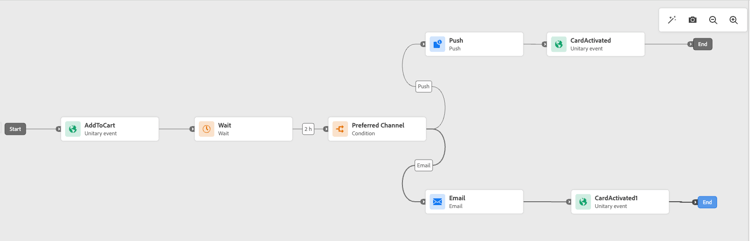
Quando si mette in pausa questo percorso, si seleziona se i profili sono scartati o bloccati, quindi la gestione dei profili è la seguente:
- Attività AddToCart: tutte le nuove entrate dei profili sono bloccate. Se un profilo è già entrato nel percorso prima di una pausa, continua fino al nodo dell’azione successivo.
- Attività Wait: i profili continuano ad attendere normalmente sul nodo e lo chiudono, anche se il percorso è in pausa.
- Ottimizza (condizione): i profili continuano a superare le condizioni e a spostarsi nel ramo destro, in base all’espressione definita nella condizione.
- Attività push/E-mail: durante un percorso in pausa, i profili iniziano ad attendere o vengono scartati (in base alla scelta effettuata dall’utente al momento della pausa) sul nodo dell’azione successivo. Quindi i profili inizieranno ad attendere o verranno eliminati lì.
- Eventi dopo Azione nodi: se un profilo è in attesa su un nodo Azione e dopo di esso è presente un’attività Evento, se l’evento viene attivato, l’evento viene ignorato.
In base a questo comportamento, puoi vedere i numeri dei profili aumentare nel percorso in pausa, per lo più nelle attività precedenti alle attività Azione. Ad esempio, in questo esempio, l’attività Wait è ancora abilitata, aumentando il numero di profili che passano attraverso l’attività Optimize (Condition), quando escono da essa.
Quando riprendi questo percorso:
- Gli ingressi dei percorsi freschi iniziano entro un minuto.
- I profili attualmente in attesa nel percorso per le attività Azione vengono ripresi a una velocità di 5k tps. Potranno quindi immettere l’Azione che stavano aspettando e continuare il percorso.
Risoluzione dei problemi di eliminazione dei profili nei percorsi in pausa discards-troubleshoot
È possibile utilizzare Adobe Experience Platform Query Service per eseguire query sugli eventi dei passaggi, che possono fornire ulteriori informazioni sugli scarti di profilo, a seconda di quando si sono verificati. Per i campi degli eventi del passaggio, vedere la Guida di riferimento dello schema di Adobe Journey Optimizer.
-
Per gli scarti che si verificano prima che il profilo entri nel percorso, utilizza il seguente codice:
code language-sql SELECT TIMESTAMP, _experience.journeyOrchestration.profile.ID, to_json(_experience.journeyOrchestration) FROM journey_step_events WHERE _experience.journeyOrchestration.serviceEvents.dispatcher.eventType = 'PAUSED_JOURNEY_VERSION' AND _experience.journeyOrchestration.journey.versionID=<jvId>In questo elenco verranno elencati i rigetti che si sono verificati al punto di ingresso del percorso:
-
Quando un percorso di pubblico è in esecuzione e il primo nodo è ancora in elaborazione, se il percorso è in pausa, tutti i profili non elaborati vengono scartati.
-
Quando arriva un nuovo evento unitario per il nodo iniziale (per attivare un ingresso) mentre il percorso viene messo in pausa, l’evento viene scartato.
-
-
Per gli scarti che si verificano quando il profilo è già nel percorso, utilizza il seguente codice:
code language-sql SELECT TIMESTAMP, _experience.journeyOrchestration.profile.ID, to_json(_experience.journeyOrchestration) FROM journey_step_events WHERE _experience.journeyOrchestration.serviceEvents.stateMachine.eventType = 'JOURNEY_IN_PAUSED_STATE' AND _experience.journeyOrchestration.journey.versionID=<jvId>Questo comando elenca gli scarti che si sono verificati quando i profili si trovano in un percorso:
-
Se il percorso viene messo in pausa con l’opzione Elimina abilitata e un profilo è già stato inserito prima della pausa, tale profilo verrà eliminato quando raggiunge il nodo dell’azione successivo.
-
Se il percorso è stato messo in pausa con l’opzione di sospensione selezionata ma i profili sono stati scartati a causa del superamento della quota di 10 milioni, tali profili verranno comunque scartati quando raggiungeranno il nodo di azione successivo.
-
This section contains structured knowledge intended to support interpretation, retrieval, and question answering related to this topic.
For complete understanding, this information should be combined with the documentation on this page. Neither source is intended to stand alone; the page describes the feature, while this section provides additional context that helps disambiguate terminology, intent, applicability, and constraints.
- TL;DR: This page explains how to pause and resume a live journey in Adobe Journey Optimizer, including profile hold or discard behavior during the pause, how to apply profile attribute exit criteria while paused, and how to troubleshoot profile discards using Query Service.
Intents:
- Pause a live journey to prevent new profile entries and hold or discard in-flight profiles at the next action node
- Resume a paused journey manually or understand when it auto-resumes after the maximum pause period
- Apply a profile attribute exit criteria to exclude specific profiles (e.g., by country) when a journey is paused
- Bulk-pause or bulk-resume multiple live journeys from the journey inventory list
- Troubleshoot profile discards in a paused journey using Adobe Experience Platform Query Service step event queries
- View the audit trail of who paused or resumed a journey and when
Glossary:
- Pause (journey): A state that temporarily suspends a live journey, preventing new entrances and halting profile progress at the next action node; no communications are sent while paused (product-specific)
- Hold mode: A pause option that keeps in-flight profiles waiting at the next action node until the journey resumes (product-specific)
- Discard mode: A pause option that exits in-flight profiles from the journey when they reach the next action node (product-specific)
- Profile Attribute-based exit criteria: A filter applied to a paused journey that excludes profiles matching a defined expression at the next action node upon resume (product-specific)
- Bulk pause / Bulk resume: The ability to pause or resume multiple live or paused journeys simultaneously from the journey inventory list (product-specific)
Guardrails:
- Only users with the Publish journeys permission can pause and resume journeys; stopping a paused journey requires Manage journeys (and Campaigns > Publish Campaigns if inline campaigns or messaging nodes are present)
- Pause duration is configurable from 1 to 14 days; after that the journey auto-resumes
- Profiles held during pause resume at up to 5,000 TPS; the journey remains in Resuming until all held profiles have resumed
- Maximum of 10 million profiles can be held across all paused journeys in an organisation; excess profiles are automatically discarded
- Only one Profile Attribute-based exit criteria can be set per journey
- Profile Attribute-based exit criteria can only be created, updated, or deleted while the journey is paused
- Paused journeys count towards the live journey quota
- Journey global timeout (91 days) still applies during a pause
- Inbound activity communications already triggered before the pause continue to be delivered; to stop them, the journey must be stopped entirely
- Alerts for batch segment do not fire in paused journeys
- Fresh entrances are always discarded when a journey is paused, regardless of Hold or Discard mode
Terminology:
- Canonical name: Pause a journey — Acronym: none — variants: journey pause, pause/resume
- Synonyms: “Hold” = “park profiles”; “Discard” = “exit profiles”
- Do not confuse: “Pause” ≠ “Stop” — Pause is temporary and allows resume; Stop immediately exits all profiles and cannot be undone to a live state
- Do not confuse: “Pause” ≠ “Close to new entrances” — Close to new entrances lets existing profiles finish but does not suspend them; Pause suspends all in-flight profiles at the next action node
FAQ:
- Q: What happens to profiles already in a journey when it is paused? — Depending on the option chosen at pause time, profiles are either held (waiting at the next action node) or discarded (exited from the journey at the next action node).
- Q: How long can a journey remain paused? — Between 1 and 14 days (chosen at pause time); after that it automatically resumes.
- Q: Can I exclude certain profiles while a journey is paused? — Yes; apply a Profile Attribute-based exit criteria (one per journey) while the journey is paused to exclude matching profiles at the next action node upon resume.
- Q: Does pausing a journey stop in-app or web messages already triggered? — No; inbound communications already triggered before the pause continue to be delivered. To stop all inbound communications, you must stop the journey entirely.
- Q: How do I find out which profiles were discarded during a pause? — Query the
journey_step_eventsdataset in Adobe Experience Platform Query Service using thePAUSED_JOURNEY_VERSIONorJOURNEY_IN_PAUSED_STATEevent type filters with the journey version ID.