In questa pagina: Scopri come configurare le origini dati, gli eventi e le azioni necessari per attivare i percorsi, arricchirli con dati esterni e inviare messaggi in Adobe Journey Optimizer.
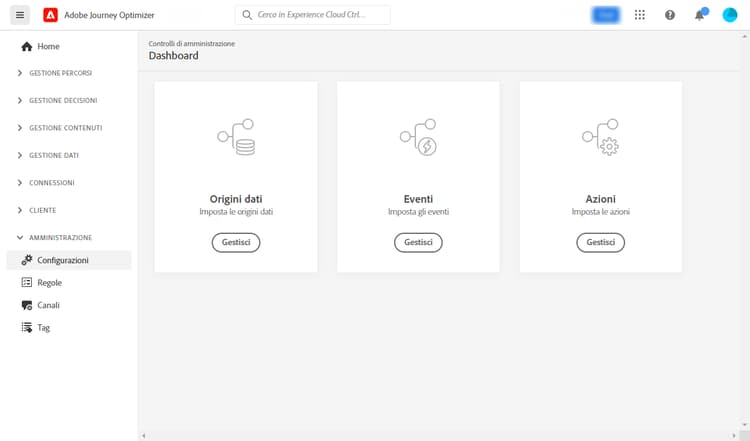
Per inviare messaggi e orchestrare esperienze con percorsi, è necessario configurare Origini dati, Eventi e (quando si utilizzano sistemi esterni) Azioni.
Considera questa pagina come punto iniziale per la configurazione del percorso:
- Origini dati - dove i percorsi possono cercare dati aggiuntivi.
- Eventi - cosa attiva i percorsi o sposta una persona al passaggio successivo.
- Azioni - Modalità di invio dei messaggi o di chiamata dei percorsi esterni.
Se sei un nuovo utente di Adobe Journey Optimizer, inizia con la guida rapida o la panoramica sulla configurazione dei percorsi.
Puoi anche configurare le connessioni a sistemi esterni tramite Origini dati personalizzate e azioni personalizzate. Ciò ti consente, ad esempio, di arricchire i tuoi percorsi con dati provenienti da un sistema di prenotazione esterno o di inviare messaggi utilizzando un sistema di terze parti. Scopri come integrare Journey Optimizer con sistemi esterni.
Prima di creare percorsi: elenco di controllo della configurazione checklist
Utilizzare questo elenco di controllo per assicurarsi che siano presenti i pezzi di configurazione più importanti prima di progettare i percorsi.
Origini dati data-sources
Origini dati consente ai percorsi di cercare dati aggiuntivi in fase di esecuzione. Possono utilizzare l’origine dati Adobe Experience Platform integrata per leggere gli attributi del profilo cliente in tempo reale e la cronologia dei comportamenti oppure origini dati esterne per chiamare API esterne e utilizzare le risposte nel percorso. Per le nuove ricerche esterne, utilizza azioni personalizzate anziché origini dati esterne, come descritto in guardrail.
In genere si utilizzano Origini dati per:
- Genera condizioni in percorsi (ad esempio, “if loyaltyTier = gold and weather = rainy”).
- Personalizza il contenuto del messaggio e i payload delle azioni personalizzate con valori dinamici.
- Definisci la logica delle attese personalizzate o del fuso orario in base ai dati recuperati.
- In Journey Optimizer, vai a Configurazioni nel menu di navigazione a sinistra.
- In Origini dati, selezionare Gestisci.
Durante la pianificazione dei dati, scegli il pattern più adatto al tuo caso d’uso:
Ulteriori informazioni: Introduzione alle origini dati | Configura origini dati
Eventi events
Eventi indica a Journey Optimizer quando avviare un percorso o far avanzare una persona attraverso un percorso.
Gli eventi si basano su Eventi esperienza acquisiti in Adobe Experience Platform tramite origini quali Adobe Experience Platform Web SDK, Adobe Mobile SDK, API Streaming Ingestion e connettori di origine Adobe Analytics.
Tipi di evento
I percorsi supportano tre tipi di eventi. I primi due vengono configurati nella configurazione Eventi:
-
Eventi unitari
Collegato a un singolo profilo. Descrivono il comportamento di un individuo o un fatto relativo a tale persona (ad esempio, “ha effettuato un ordine”, “ha installato l’app mobile”, “ha raggiunto 10.000 punti fedeltà”). I percorsi possono iniziare o diramarsi quando si verifica un evento unitario. -
Eventi di business
Non legato a un singolo profilo (ad esempio, “volo annullato”, “prodotto pronto”, “allerta meteo”). Un evento di business può essere utilizzato con un pubblico in modo che più profili interessati a tale evento possano reagire quando si verifica. -
Eventi di qualificazione del pubblico
Attivazione quando un profilo entra o esce da un pubblico. Puoi selezionarli nell’area di lavoro del percorso, non nella configurazione Eventi.
Gli eventi di business non possono essere combinati con eventi unitari o attività di qualificazione del pubblico nello stesso percorso. Vedi Guardrail di Percorso - Eventi.
Nella configurazione dell’evento, puoi definire:
- Quali schemi e campi vengono utilizzati.
- Come identificare il profilo (spazio dei nomi identità e campo).
- Condizione ID evento che filtra gli eventi in arrivo che devono attivare i percorsi.
- Timeout facoltativi, ad esempio durante l’ascolto di eventi successivi in un secondo momento del percorso.
- In Journey Optimizer, vai a Configurazioni.
- In Eventi, seleziona Gestisci, quindi Crea evento.
Ulteriori informazioni: Introduzione agli eventi | Crea un evento unitario | Utilizzare i dati di Adobe Analytics | Ricerca eventi esperienza in percorsi
Azioni actions
Azioni definiscono come un percorso invia un messaggio o chiama un altro sistema.
Journey Optimizer supporta due categorie principali:
Attività azione (canali incorporati)
Journey Optimizer fornisce una singola attività Azione che copre tutti i canali nativi: e-mail, SMS, notifiche push, in-app e web, schede di contenuto ed esperienze basate su codice.
Invece di separare i nodi specifici del canale, trascina e rilascia un’attività Azione nell’area di lavoro del percorso e seleziona il canale e il contenuto da lì. non deve configurare un oggetto Action nel menu Configuration per i canali incorporati.
Ulteriori informazioni: Attività azione
Azioni personalizzate
Utilizza azioni personalizzate quando vuoi che un percorso chiami un servizio HTTP esterno tramite un’API REST con un payload JSON. Casi d’uso tipici:
- Invio di messaggi tramite un provider di terze parti (ad esempio, piattaforme di messaggistica esterne o gateway interni).
- Scrittura in sistemi interni (ad esempio CRM, ticketing, Order Management).
- Pubblicazione di webhook in altre applicazioni.
Una configurazione di azione personalizzata include:
- URL di destinazione e metodo HTTP.
- Autenticazione (ad esempio, chiave API, OAuth).
- Intestazioni e struttura del payload.
- Impostazioni di limitazione e limite facoltative.
- In Journey Optimizer, vai a Configurazioni.
- In Azioni, seleziona Gestisci, quindi Crea azione.
Un utente tecnico deve configurare azioni personalizzate. Una volta create, sono disponibili come attività azione nell’area di lavoro del percorso.
Ulteriori informazioni: Introduzione alle azioni personalizzate | Utilizza azioni personalizzate | Passaggio dinamico delle raccolte con azioni personalizzate | Velocità effettiva limitata con origini dati esterne e azioni personalizzate
Esempio - Assembla tutto: percorso di conferma dell’ordine example
Il seguente semplice caso d’uso mostra come Origini dati, Eventi e Azioni funzionano insieme.
1. Evento - Acquisto completato
- Configura un evento unitario in base allo schema Evento esperienza di acquisto (ad esempio,
commerce.order.orderID). - Imposta l’identificatore profilo (ad esempio, e-mail).
- Definisci una Condizione ID evento che corrisponda agli eventi “ordine effettuato”.
2. Data Source - Profilo e dettagli dell’ordine
-
Nell’origine dati Experience Platform, abilita i campi del profilo come:
person.name.firstNamecommerce.order.orderIDcommerce.order.priceTotal
-
Questi campi sono disponibili in condizioni e personalizzazione.
3. Azione - Attività azione (e-mail)
- Trascina e rilascia un’attività Azione nell’area di lavoro del percorso.
- Seleziona Email come canale e configura il contenuto del messaggio.
- Personalizza il messaggio con i dati dell’evento e dell’origine dati (ad esempio, nome, ID ordine, importo totale).
Con queste tre parti configurate, puoi progettare un percorso che inizia quando arriva il evento di acquisto, opzionalmente controlla ulteriori condizioni tramite Origini dati e invia una e-mail personalizzata tramite l’attività Azione.
Domande frequenti faq
No. Se il percorso utilizza solo campi presenti nel payload dell’evento e non sono necessari attributi di profilo aggiuntivi o ricerche esterne, è possibile fare affidamento solo sull’evento.
Configura Origini dati quando desideri utilizzare ulteriori attributi di profilo o cronologia dal Profilo cliente in tempo reale o chiamare API esterne durante il percorso.
No. Per i canali incorporati (e-mail, SMS, push, in-app, web, schede di contenuto, esperienze basate su codice), devi solo configurare il canale stesso (ad esempio superfici di canale, sottodomini, IP) e aggiungere un’attività Azione all’area di lavoro del percorso per selezionare il canale da lì.
Puoi configurare un oggetto Action nel menu Configurazione solo per azioni personalizzate che chiamano sistemi di terze parti. Ulteriori informazioni: Attività azione
Gli eventi sono eventi di esperienza acquisiti in Adobe Experience Platform tramite le API Streaming Ingestion, Adobe Experience Platform Web SDK, Adobe Mobile SDK, Adobe Analytics e altri connettori di origine.
Nella configurazione di Eventi, si definisce come Journey Optimizer interpreta tali eventi (schema, identità e condizioni) in modo che possano attivare i percorsi.
Ulteriori informazioni sulle origini: Introduzione ai connettori di origine
Un evento unitario è legato a un singolo profilo, rappresenta un’operazione eseguita da una persona specifica (ad esempio, l’invio di un ordine o l’apertura di un messaggio e-mail). Attiva un percorso per quel singolo profilo.
Un evento di business non è associato a un singolo profilo, ma rappresenta un evento che si è verificato nel contesto aziendale (ad esempio, un volo è stato annullato o un prodotto è tornato disponibile). Gli eventi di business vengono utilizzati per coinvolgere nuovamente più profili alla volta, in genere combinati con un pubblico per determinare chi deve entrare nel percorso.
Ulteriori informazioni: Introduzione agli eventi
Sì. Una volta configurata e salvata un’azione personalizzata nel menu Configurazione, questa diventa disponibile come attività Azione nell’area di lavoro del percorso per tutti i percorsi della sandbox. Non è necessario riconfigurarla per ogni percorso.
Se aggiorni la configurazione dell’azione personalizzata (ad esempio, l’URL dell’endpoint o l’autenticazione), la modifica si applica a tutti i percorsi che la utilizzano. Verifica attentamente eventuali aggiornamenti prima di pubblicarli.
Ulteriori informazioni: Introduzione alle azioni personalizzate
Journey Optimizer applica guardrail a eventi, origini dati e azioni personalizzate. Ad esempio, è possibile fare riferimento a un singolo schema XDM da un massimo di 100 eventi in un percorso attivo alla volta.
Per i valori correnti, vedere Guardrail e limitazioni di Percorso.
Sfogliare i campi di Adobe Experience Platform friendly-names-display
Quando si definisce il payload dell’evento, il payload del gruppo di campi e si selezionano i campi nell’editor espressioni, il nome visualizzato viene visualizzato insieme al nome del campo tecnico per facilitare l’identificazione del campo corretto.
Queste informazioni vengono recuperate dalla definizione dello schema di Experience Data Model. Durante la configurazione degli schemi, è possibile fornire i descrittori (utilizzando la proprietà xdm:alternateDisplayInfo) per sostituire i nomi tecnici generici con etichette intuitive, particolarmente utili quando si utilizzano variabili di reporting o identificatori di campo generici. Questa funzione è particolarmente utile quando gli autori dei percorsi non hanno familiarità con il modello di dati sottostante, in quanto etichette chiare riducono gli errori di configurazione e velocizzano la creazione del percorso. Puoi configurare questi descrittori di nomi descrittivi tramite il registro degli schemi. Per ulteriori informazioni, consulta la Guida per gli sviluppatori del registro dello schema.
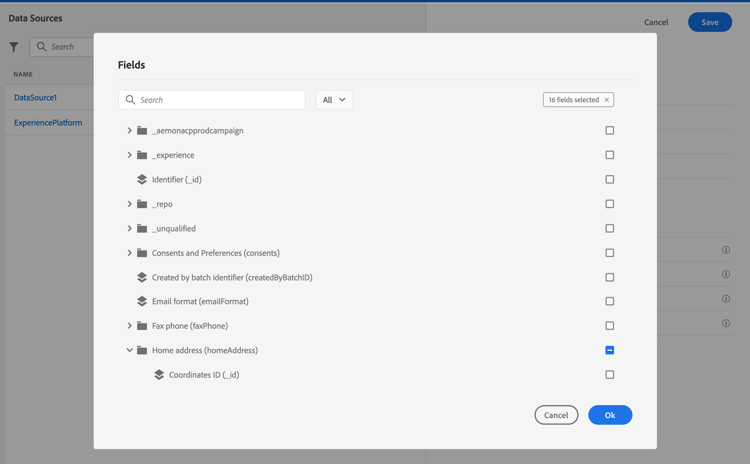
La logica di visualizzazione funziona come segue:
<friendly-name>(<name>)<display-name>(<name>)<name>Passaggi successivi next-steps
Una volta compreso il funzionamento congiunto di Origini dati, Eventi e Azioni, è possibile:
- Configura e gestisci le origini dati: Introduzione alle origini dati
- Configura e gestisci eventi per i tuoi percorsi: Introduzione agli eventi
- Configura azioni personalizzate per integrazioni di terze parti: Introduzione alle azioni personalizzate
- Genera e pubblica il primo percorso: Crea il primo percorso
Per informazioni specifiche sui ruoli:
Scopri i casi d’uso: Vedi esempi end-to-end che combinano eventi, origini dati e azioni in percorsi reali: Invia messaggi multicanale | Sfoglia tutti i casi d’uso