In questa pagina: Configura un’origine dati e definisci i gruppi di campi in modo da poter recuperare solo i dati specifici necessari ai tuoi percorsi.
Per configurare un’origine dati, effettua le seguenti operazioni:
-
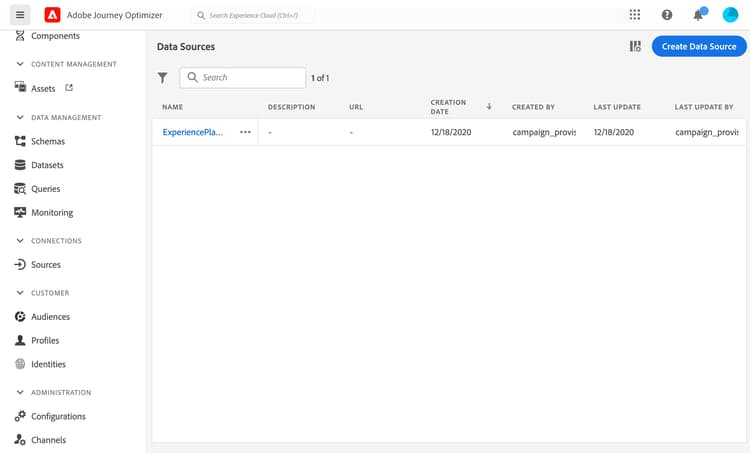
Nella sezione del menu AMMINISTRAZIONE, selezionare Configurazioni. Nella sezione Origini dati fare clic su Gestisci. Viene visualizzato l’elenco delle origini dati. Per ulteriori informazioni sull’interfaccia, vedere questa pagina.
-
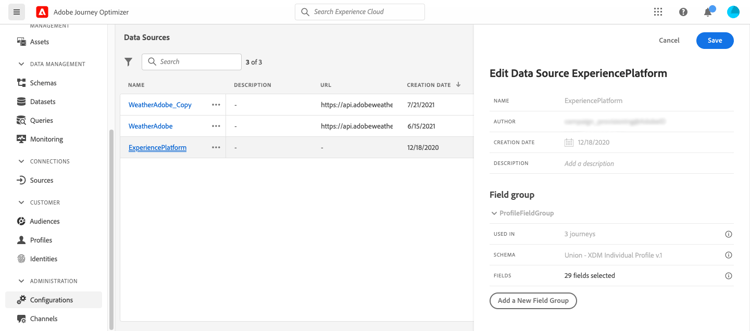
Quindi puoi aggiungere gruppi di campi all’origine dati incorporata (vedi questa pagina) o creare una nuova origine dati esterna (vedi questa pagina) e i gruppi di campi associati (vedi questa pagina).
-
Fai clic su Salva.
Adesso l’origine dati è configurata ed è pronta per essere utilizzata nei percorsi.
Definire i gruppi di campi define-field-groups
I gruppi di campi sono insiemi di campi che è possibile recuperare da un’origine dati e utilizzare in un percorso.
Per ogni origine dati è possibile definire più gruppi di campi.
Ad esempio, puoi creare un gruppo di campi con il numero di telefono, l’e-mail, il nome e l’indirizzo del profilo. Potrai quindi utilizzare questi dati nel tuo percorso per creare condizioni. Ad esempio, puoi decidere di inviare una notifica push solo se il cliente ha installato l’app mobile. Se è vuoto, puoi inviare un’e-mail.
Anche se viene aggiunto automaticamente un nome predefinito, è consigliabile assegnare un nome al gruppo di campi. In effetti, il nome del gruppo di campi sarà visibile ad altri utenti in Journey Optimizer. Assegnare un nome pertinente ai gruppi di campi è una best practice.
Quando un campo origine dati viene utilizzato in un percorso, vengono recuperati tutti i campi definiti per tale gruppo di campi. Pertanto, è consigliabile selezionare solo i campi necessari per i percorsi. Questo ridurrà la latenza delle richieste nei percorsi, aumentando così le prestazioni. In seguito è possibile aggiungere facilmente altri campi nei gruppi di campi.
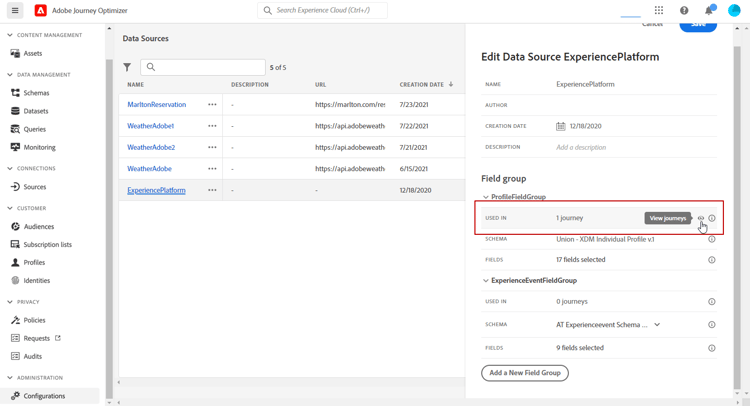
Il numero di percorsi che utilizzano un gruppo di campi viene visualizzato nel campo Usato in. È possibile fare clic sul pulsante Visualizza percorsi per visualizzare l’elenco dei percorsi che utilizzano questo gruppo di campi.
Ciclo di vita del gruppo di campi field-group-lifecycle
Puoi aggiungere o rimuovere campi da un gruppo di campi che non è utilizzato in alcun percorso in bozza o live.
Se il gruppo di campi viene utilizzato in uno o più percorsi in bozza o live, puoi aggiungere in modo incrementale nuovi campi dallo schema selezionato, ma non puoi deselezionare, rimuovere o modificare campi già selezionati. Gli aggiornamenti a un gruppo di campi non sono consentiti se vengono modificati i campi dello schema esistenti già in uso dai percorsi in bozza o live, ad esempio se si modifica il tipo di dati di un campo. In questo modo si evitano percorsi
Per eliminare un campo da un gruppo di campi utilizzato in uno o più percorsi, eseguire la procedura seguente. Utilizziamo un esempio di gruppo di campi denominato “Gruppo di campi A”.
- Nell’elenco dei gruppi di campi, posizionare il cursore su “Gruppo di campi A” e fare clic sull’icona Duplica situata a destra. Ad esempio, assegna al gruppo di campi duplicato il nome “Gruppo di campi B”.
- In “Gruppo di campi B”, rimuovere i campi non più desiderati.
- In “Gruppo di campi A”, verificare dove viene utilizzato questo gruppo di campi. Queste informazioni sono visualizzate nel campo Usato in.
- Aprire tutti i percorsi che utilizzano “Gruppo di campi A”.
- Crea nuove versioni di ciascuno di questi percorsi. Modificare tutte le attività utilizzando “Gruppo di campi A” e selezionare “Gruppo di campi B”.
- Interrompere le versioni precedenti dei percorsi che utilizzano “Gruppo di campi A”. In questo caso non dovrebbe esistere alcun percorso che utilizzi “Gruppo di campi A”.
- Rimuovere il “Gruppo di campi A” perché non è più utilizzato.
This section contains structured knowledge intended to support interpretation, retrieval, and question answering related to this topic.
For complete understanding, this information should be combined with the documentation on this page. Neither source is intended to stand alone; the page describes the feature, while this section provides additional context that helps disambiguate terminology, intent, applicability, and constraints.
- TL;DR: This page explains how to configure a data source from the Configurations menu and how to define field groups so your journeys retrieve only the specific data they need.
Intents:
- Configure a data source from the Administration Configurations menu
- Define one or several field groups for a data source
- Name field groups and select only the fields needed to reduce request latency
- Check how many journeys use a field group with the Used in field and View journeys button
- Add fields to, or remove fields from, a field group according to its lifecycle rules
Glossary:
- Field group: A set of fields that you can retrieve from a data source and use in a journey (product-specific)
- Used in: The field that displays the number of journeys using a field group, with a View journeys button to list them (product-specific)
Guardrails:
- The data source configuration is always performed by a technical user.
- When a data source field is used in a journey, the system retrieves all fields defined for that field group; selecting only the fields you need reduces request latency and increases performance.
- If a field group has no field, it is not displayed in the expression editor.
- You can add or remove fields from a field group only if it is not used in any draft or live journey.
- If a field group is used in one or more draft or live journeys, you can incrementally add new fields from the selected schema, but cannot deselect, remove, or modify fields that have already been selected.
- Updates to a field group are not permitted if existing fields of a schema already in use by draft or live journeys are modified, for example changing the data type of a field.
Terminology:
- Canonical name: field group — Acronym: n/a — variants: field groups
- Do not confuse: “add field groups to the built-in data source” ≠ “create a new external data source”
FAQ:
- Q: Where do I configure a data source? — In the Administration menu section, select Configurations, then in the Data Sources section click Manage to display the list of data sources.
- Q: Why should I select only the fields I need in a field group? — When a field is used in a journey, the system retrieves all fields defined for that field group, so selecting only the fields you need reduces request latency and increases performance.
- Q: Why is my field group not showing in the expression editor? — If a field group has no field, it is not displayed in the expression editor.
- Q: Can I modify fields already used by a draft or live journey? — No, if a field group is used in one or more draft or live journeys you can incrementally add new fields but cannot deselect, remove, or modify fields already selected.
- Q: How do I remove a field from a field group used in journeys? — Duplicate the field group, remove the unwanted fields in the duplicate, create new versions of each journey that uses the original and select the duplicate in the activities using it, stop the old versions of those journeys, and then remove the original field group once it is no longer used.