In questa pagina: Connetti i dati comportamentali web che hai già acquisito con Adobe Analytics o Web SDK in modo da poter attivare percorsi e automatizzare esperienze tempestive dall’attività in tempo reale dei tuoi clienti.
Puoi sfruttare tutti i dati dell’evento comportamentale web che già acquisisci tramite Adobe Analytics o Web SDK e inviare in streaming a Adobe Experience Platform, per attivare percorsi e automatizzare le esperienze per i clienti.
Affinché questo funzioni con Adobe Analytics, devi:
- Attiva la suite di rapporti che desideri utilizzare. Ulteriori informazioni
- Abilita Journey Optimizer per utilizzare la tua origine dati Adobe Analytics. Ulteriori informazioni
- Aggiungi un evento specifico nel percorso. Ulteriori informazioni
Configurare i dati di Adobe Analytics o Web SDK leverage-analytics-data
Per poter essere utilizzati nei percorsi, i dati provenienti da Adobe Analytics o Adobe Experience Platform Web SDK devono essere abilitati.
Per farlo, segui la procedura indicata di seguito:
-
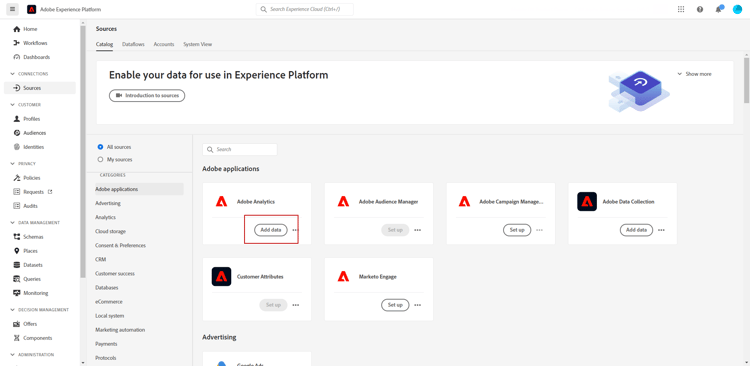
Passare al menu Origini.
-
Nella sezione Adobe Analytics, seleziona Aggiungi dati
-
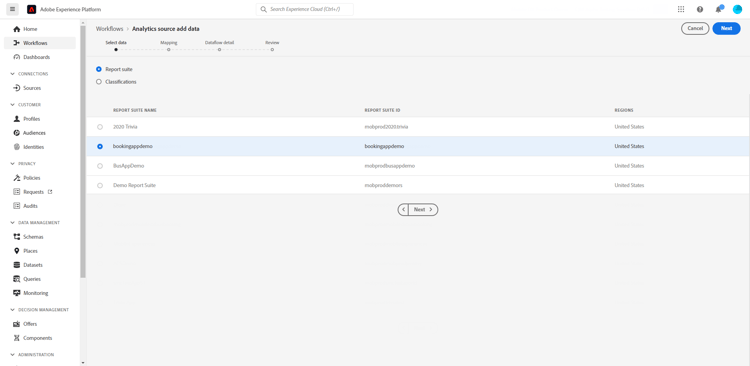
Dall’elenco delle suite di rapporti di Adobe Analytics disponibili, seleziona la suite di rapporti da abilitare. Quindi fare clic su Avanti.
-
Scegli se desideri utilizzare uno schema predefinito o personalizzato.
-
Dalla schermata Dettagli flusso di dati, scegli un Nome flusso di dati.
-
Una volta completata la configurazione, fai clic su Fine.
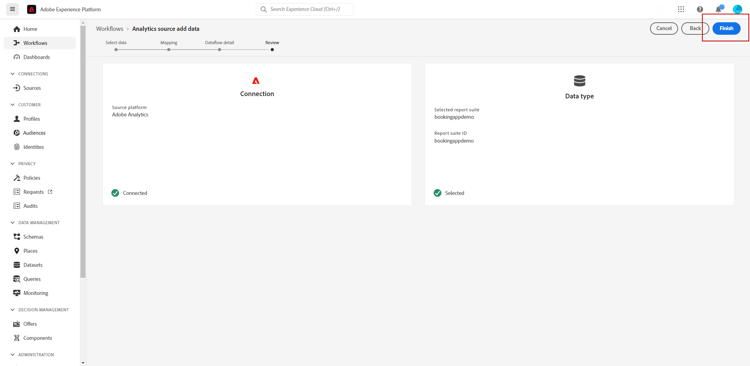
In questo modo viene attivato il connettore di origine di Analytics per quella suite di rapporti. Ogni volta che i dati vengono inseriti, vengono trasformati in un evento Experience e inviati in Adobe Experience Platform.
Per ulteriori informazioni sul connettore di origine di Adobe Analytics, consulta la documentazione di Adobe Experience Platform e la esercitazione.
Attiva questa configurazione activate-analytics-data
Al termine della configurazione, contatta Adobe per abilitare l’ambiente Journey Optimizer all’utilizzo di questa origine dati. Questo passaggio è necessario solo per le origini dati di Adobe Analytics. Per eseguire questa operazione:
-
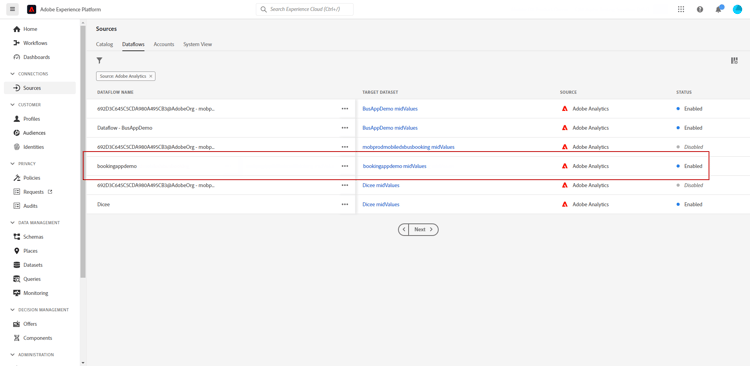
Ottieni l’ID dell’origine dati. Queste informazioni sono disponibili nell’interfaccia utente: passare all’origine dati creata dalla scheda Flussi dati del menu Origini. Il modo più semplice per trovarlo è filtrare in base alle origini di Adobe Analytics.
-
Contatta l’Assistenza clienti Adobe con i seguenti dettagli:
-
Oggetto: Abilitare gli eventi Adobe Analytics per i percorsi
-
Contenuto: abilita il mio ambiente per utilizzare gli eventi AA.
-
ID organizzazione: “XXX@AdobeOrg”
-
ID sorgente dati: “ID: xxxxx”
-
-
-
Una volta confermata la preparazione dell’ambiente, puoi utilizzare i dati di Adobe Analytics nei tuoi percorsi.
Creazione di un percorso con un evento utilizzando i dati di Adobe Analytics o Web SDK event-analytics
Ora puoi creare un evento basato sui dati di Adobe Analytics o Adobe Experience Platform Web SDK da utilizzare in un percorso.
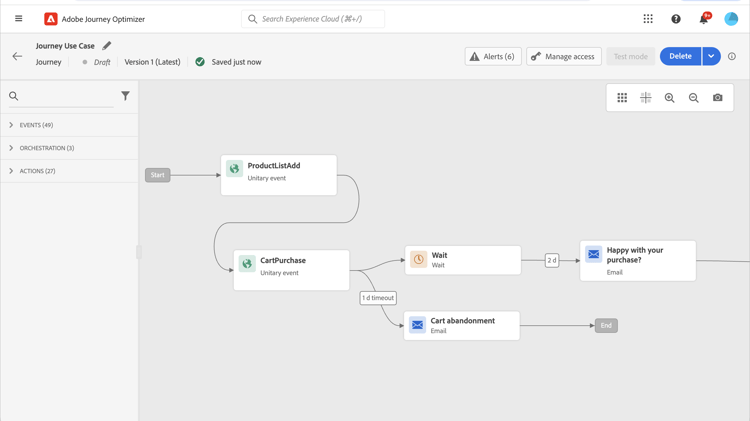
Nell’esempio seguente, scopri come eseguire il targeting degli utenti che hanno aggiunto un prodotto ai loro carrelli:
- Se l’ordine è completato, due giorni dopo gli utenti ricevono un’e-mail di follow-up per richiedere un feedback.
- Se l’ordine non è completato, gli utenti ricevono un’e-mail per ricordarsi di completarlo.
-
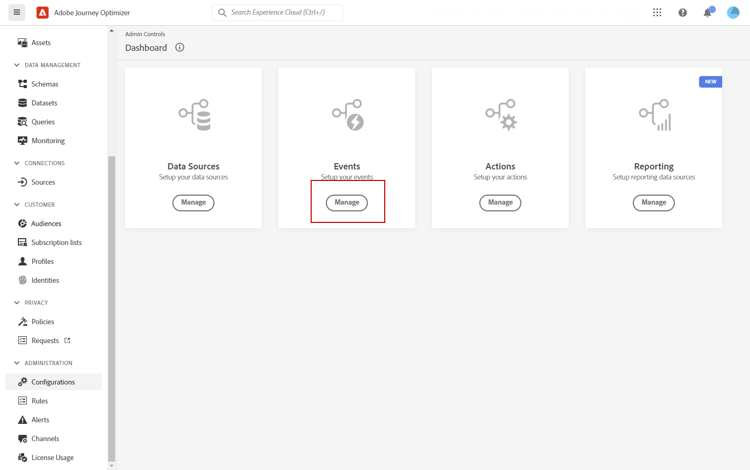
Da Adobe Journey Optimizer, accedere al menu Configurazione.
-
Quindi, seleziona Gestisci dalla scheda Eventi.
-
Fai clic su Crea evento. Il riquadro di configurazione dell’evento si apre sul lato destro dello schermo.
-
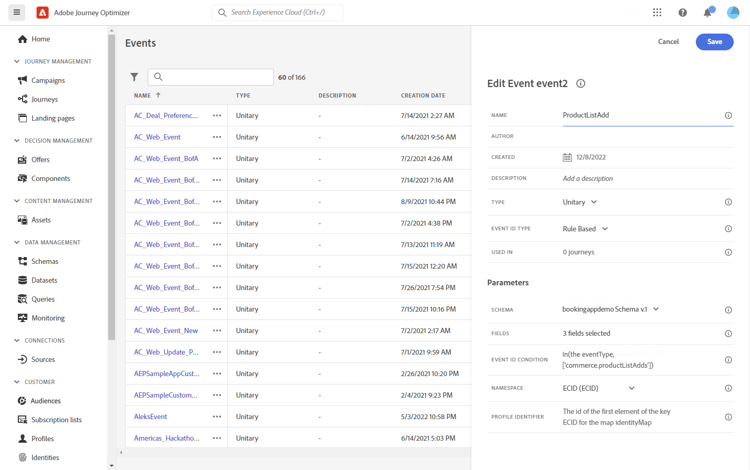
Compila i parametri Event:
-
Nome: personalizza il nome del tuo Evento.
-
Tipo: scegli il tipo Unitario. Ulteriori informazioni
-
Tipo ID evento: scegli il tipo di ID evento Basato su regola. Ulteriori informazioni
-
Schema: seleziona lo schema Analytics o WebSDK creato prima.
-
Campi: seleziona i campi Payload. Ulteriori informazioni
-
Condizione ID evento: definisci la condizione per identificare gli eventi che attiveranno il percorso.
In questo caso, l’evento viene attivato quando i clienti aggiungono un articolo ai loro carrelli.
-
Identificatore profilo: scegli un campo dai campi del payload o definisci una formula per identificare la persona associata all’evento.
-
-
Una volta configurata, selezionare Salva.
Ora che l’evento è pronto, crea un percorso per utilizzarlo.
-
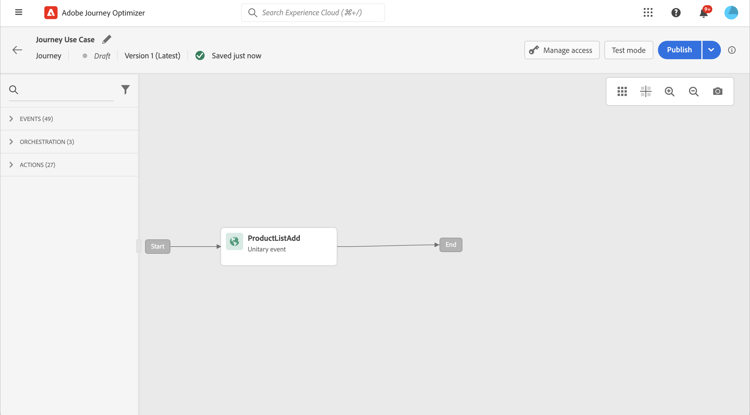
Aprire o creare un percorso dal menu Percorsi. Per ulteriori informazioni al riguardo, consulta questa sezione.
-
Aggiungi al percorso l’evento Analytics configurato in precedenza.
-
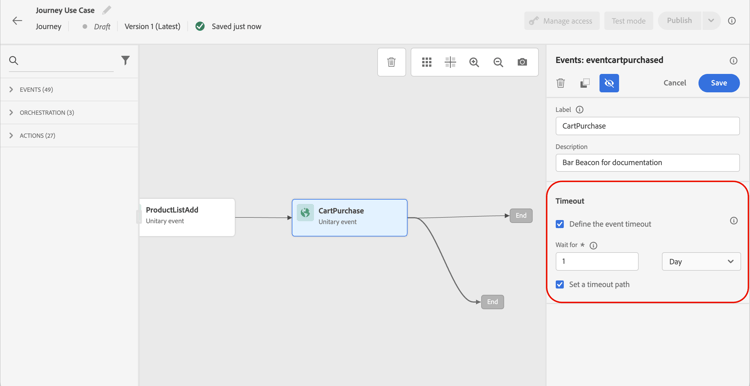
Aggiungi un evento che verrà attivato se un ordine è completato.
-
Dal menu Evento, seleziona le opzioni Definisci timeout evento e Imposta un percorso di timeout.
-
Aggiungi un’azione E-mail dal percorso di timeout. Questo percorso verrà utilizzato per inviare un’e-mail ai clienti che non hanno completato un ordine per ricordare loro che i loro carrelli sono ancora disponibili.
-
Aggiungi un’attività Wait dopo il percorso principale e impostala sulla durata necessaria.
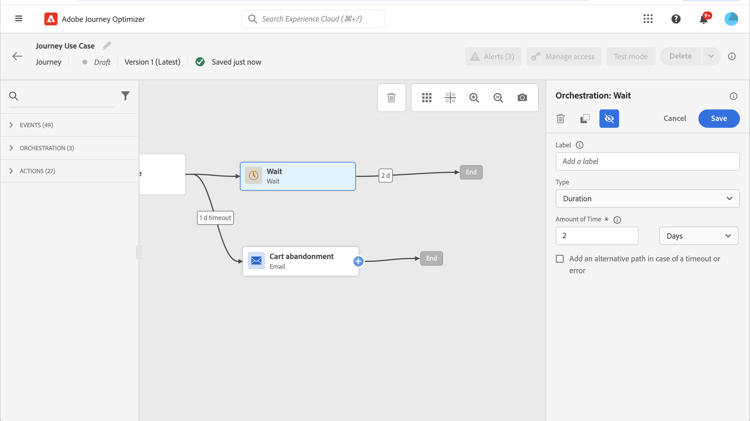
-
Quindi, aggiungi Azione e-mail. In questa e-mail, ai clienti verrà richiesto di fornire feedback sull’ordine effettuato.
Ora puoi testare e pubblicare il percorso. Ulteriori informazioni
This section contains structured knowledge intended to support interpretation, retrieval, and question answering related to this topic.
For complete understanding, this information should be combined with the documentation on this page. Neither source is intended to stand alone; the page describes the feature, while this section provides additional context that helps disambiguate terminology, intent, applicability, and constraints.
- TL;DR: This page explains how to leverage web behavioral data already captured through Adobe Analytics or Web SDK and streamed into Adobe Experience Platform to trigger journeys, by configuring the data source, activating it for Journey Optimizer, and adding a rule-based event to a journey.
Intents:
- Configure an Adobe Analytics or Web SDK data source from the Sources menu so its data can be used in journeys
- Enable the Analytics source connector for a chosen report suite
- Activate the configuration by contacting Adobe to enable the environment for an Adobe Analytics data source
- Create a rule-based event based on Adobe Analytics or Web SDK data and use it in a journey
- Build a journey that reacts to web behavioral events, such as targeting users who added a product to their cart
Glossary:
- Report suite: The item you select from the list of available Adobe Analytics report suites to enable (product-specific)
- Analytics source connector: The connector enabled for a report suite that transforms incoming data into an Experience event and sends it into Adobe Experience Platform (product-specific)
- Data source ID: The identifier of the data source you created, found in the Dataflows tab of the Sources menu, and shared with Adobe Customer Care to enable the environment (product-specific)
- Experience event: The event form into which incoming Adobe Analytics or Web SDK data is transformed before being sent into Adobe Experience Platform (product-specific)
Guardrails:
- This integration only applies for rule-based events and customers who need to use Adobe Analytics or Web SDK data; customers using Adobe Customer Journey Analytics are directed to a separate page.
- The activation step of contacting Adobe to enable the environment is only required for Adobe Analytics data sources.
- In the page’s example, the event uses the Unitary Type and the Rule based Event ID type, with the Analytics or WebSDK schema created before.
- Data coming from Adobe Analytics or Web SDK must be enabled before it can be used in journeys.
Terminology:
- Canonical name: Work with Adobe Analytics data — variants: Adobe Analytics data source, Web SDK data
- Synonyms: “Web SDK” = “Adobe Experience Platform Web SDK”
- Do not confuse: “Adobe Analytics” ≠ “Adobe Customer Journey Analytics” (customers using Adobe Customer Journey Analytics are referred to a different page)
FAQ:
- Q: Which event configuration is used for Adobe Analytics or Web SDK data? — In the page’s example, a Unitary event with a Rule based Event ID type, using the Analytics or WebSDK schema.
- Q: Is the step of contacting Adobe required for Web SDK data? — The page states that contacting Adobe to enable the environment is only required for Adobe Analytics data sources.
- Q: Where do I enable an Adobe Analytics report suite? — In the Sources menu, in the Adobe Analytics section, select Add data and choose the report suite to enable.
- Q: What happens to the data once the source connector is enabled? — Whenever the data comes in, it is transformed into an Experience event and sent into Adobe Experience Platform.
- Q: What if I use Adobe Customer Journey Analytics instead? — The note on this page directs you to a different page instead.