Uso de una audiencia en un recorrido segment-trigger-activity
Utilice la actividad Leer audiencia para iniciar recorridos con audiencias definidas. Usted elige la audiencia y cuándo se ejecuta; luego usa condiciones, temporizadores y acciones para personalizar la ruta de cada perfil.
Acerca de la actividad Leer público about-segment-trigger-activity
La actividad Leer audiencia es la actividad de punto de entrada de recorrido que agrega todos los perfiles de una audiencia Adobe Experience Platform seleccionada a un recorrido. Puede ejecutar la entrada una vez o en una programación recurrente. En las API y referencias técnicas, esta actividad también se denomina entrada de recorrido basada en segmentos o déclencheur de audiencias.
Cuándo usar Audiencia de lectura frente a Calificación de audiencias
- Newsletter semanal → audiencia de lectura. Su audiencia es una instantánea por lotes diaria. Programas el recorrido todos los lunes a las 9 AM. Todos los perfiles cualificados entran juntos.
- Actualización del nivel de fidelización → la calificación de audiencia. Tan pronto como un perfil alcanza el estado Oro en una audiencia de streaming, entra en el recorrido inmediatamente para recibir un correo electrónico de felicitación.
- Serie de renovación de participación → Leer audiencia. Ejecuta un recorrido recurrente cada 30 días, segmentando perfiles inactivos durante más de 90 días.
Límites clave: Una audiencia de lectura por recorrido (debe ser la primera actividad); una audiencia por actividad; hasta cinco ejecuciones simultáneas de Audiencia de lectura por organización; 20 000 perfiles por segundo por zona protegida; tiempo de espera de trabajo de 12 horas. Detalles completos en Protecciones y limitaciones.
Requisitos previos: Una audiencia de Adobe Experience Platform que se ha creado y evaluado (estado Realized), un área de nombres de identidad basada en personas seleccionada para el recorrido y, para ejecuciones recurrentes, una comprensión de los límites de programación y rendimiento.
Por ejemplo, la audiencia Luma app opening and checkout creada en el caso de uso Generar audiencias se puede usar como punto de entrada. Todos los perfiles cualificados entran en el recorrido y progresan a través de rutas individualizadas mediante condiciones, temporizadores, eventos y acciones.
➡️ Descubra esta función en vídeo
- Antes de usar la actividad Leer audiencia, lea las protecciones y limitaciones.
Configurar la actividad configuring-segment-trigger-activity
Establecerá: Audiencia (obligatoria), Espacio de nombres (obligatorio), Velocidad de lectura (obligatoria, predeterminada 5.000/s) y Programación (cuando se ejecute el recorrido). Opcionalmente, agregue Label y Supplemental identifier. Los pasos a continuación le guían por cada configuración.
Añadir actividad y seleccionar público add-activity-and-select-audience
-
Despliegue la categoría Orchestration y suelte una actividad Leer audiencia en el lienzo.
La actividad debe colocarse como el primer paso de un recorrido.
-
Agregue una Etiqueta a la actividad (opcional). Una etiqueta opcional le ayuda a identificar la actividad en los registros del modo de prueba y creación de informes.
-
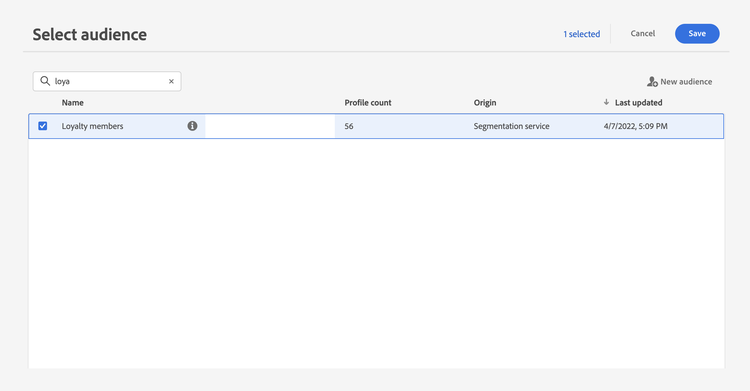
En el campo Audiencia, elija la audiencia Adobe Experience Platform que entrará al recorrido y luego haga clic en Guardar. Puede seleccionar cualquier audiencia de Adobe Experience Platform generada mediante definiciones de segmento.
note NOTE Además, puede segmentar Adobe Experience Platform audiencias creadas con composiciones de audiencias.
También puede segmentar audiencias cargadas desde un archivo CSV.
Más información acerca de cómo generar y segmentar audiencias en Journey Optimizer.Tenga en cuenta que puede personalizar las columnas mostradas en la lista y ordenarlas.
Una vez agregada la audiencia, el botón Copiar le permite copiar su nombre e ID:
{"name":"Luma app opening and checkout","id":"8597c5dc-70e3-4b05-8fb9-7e938f5c07a3"}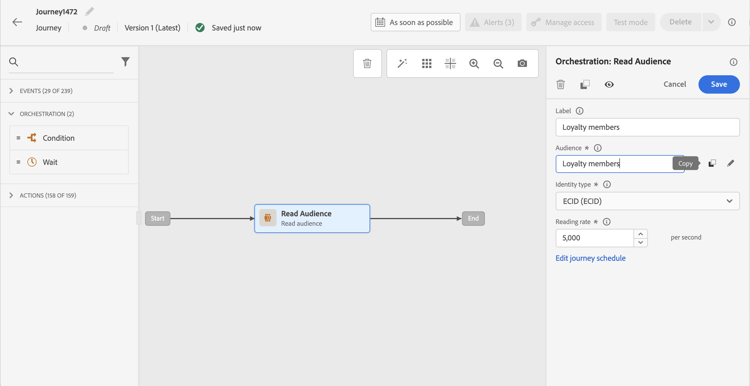
note NOTE Solo las personas con el estado de participación en la audiencia Realized entrarán al recorrido. Para obtener más información sobre cómo evaluar una audiencia, consulte la documentación del servicio de segmentación. -
En el campo Espacio de nombres, elija el espacio de nombres que desea utilizar para identificar a los individuos. De forma predeterminada, el campo está rellenado previamente con el último espacio de nombres utilizado. Más información sobre áreas de nombres.
note NOTE Las personas que pertenecen a una audiencia que no tiene la identidad seleccionada (área de nombres) entre sus diferentes identidades no pueden entrar en el recorrido. Solo puede seleccionar un área de nombres de identidad basada en personas. Si ha definido un área de nombres para una tabla de búsqueda (por ejemplo: área de nombres ProductID para una búsqueda de productos), no estará disponible en la lista desplegable Área de nombres.
Identificador suplementario read-audience-supplemental-id
Si lo desea, puede habilitar Usar un identificador suplementario para ejecutar el recorrido en el contexto de un identificador secundario (por ejemplo, un identificador de pedido o un identificador de reserva) además del identificador de perfil. Esto permite varias entradas del mismo perfil cuando el identificador suplementario es diferente.
Aprenda a utilizar identificadores suplementarios en recorrido. Para los recorridos de audiencia de lectura, el identificador suplementario debe ser un atributo de perfil; la tasa de lectura está limitada a 500 perfiles por segundo cuando se utiliza un ID suplementario.
Mecanismos de protección y recomendaciones must-read
Todas las protecciones y limitaciones de la actividad Leer audiencia (concurrencia, rendimiento, una audiencia por actividad, tiempo de espera del trabajo, reintentos y más) se enumeran en Protecciones y limitaciones.
Recommendations
- Se recomienda usar audiencias por lotes en una actividad Leer audiencia para obtener recuentos confiables y consistentes. La audiencia de lectura está diseñada para casos de uso por lotes. Si su caso de uso necesita datos en tiempo real, use la actividad Calificación de audiencias en su lugar.
- Las audiencias importadas desde un archivo CSV o resultantes de flujos de trabajo de composición se pueden seleccionar en la actividad Leer audiencia. Estas audiencias no están disponibles en la actividad Calificación de audiencias.
- Para obtener información sobre el tiempo de instantánea de audiencia, las ventanas de finalización de segmentación por lotes y cómo garantizar que el recorrido siempre se ejecute en los datos más recientes, consulte Tiempo y propagación de datos. Para los recorridos recurrentes, considere la posibilidad de habilitar la opción Déclencheur después de la evaluación de audiencias por lotes para retrasar automáticamente la ejecución hasta que la última instantánea de audiencia esté lista. Más información.
Siguiente: Establezca la tasa de lectura y la programación, luego prueba y publicación.
Entrada de perfil y tasa de lectura profile-entry-and-reading-rate
Establezca la tasa de lectura (obligatoria). Es el número máximo de perfiles que pueden entrar en el recorrido por segundo. Esta tasa se aplica solamente a esta actividad y a ninguna otra en el recorrido. Si desea definir una tasa de regulación en acciones personalizadas, por ejemplo, debe utilizar la API de regulación. Consulte esta página.
Este valor se almacena en la carga útil de la versión de recorrido. El valor predeterminado es de 5000 perfiles por segundo. Puede modificar este valor de 500 a 20 000 perfiles por segundo.
Programación del recorrido schedule
De forma predeterminada, los recorridos están configurados para ejecutarse una vez. Para definir una fecha/hora y una frecuencia específicas en las que debe ejecutarse el recorrido, siga los pasos a continuación.
- Un solo disparo Los recorridos de audiencia de lectura pasan al estado Finalizado 91 días (tiempo de espera global de recorrido) después de la ejecución del recorrido.
- recorridos de audiencia recurrentes de lectura sin fecha de finalización permanecen activos mientras se publique el recorrido. Pasan al estado Finalizado 91 días después de la ejecución de su última incidencia.
- El tiempo de espera de 91 días se aplica a perfiles individuales que fluyen por el recorrido (tiempo máximo que un perfil puede permanecer activo), no al estado Activo del recorrido.
- La ventana de creación de informes de 91 días es un concepto independiente: la interfaz de usuario muestra los datos de rendimiento de aproximadamente los últimos 91 días. No se puede acceder a los datos más antiguos en la interfaz de usuario, pero el recorrido sigue ejecutándose. Más información
-
En las propiedades de la actividad Leer audiencia, seleccione Editar programación de recorrido.
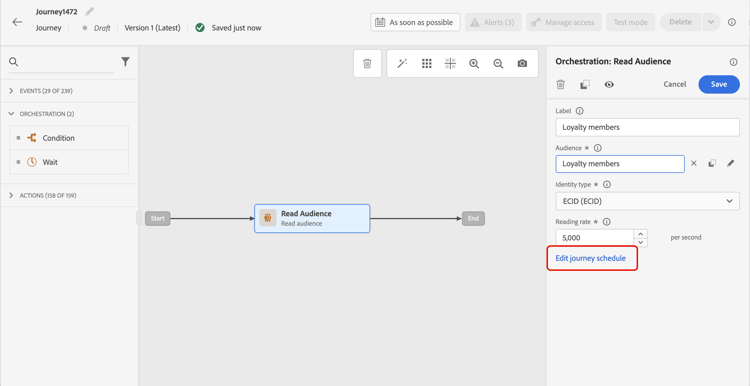
-
Se muestran las propiedades del recorrido. En la lista desplegable Tipo de programador, seleccione la frecuencia con la que desea que se ejecute el recorrido.
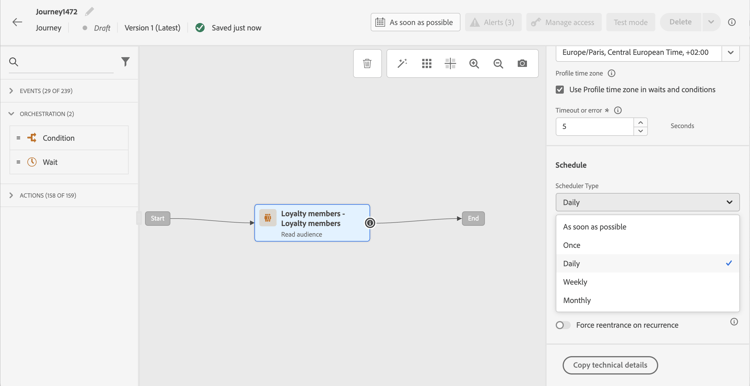
En el caso de los recorridos recurrentes, hay opciones específicas disponibles para ayudarle a administrar la entrada de perfiles en el recorrido. Expanda las secciones siguientes para obtener más información sobre cada opción.

Cuando se ejecuta por primera vez un recorrido con una audiencia de lectura recurrente, todos los perfiles de la audiencia entran en el recorrido. Esta opción le permite dirigirse, después de la primera incidencia, solo a las personas que ingresaron a la audiencia desde la última ejecución del recorrido.
Al utilizar esta opción, el sistema retrocede 24 horas desde el último trabajo de evaluación de audiencia realizado por el servicio de segmentación de Adobe Experience Platform.
Una vez finalizada la segmentación, se inicia un trabajo de exportación de instantáneas de perfil que permite a Journey Optimizer detectar y procesar nuevos perfiles. Si el recorrido está programado entre estos dos trabajos, la lectura incremental no recogerá perfiles que se hayan convertido en miembros de la audiencia desde la última ejecución del recorrido.
Para minimizar el riesgo de que falten perfiles:
- Habilite la opción Déclencheur después de la evaluación de audiencia por lotes para extender el período retrospectivo al momento de la última ejecución correcta del recorrido, independientemente de cuánto tiempo haya transcurrido
- Programe recorridos para que se ejecuten bien después de que se completen los trabajos diarios de segmentación por lotes (normalmente, de 2 a 3 horas de búfer)
- En los casos de uso en los que el tiempo es un factor crítico y que requieren la inclusión inmediata de perfiles, considere la posibilidad de usar actividades de Calificación de audiencias con audiencias de streaming en su lugar
| note caution |
|---|
| CAUTION |
| Si va a segmentar una audiencia de carga personalizada en su recorrido, los perfiles solo se recuperan en la primera periodicidad cuando esta opción está habilitada en un recorrido recurrente. Estas audiencias son fijas. |
Esta opción le permite hacer que todos los perfiles que aún están presentes en la recorrido se cierren automáticamente en la siguiente ejecución.
Por ejemplo, si tiene una espera de 2 días en un recorrido recurrente diario, al activar esta opción los perfiles se mueven a la siguiente ejecución del recorrido. Esto sucede al día siguiente, tanto si se encuentran en la audiencia de próxima ejecución como si no.
Si la duración de los perfiles en este recorrido puede ser mayor que la periodicidad, no active esta opción para asegurarse de que los perfiles puedan finalizar su recorrido.
Para los recorridos programados a diario y dirigidos a audiencias por lotes, puede definir un período de tiempo de hasta 6 horas para que el recorrido espere datos de audiencia nuevos de los trabajos de segmentación por lotes. Si el trabajo de segmentación se completa dentro del intervalo temporal, el recorrido se compensa con un déclencheur. De lo contrario, omite el recorrido hasta su siguiente aparición. Esta opción garantiza que los recorridos se ejecuten con datos de audiencia precisos y actualizados.
Por ejemplo, si un recorrido está programado para las 18:00 diariamente, puede especificar un número de minutos u horas de espera antes de que se ejecute el recorrido. Cuando el recorrido se despierta a las 18:00, comprueba si hay una audiencia nueva, es decir, una audiencia más reciente que la utilizada en la ejecución de recorrido anterior. Durante el período de tiempo especificado, el recorrido se ejecutará inmediatamente al detectar la audiencia nueva. Si no se detecta ninguna audiencia nueva, la ejecución del recorrido se omitirá ese día.
Prueba y publicación del recorrido testing-publishing
La actividad Leer audiencia le permite probar el recorrido en un perfil unitario.
Para ello, active el modo de prueba.
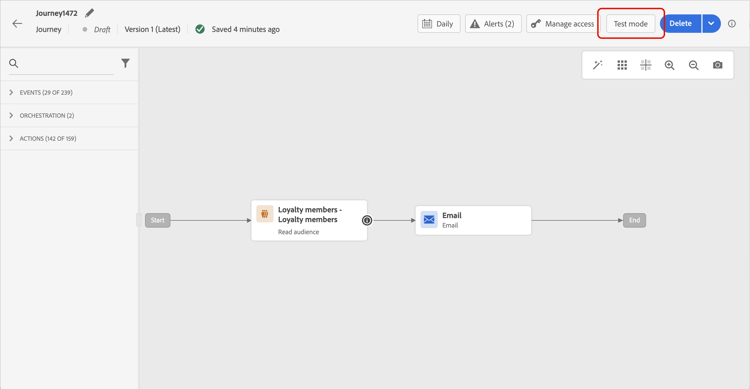
Configure y ejecute el modo de prueba como de costumbre. Aprenda a probar un recorrido.
Una vez que se esté ejecutando la prueba, el botón Mostrar registros le permite ver los resultados de la prueba. Para obtener más información, consulte esta sección
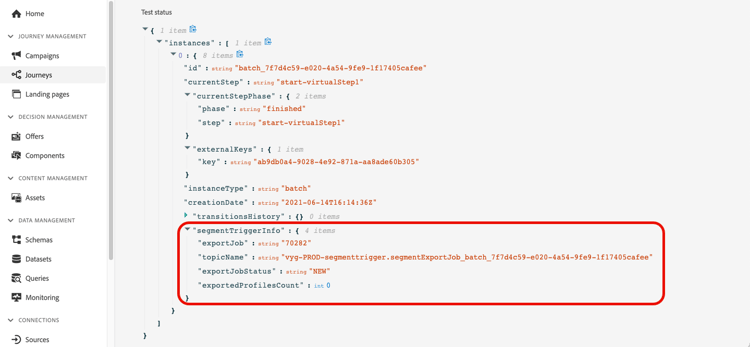
Una vez que las pruebas se hayan realizado correctamente, puede publicar el recorrido (consulte Publicación del recorrido). Las personas que pertenezcan a la audiencia ingresarán al recorrido en la fecha y hora especificadas en la sección de propiedades del recorrido Programador.
Segmentación de audiencia en recorrido audience-targeting-in-journeys
Los recorridos basados en audiencias siempre comienzan con una actividad Leer audiencia para recuperar personas que pertenecen a una audiencia Adobe Experience Platform. Estos perfiles se leen una vez o en una programación recurrente.
Una vez que entran en el recorrido, se organizan mediante actividades Condition: segmentar por atributos o comportamiento, excluir parte de la población o volver a combinar ramas (union). Las secciones a continuación describen cada patrón.
Segmentación
Puede usar condiciones para realizar la segmentación con la actividad Condition. Por ejemplo, puede hacer que las personas de VIP sigan una ruta determinada y que los que no son de VIP sigan otra ruta.
La segmentación se puede basar en:
- datos de fuente de datos
- el contexto de los eventos forma parte de los datos de recorrido, por ejemplo: ¿hizo una persona clic en el mensaje recibido hace una hora?
- una fecha, por ejemplo: ¿estamos en junio cuando una persona pasa por el recorrido?
- una hora, por ejemplo: ¿es por la mañana en la zona horaria de la persona?
- algoritmo que divide la audiencia que fluye en el recorrido en función de un porcentaje. Por ejemplo: 90 % - 10 % para excluir un grupo de control
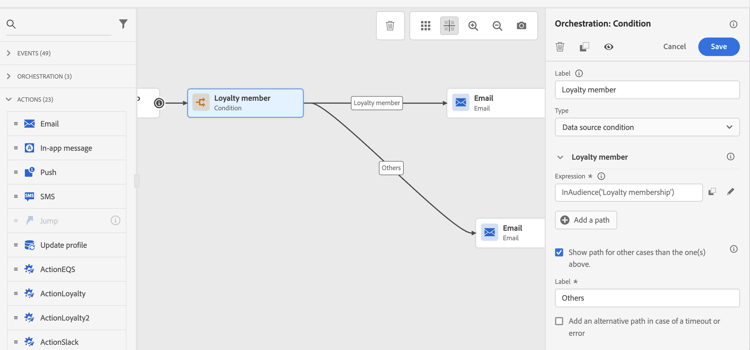
Exclusión
La misma actividad Condition utilizada para la segmentación (ver arriba) también le permite excluir parte de la población. Por ejemplo, puede excluir a personas de VIP convirtiéndolas en una rama con un paso final justo después.
Esta exclusión puede producirse justo después de la recuperación de la audiencia, con fines de recuento de población o a lo largo de un recorrido de varios pasos.
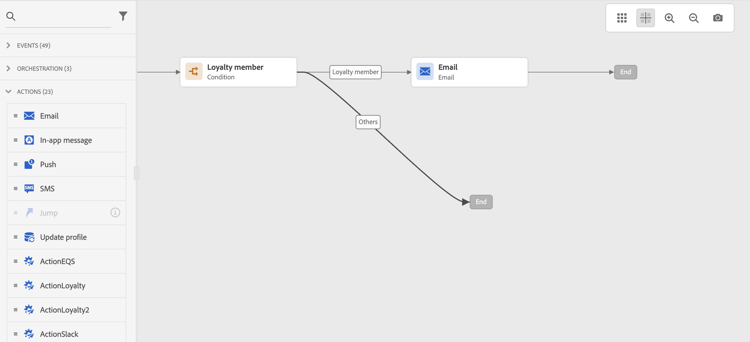
Unión
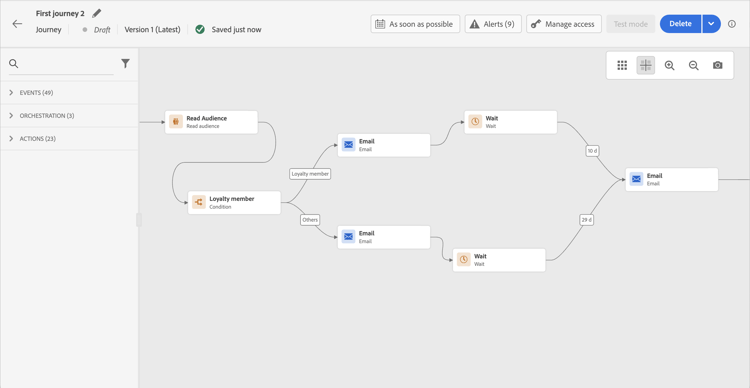
Los recorridos le permiten crear N ramas y unirlas después de una segmentación. Como resultado, puede hacer que dos audiencias vuelvan a una experiencia común.
Por ejemplo, después de seguir una experiencia diferente durante diez días en un recorrido, los clientes de VIP y no de VIP pueden volver a la misma ruta. Después de una unión, puede volver a dividir la audiencia realizando una segmentación o una exclusión.
Solución de problemas audience-count-mismatch
Esta sección le ayuda a resolver discrepancias de recuento de público (menos perfiles o más que los esperados), cero perfiles procesados (leer alerta de audiencia o ninguna entrada) y entradas retrasadas o faltantes (temporización y propagación de datos).
segmentExportJob eventos) para realizar un seguimiento del ciclo de vida de la operación de exportación de audiencia. Estos eventos se registran en el nivel de actividad, no por perfil individual, y se pueden consultar para fines de monitorización y resolución de problemas. Más información sobre consultar eventos de audiencia de lectura.Encuentre su problema:
Cero perfiles procesados zero-profiles-processed
Si la actividad Leer audiencia no ha procesado ningún perfil (por ejemplo, ve la alerta Leer audiencia):
- Comprobar si la audiencia está vacía - En Adobe Experience Platform, comprobar el tamaño de la audiencia y que los perfiles están en estado Realizado. Una audiencia vacía o aún no evaluada generará cero entradas.
- Comprobar área de nombres: el área de nombres seleccionado en la actividad Leer audiencia debe estar presente en los perfiles de su audiencia. Los perfiles sin esa identidad no pueden entrar en el recorrido. Más información sobre áreas de nombres.
- Alertas de revisión y reintentos - Se notifican errores en Alertas. El sistema reintenta la creación de trabajos de exportación cada 10 minutos durante un máximo de 1 hora. Más información sobre reintentos y alertas.
Si el problema persiste después de estas comprobaciones, consulte Validación y supervisión de datos y Validación y supervisión de datos para causas de configuración y lotes.
Tiempo y propagación de datos timing-and-data-propagation
-
Finalización del trabajo de segmentación por lotes: Para las audiencias por lotes, asegúrese de que el trabajo de segmentación por lotes diario se haya completado y de que las instantáneas se actualicen antes de que se ejecute el recorrido. Las audiencias por lotes están listas para usarse aproximadamente 2 horas después de que se complete el trabajo de segmentación. Más información sobre métodos de evaluación de audiencia.
-
Tiempo de ingesta de datos: compruebe que la ingesta de datos de perfil se haya completado completamente antes de la ejecución del recorrido. Si los perfiles se incorporaron poco antes de que comenzara el recorrido, es posible que aún no se reflejen en la audiencia. Más información sobre la ingesta de datos en Adobe Experience Platform.
-
Use la opción “Déclencheur después de la evaluación de audiencia por lotes”: para los recorridos programados diarios que usan audiencias por lotes, considere la posibilidad de habilitar la opción Déclencheur después de la evaluación de audiencia por lotes. Esto garantiza que el recorrido espere a que se produzcan nuevos datos de audiencia (hasta 6 horas) antes de ejecutarse. Más información sobre la programación
-
Agregar una actividad de espera: Para las audiencias de streaming con datos ingeridos recientemente, considere la posibilidad de agregar una actividad Wait al principio del recorrido para permitir tiempo para la propagación de datos y la calificación de perfiles. Más información sobre la actividad de espera
-
inAudience()tiempo de condición: Al usarinAudience()en un nodo de condición dentro de un recorrido de audiencia de lectura, se lee la pertenencia al segmento de la proyección por lotes del perfil. Los datos de esta proyección se actualizarán dentro de las 2 horas posteriores a la ingesta. Para obtener detalles completos sobre los escenarios de tiempo de propagación, consulte la documentación de la función inAudience.
Validación de datos data-validation-and-monitoring
-
Comprobar el estado del trabajo de segmentación: supervise las horas de finalización del trabajo de segmentación por lotes en el Adobe Experience Platform panel de monitorización. Utilícelo para verificar cuándo están listos los datos de audiencia.
-
Verificar políticas de combinación: Asegúrese de que la política de combinación configurada para su audiencia coincida con el comportamiento esperado para combinar datos de perfil de diferentes fuentes. Más información sobre políticas de combinación en Adobe Experience Platform.
-
Revisar definiciones de segmentos: Confirme que las definiciones de segmentos están configuradas correctamente e incluyan todos los criterios de calificación esperados. Más información sobre cómo generar audiencias. Preste especial atención a:
- Condiciones basadas en el tiempo que pueden excluir perfiles basados en marcas de tiempo de eventos
- Cualificaciones de atributo que dependen de datos actualizados recientemente
- Métodos de evaluación de flujo frente a lotes
-
Validar configuración del área de nombres: Asegúrese de que el área de nombres seleccionado en la actividad Leer audiencia coincida con la identidad principal utilizada por los perfiles de su audiencia. Los perfiles sin el área de nombres seleccionada no entrarán en el recorrido. Más información sobre áreas de nombres de identidad.
Prácticas recomendadas
-
Programar recorridos después de la segmentación: Para audiencias por lotes, programe la ejecución de recorridos al menos de 2 a 3 horas después del tiempo de finalización del trabajo de segmentación por lotes habitual. Más información sobre la programación de recorridos
-
Use audiencias de streaming para casos de uso en tiempo real: Si necesita calificación inmediata del perfil y entrada de recorrido, use las actividades de Calificación de audiencias con audiencias de streaming en lugar de Leer audiencia con audiencias por lotes.
-
Primero realice pruebas con audiencias más pequeñas: antes de iniciar recorridos a gran escala, realice pruebas con un subconjunto más pequeño para comprobar que los recuentos coinciden con las expectativas. Aprenda a probar un recorrido
-
Monitorizar con regularidad: configure una monitorización regular de los tamaños de audiencia y las métricas de entrada de recorrido para detectar discrepancias de forma temprana. Obtenga más información acerca de tasas de procesamiento de recorridos y administración de entradas.
Cuándo ponerse en contacto con el soporte
Si el recuento no coincide o las ejecuciones de perfil cero persisten después de seguir los pasos anteriores, póngase en contacto con el soporte de Adobe. Tenga listo: nombre/ID de audiencia, nombre/ID de recorrido, tiempo(s) de ejecución programado, zona protegida y una breve descripción de la discrepancia (por ejemplo, “La audiencia muestra 10 000 realizados, solo 2 000 ingresaron al recorrido el [date]”).
Reintentos read-audience-retry
Los reintentos ahora se aplican de forma predeterminada en recorridos activados por públicos destinatarios (empezando con una actividad Leer público o Evento empresarial) cuando se recupera el trabajo de exportación. Si se produce un error durante la creación del trabajo de exportación, se realizarán reintentos cada 10 minutos, hasta un máximo de 1 hora. Después de esto, se considerará como un error. Por lo tanto, estos tipos de recorridos se pueden ejecutar hasta una hora después de la hora programada.
Los déclencheur de Lectura de audiencia que no se han realizado correctamente se capturan y se muestran en Alertas. La alerta Leer audiencia le advierte si una actividad de Leer audiencia no ha procesado ningún perfil 10 minutos después de la hora de ejecución programada. Este error puede deberse a problemas técnicos o a una audiencia vacía. Si el error se debe a problemas técnicos, aún pueden producirse reintentos según el tipo de problema. Por ejemplo, si la creación del trabajo de exportación falla, lo reintentamos cada 10 minutos durante un máximo de 1 hora. Más información
Para obtener la lista completa de protecciones de audiencia de lectura (incluidos los límites de reintento y rendimiento), consulte Protecciones y limitaciones.
Temas relacionados
- Crear audiencias: cree y administre los segmentos de audiencia a los que quiera dirigirse en sus recorridos de lectura de audiencias.
- Actividad de calificación de audiencias: el Déclencheur de recorridos en tiempo real a medida que los perfiles entran o salen de una audiencia, en lugar de procesarlos por lotes.
- Use identificadores suplementarios en recorrido: amplíe Leer recorridos de audiencia para segmentar entidades secundarias como reservas, contratos o suscripciones vinculados a un perfil.
- Protecciones y limitaciones: revise los límites de rendimiento, el comportamiento de reintentos y los umbrales de tamaño de audiencia antes de iniciarse a escala.
- Tasas de procesamiento de Recorridos y administración de entradas: comprenda cómo se insertan los perfiles en el recorrido y qué controla la entrada y la reentrada.
- Probar un recorrido: valide su lógica de recorrido con perfiles de prueba antes de lanzarse.
- Publicar un recorrido - Activar el recorrido y supervisar su ejecución inicial.
- Enviar un mensaje a los suscriptores - Caso de uso de extremo a extremo: dirige una lista de suscripción con un recorrido de audiencia de lectura, desde la configuración hasta la entrega.
- Prácticas recomendadas para leer recorridos de audiencia: blog de la comunidad que cubre dificultades comunes, discrepancias de recuento y prácticas recomendadas comprobadas.
Vídeo práctico video
Comprenda los casos de uso pertinentes para un recorrido que se desencadena por la actividad de lectura del público. Obtenga información sobre cómo crear recorridos basados en lotes y qué prácticas recomendadas aplicar.