En esta página: Configure un evento unitario para que pueda almacenar en déclencheur un recorrido en tiempo real para una persona específica según su comportamiento, como una compra o un hito de lealtad.
Los eventos unitarios están vinculados a un perfil específico. Pueden basarse en reglas o generarse en el sistema. Más información sobre el evento unitario esta sección.
A continuación se muestran los primeros pasos para configurar un nuevo evento:
-
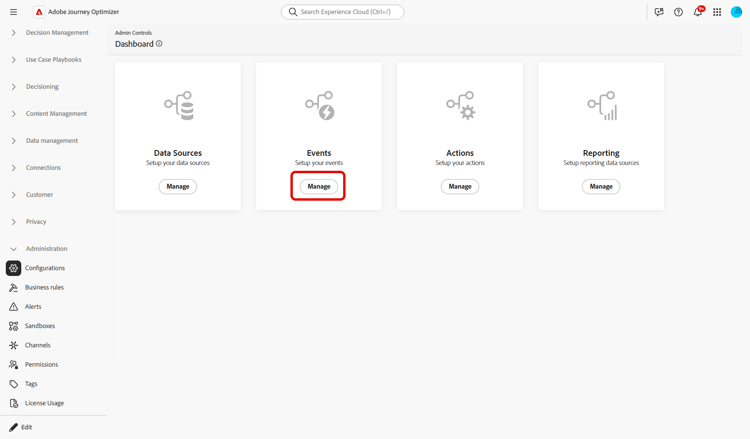
En la sección del menú ADMINISTRACIÓN, vaya a Configuraciones y, en la sección Eventos, haga clic en Administrar. Se muestra la lista de eventos.
-
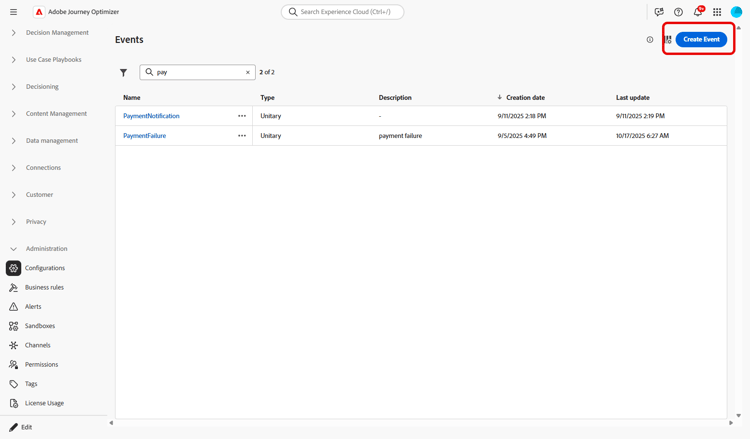
Haga clic en Crear evento para crear un nuevo evento. El panel de configuración de evento se abre en el lado derecho de la pantalla.
-
Introduzca el nombre del evento. También puede añadir una descripción.
note NOTE Solo se permiten caracteres alfanuméricos y guiones bajos. La longitud máxima es de 30 caracteres. 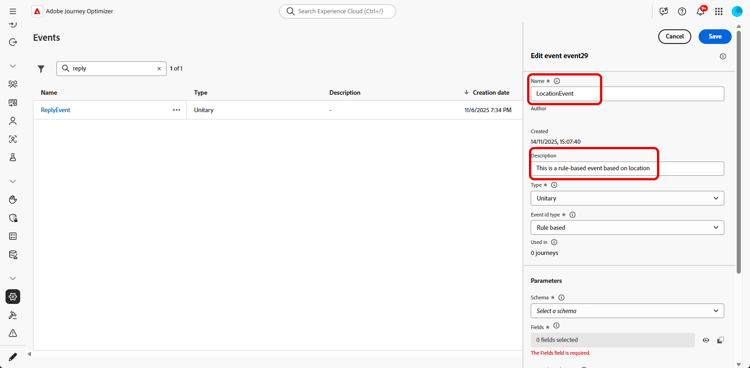
-
En el campo Tipo, elija Unitario.
-
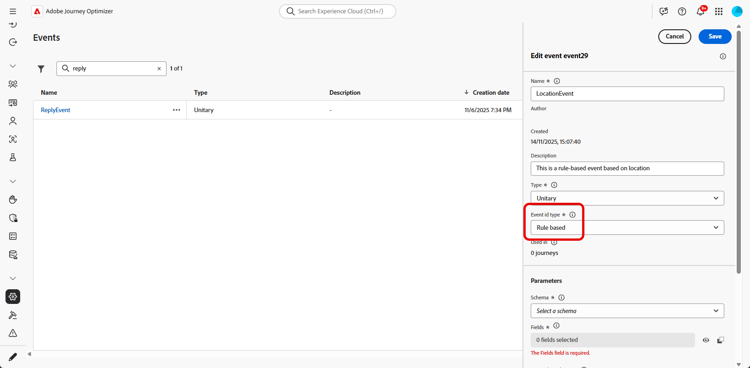
En el campo Tipo de ID de evento, seleccione el tipo de ID de evento que desee usar: Basado en reglas o Generado por el sistema. Obtenga más información sobre los tipos de id. de evento en esta sección.
-
El número de recorridos que usa este evento se muestra en el campo Utilizado en. Puede hacer clic en el icono Ver recorridos para mostrar la lista de recorridos con este evento.
-
Defina los campos esquema y carga útil: aquí es donde selecciona la información de evento (generalmente denominada carga útil) que recorrido espera recibir. Podrá utilizar esta información en su recorrido. Consulte esta sección.
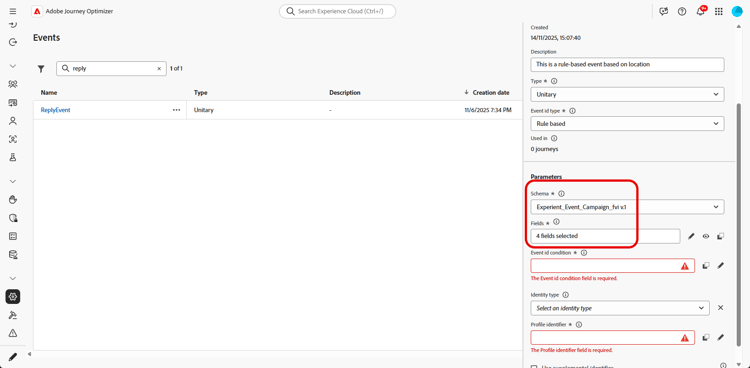
note NOTE Al seleccionar el tipo Generado por el sistema, solo están disponibles los esquemas que tienen el campo de tipo eventID. Al seleccionar el tipo Basado en reglas, puede seleccionar cualquier esquema de evento de experiencia disponible en la zona protegida. -
Para los eventos basados en reglas, haga clic dentro del campo Condición de ID de evento. Con el editor de expresiones simples o avanzadas, defina la condición que el sistema utilizará para identificar los eventos que almacenarán en déclencheur el recorrido.
En nuestro ejemplo, escribimos una condición basada en la ciudad del perfil. Esto significa que cada vez que el sistema reciba un evento que coincida con esta condición (campo Ciudad y valor París), lo pasará a los recorridos.
note NOTE En el editor de expresiones simple, no todos los operadores están disponibles, sino que dependen del tipo de datos. Por ejemplo, para un tipo de cadena de campo, puede utilizar "contiene" o "es igual a". Si modifica el esquema con nuevos valores de enumeración después de crear el evento, debe seguir estos pasos para aplicar los cambios al evento existente: anule la selección del campo de enumeración de los campos de evento, confirme la selección y, a continuación, seleccione de nuevo el campo de enumeración. Ahora se muestra el nuevo valor de enumeración. -
Añada un tipo de identidad. Este paso es opcional, pero se recomienda, ya que la adición de un tipo de identidad le permite aprovechar la información almacenada en el servicio Perfil del cliente en tiempo real. Define el tipo de clave que tiene el evento. Obtenga más información en esta sección.
-
Defina el identificador de perfil: elija un campo de los campos de carga útil o defina una fórmula para identificar a la persona asociada al evento. Esta clave se configura automáticamente (pero aún se puede editar) si selecciona un tipo de identidad. De hecho, recorrido selecciona la clave que debe corresponder al tipo de identidad (por ejemplo, si selecciona un tipo de identidad de correo electrónico, se seleccionará la clave de correo electrónico). Obtenga más información en esta sección.
-
Haga clic en Guardar.
El evento está ahora configurado y listo para añadirse a un recorrido. Se requieren pasos de configuración adicionales para recibir eventos. Consulte esta página.
Definición de los campos de carga útil define-the-payload-fields
La definición de carga útil permite elegir la información que el sistema espera recibir del evento en su recorrido y la clave para identificar a qué persona está asociada al evento. La carga útil se basa en la definición del campo XDM de Experience Cloud. Para obtener más información sobre XDM, consulte Documentación de Adobe Experience Platform.
-
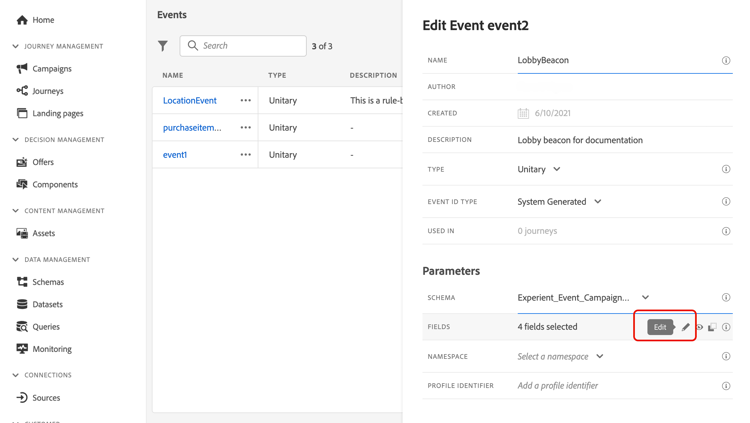
Seleccione un esquema XDM de la lista y haga clic en el campo Campos o en el icono Editar.
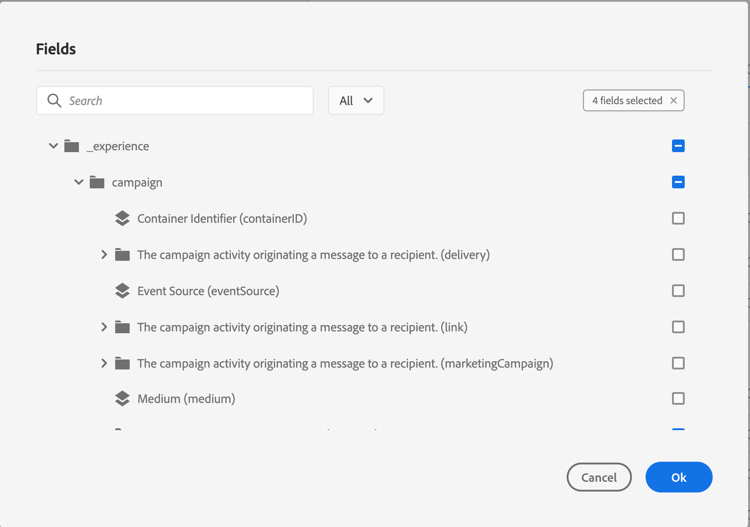
Se muestran todos los campos definidos en el esquema. La lista de campos varía según el esquema. Puede buscar un campo específico o utilizar los filtros para mostrar todos los nodos y campos o solo los campos seleccionados. Según la definición del esquema, algunos campos pueden ser obligatorios y preseleccionados. No puede anular su selección. Todos los campos obligatorios para que los recorridos reciban el evento correctamente están seleccionados de forma predeterminada.
note NOTE Para eventos generados por el sistema: - Asegúrese de haber agregado el grupo de campos
orchestrational esquema XDM; esto garantiza que el esquema contenga toda la información necesaria para trabajar con Journey Optimizer. - El campo eventID se agrega automáticamente a la lista de campos seleccionados para que Journey Optimizer pueda identificar el evento. El sistema que impulsa el evento no debe generar un ID: utilice el que está disponible en la previsualización de carga útil en su lugar. Más información
- Asegúrese de haber agregado el grupo de campos
-
Seleccione los campos que espera recibir del evento. Estos son los campos que el usuario empresarial aprovechará en el recorrido. También deben incluir la clave que se utilizará para identificar a la persona asociada al evento (consulte esta sección).
-
Cuando termine de seleccionar los campos necesarios, haga clic en Aceptar o presione Entrar.
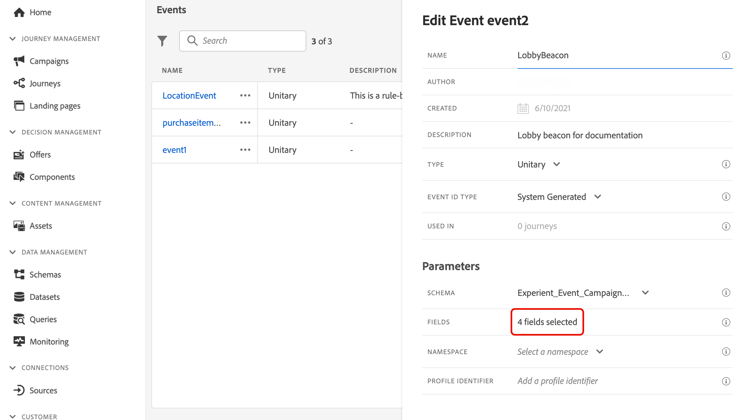
El número de campos seleccionados aparece en el campo Campos.
Selección del tipo de identidad select-the-namespace
El tipo de identidad (anteriormente conocido como “área de nombres”) le permite definir el tipo de clave utilizada para identificar a la persona asociada al evento. Su configuración es opcional. Es necesario si desea recuperar, en sus recorridos, información adicional proveniente de Perfil del cliente en tiempo real. La definición del tipo de identidad no es necesaria si solo utiliza datos procedentes de un sistema de terceros a través de una fuente de datos personalizada.
Puede crear un tipo de identidad existente o crear uno nuevo mediante el servicio de identidad de Adobe Experience Platform. Obtenga más información en la documentación de Adobe Experience Platform.
Si selecciona un esquema que tiene una identidad principal, los campos Identificador de generador de perfiles e Tipo de identidad se rellenan previamente. Si no se ha definido ninguna identidad, se selecciona identityMap > id como clave principal. A continuación, debe seleccionar un tipo de identidad y la clave se rellenará previamente (debajo del campo Tipo de identidad) con identityMap > id.
Al seleccionar campos, los campos de identidad principales se etiquetan.

Seleccione un tipo de identidad en la lista desplegable.
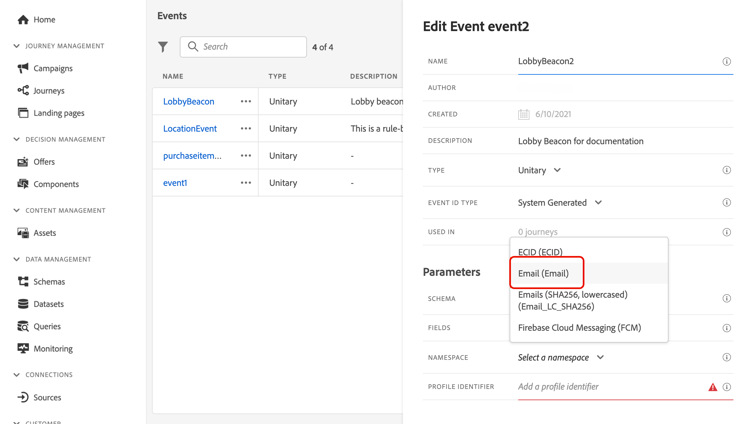
Solo se permite un tipo de identidad por recorrido. Si utiliza varios eventos en el mismo recorrido, deben utilizar el mismo tipo de identidad. Consulte esta página.
Definición del identificador de perfil define-the-event-key
La clave es el campo o la combinación de campos que forma parte de los datos de carga útil de evento y que permite al sistema identificar a la persona asociada al evento. La clave puede ser, por ejemplo, el Experience Cloud ID, un ID de CRM o una dirección de correo electrónico.
Para utilizar datos almacenados en la base de datos del perfil del cliente en tiempo real de Adobe, la clave de evento debe ser la información que definió como identidad de perfil en el servicio del perfil del cliente en tiempo real.
El identificador de perfil permite al sistema realizar la reconciliación entre el evento y el perfil del individuo. Si selecciona un esquema que tiene una identidad principal, los campos Identificador de perfil e Tipo de identidad se rellenan previamente. Si no se ha definido ninguna identidad, identityMap > id es la clave principal. A continuación, debe seleccionar un tipo de identidad y la clave se rellenará automáticamente previamente usando identityMap > id.
Al seleccionar campos, los campos de identidad principales se etiquetan.
Si necesita utilizar una clave diferente, como un ID de CRM o una dirección de correo electrónico, debe añadirla manualmente, tal y como se explica a continuación:
-
Haga clic dentro del campo Identificador de perfil o en el icono de lápiz.
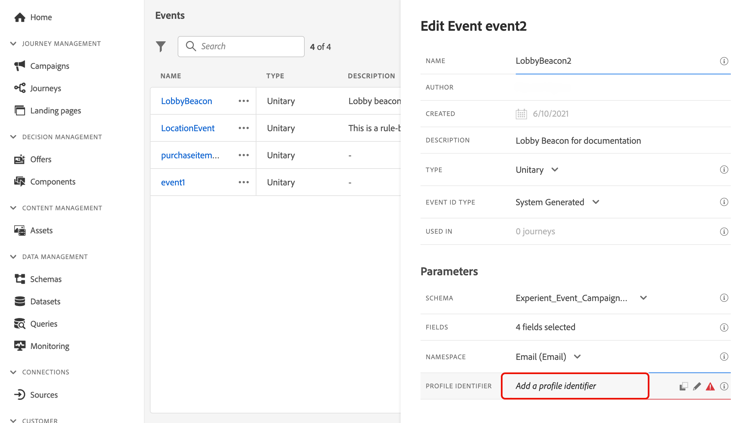
-
Seleccione el campo elegido como clave en la lista de campos de carga útil.
Cuando se recibe el evento, el valor de la clave permite al sistema identificar a la persona asociada al evento. Asociada a un tipo de identidad, la clave se puede usar para realizar consultas en Adobe Experience Platform. Consulte esta página.
La clave también se utiliza para comprobar que una persona está en un recorrido. De hecho, una persona no puede estar en dos lugares diferentes en el mismo recorrido. Como resultado, el sistema no permite que la misma clave, por ejemplo la clave CRMID=3224, esté en diferentes lugares del mismo recorrido.
Editor de expresiones avanzadas adv-exp-editor
Al definir la condición ID de evento o el identificador de perfil, puede cambiar al editor de expresiones avanzadas para crear claves más complejas (por ejemplo, una concatenación de dos campos de los eventos).
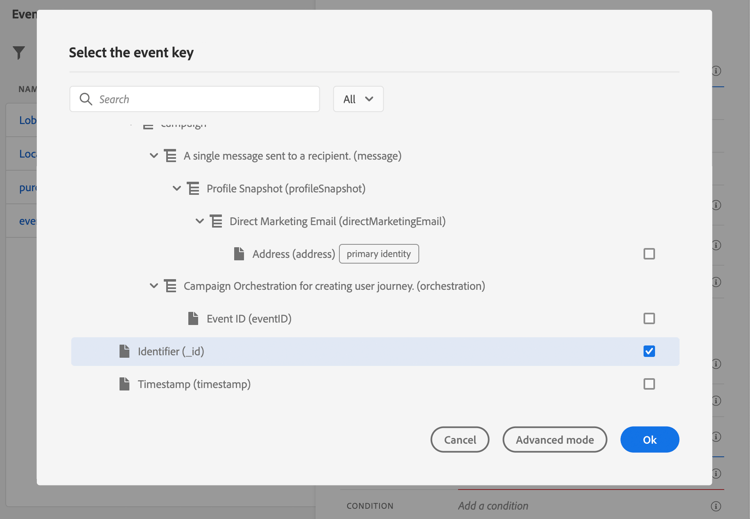
Tiene acceso a las funciones de expresiones avanzadas desde el botón Modo avanzado si desea realizar manipulaciones adicionales. Estas funciones permiten manipular los valores utilizados para llevar a cabo consultas específicas, como cambiar de formato, o realizar concatenaciones de campos, teniendo en cuenta solo una parte de un campo (por ejemplo, los 10 primeros caracteres). Consulte esta página.
Previsualización de la carga útil preview-the-payload
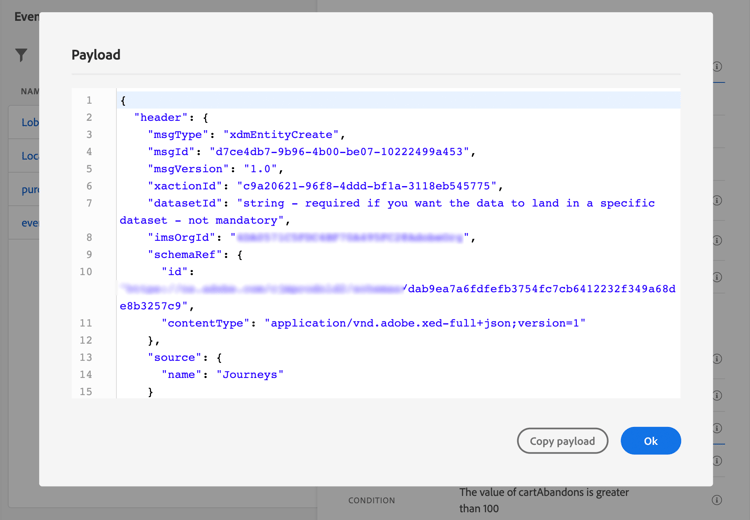
La previsualización de carga útil permite validar la definición de carga útil.
-
Haga clic en el icono Ver carga útil para previsualizar la carga útil esperada por el sistema.
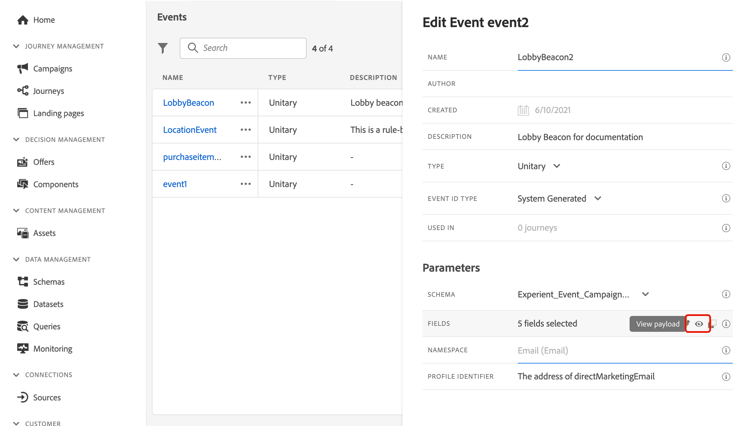
Puede observar que se muestran los campos seleccionados.
-
Compruebe la previsualización para validar la definición de carga útil.
-
A continuación, puede compartir la previsualización de carga útil con la persona responsable del envío del evento. Esta carga útil puede ayudarles a diseñar la configuración de un evento que inserte Journey Optimizer. Consulte esta página.
This section contains structured knowledge intended to support interpretation, retrieval, and question answering related to this topic.
For complete understanding, this information should be combined with the documentation on this page. Neither source is intended to stand alone; the page describes the feature, while this section provides additional context that helps disambiguate terminology, intent, applicability, and constraints.
- TL;DR: This page explains how to configure a unitary event, which is linked to a specific profile and can be rule-based or system-generated, including its type, schema and payload fields, identity type, profile identifier, and payload preview.
Intents:
- Create a unitary event and choose the Rule Based or System Generated Event ID type
- Define the schema and select the payload fields the journey expects to receive
- Define the Event ID condition for rule-based events using the simple or advanced expression editor
- Add an identity type and define the profile identifier that reconciles the event with a profile
- Use the advanced expression editor to build more complex keys
- Preview the payload to validate the payload definition
Glossary:
- Unitary event: An event linked to a specific profile that can be rule-based or system-generated (product-specific)
- Identity type: The type of key used to identify the person associated to the event, previously known as namespace; only people-based identity types can be selected (product-specific)
- Profile identifier: The field, or combination of fields, from the event payload that allows the system to identify the person associated to the event (product-specific)
- eventID: For system-generated events, the field automatically added to the list of selected fields so that Journey Optimizer can identify the event; the system pushing the event should not generate an ID and should use the one available in the payload preview (product-specific)
- Orchestration field group: The field group that must be added to the XDM schema for system-generated events so the schema contains all information required to work with Journey Optimizer (product-specific)
- Advanced expression editor: The editor you can switch to for creating more complex keys, such as a concatenation of two event fields (product-specific)
Guardrails:
- The event name allows only alphanumeric characters and underscores, with a maximum length of 30 characters (hard limit).
- When you select the System Generated type, only schemas that have the eventID type field are available; when you select the Rule Based type, you can select any Experience Event schema available in your sandbox.
- Adding an identity type is optional but recommended, and only a people-based identity type can be selected.
- Only one identity type is allowed per journey, so events used in the same journey must use the same identity type.
- The same key, for example CRMID=3224, cannot be at two different places in the same journey.
- For system-generated events, the payload preview requires saving and re-opening the event to generate an event ID.
Terminology:
- Canonical name: Configure a unitary event
- Synonyms: “Identity type” = “namespace”
- Do not confuse: “Rule Based” (uses an Event ID condition, and you can select any Experience Event schema available in your sandbox) ≠ “System Generated” (only schemas that have the eventID type field are available; the eventID field is automatically added to the selected fields)
- Do not confuse: “Event ID condition” (rule used to identify events that trigger the journey) ≠ “Profile identifier” (key used to identify the person associated to the event)
FAQ:
- Q: What are the two Event ID types for a unitary event? — Rule Based, which uses an Event ID condition, and System Generated, for which the eventID field is automatically added to the list of selected fields.
- Q: Is defining an identity type required? — It is optional but recommended, as it allows you to leverage information stored in the Real-time Customer Profile Service; only a people-based identity type can be selected.
- Q: Why does the system not allow the same key at different places in the same journey? — A person cannot be at two different places in the same journey, so the system does not allow the same key to be at different places in the same journey.
- Q: What schemas are available for a System Generated event? — Only schemas that have the eventID type field; for Rule Based events, you can select any Experience Event schema available in your sandbox.
- Q: How do I preview the payload for a system-generated event? — Save the event and re-open it first to generate an event ID, then use the View Payload icon to check the preview.