在此页面上:了解如何使用“操作”活动,通过包含电子邮件、推送、短信、应用程序内、Web、基于代码的体验和内容卡的单个统一活动从历程画布交付内容。
操作活动是从历程画布向客户提供内容的单一入口点。 将单个 操作 活动拖到画布上,并选择要使用的渠道,而不是为每个渠道从单独的活动中进行选择。
它将所有旧版原生内置渠道(电子邮件、推送、短信、应用程序内、Web、基于代码的体验和内容卡)整合到一个统一的活动类型中,以替换以前使用的各个渠道活动。
使用 操作 活动可以:
关于旧版渠道活动
从2026年3月版本起,已弃用旧版本机渠道活动(电子邮件、推送、短信、应用程序内、Web、基于代码的体验和内容卡)。
使用这些活动的现有历程可以继续工作,且不会发生任何更改 — 无需迁移。
在以下情况下,旧版本机渠道活动也会保留:
- 复制历程 — 复制的历程继续使用旧版活动。 您可以按原样编辑和发布;无需迁移。
- 创建新历程版本 — 新版本继续使用旧版活动。 您可以按原样编辑和发布;无需迁移。
- 在历程中复制并粘贴旧版活动 — 粘贴的活动仍然是旧版活动。 您可以按原样编辑和发布它们;无需迁移。
向历程添加内置通信渠道操作 add-action
要使用 操作 活动将内置渠道操作添加到历程,请执行以下步骤。
-
从调色板的 操作 部分,将 操作 活动拖放到画布中。
-
选择要在历程中利用的内置渠道活动。
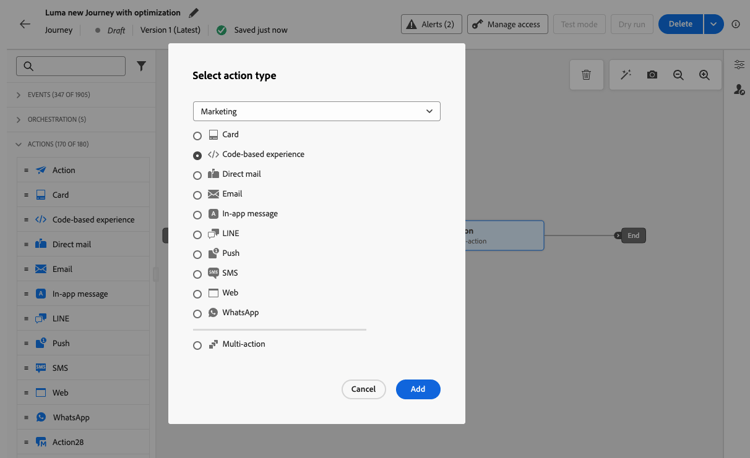
-
向操作添加标签并选择配置操作。
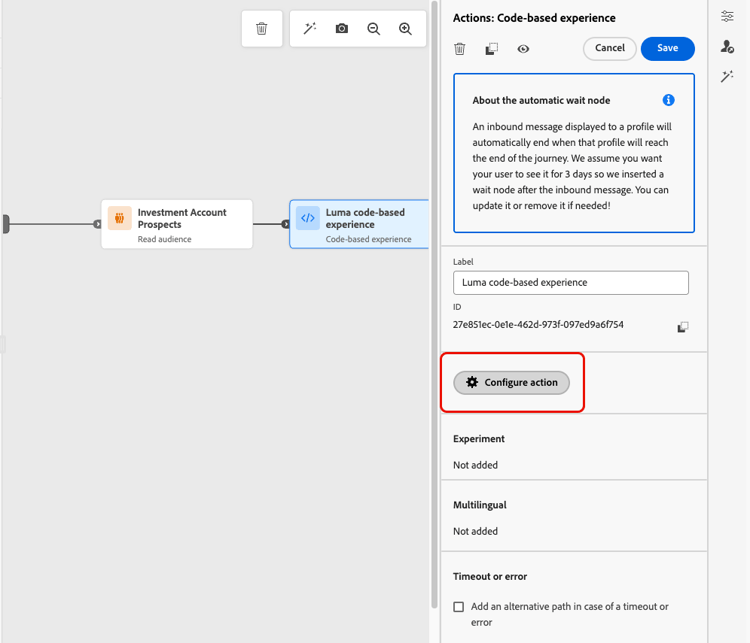
-
您将被定向到历程操作配置屏幕的 操作 选项卡。
选择要用于所选渠道的配置。
“管理”菜单中的
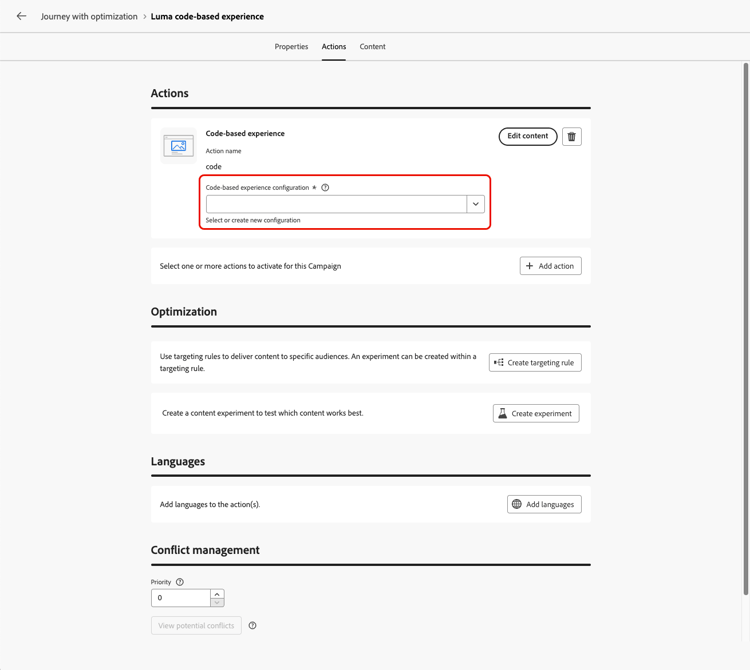
-
如果您选择了入站渠道,则可以添加多个操作。 了解详情
-
如果您选择了出站渠道(电子邮件、推送、短信),则可以添加多个渠道,并使用渠道优化来根据客户自动选择最佳渠道。 了解详情
note availability AVAILABILITY 此功能为有限范围发布版。 请联系您的Adobe代表,以便为贵组织启用该功能。 -
根据选定的渠道配置活动。 详细配置指南可在以下链接中找到。
-
了解创建叫客操作的详细步骤,如下所示:
table 0-row-3 0-border-0 layout-fixed html-authored no-header 


-
了解创建集客操作的详细步骤,如下所示:
table 0-row-4 0-border-0 layout-fixed html-authored no-header 


note NOTE -
-
根据活动,您可以显示特定于所选渠道的高级参数,并覆盖某些默认值,如执行地址。 了解详情
note NOTE 如果高级参数已隐藏,请单击右窗格顶部的 显示只读字段 按钮。 -
使用 优化 部分运行内容实验、利用定位规则,或使用实验和定位的高级组合。
此部分中详细说明了这些不同的选项以及要遵循的步骤。
-
使用 语言 部分在历程操作中创建多种语言的内容。 要进行此操作,请单击 添加语言 按钮,然后选择所需的语言设置。
有关如何设置和使用多语言功能的详细信息,请参阅此部分。
根据所选通信渠道,可以使用其他设置。 展开以下部分以获取更多信息。
快速投放模式是一个 Journey Optimizer 附加组件,允许通过营销活动以非常快的速度发送大量推送消息。
如果消息投放延迟对业务有重大影响,并且您想要在手机上发送紧急推送警报(例如,向已安装新闻频道应用程序的用户发送突发新闻),可使用快速投放。
了解如何在此页面🔗上为推送通知启用快速传递模式。
有关使用快速传递模式时性能的详细信息,请参阅Adobe Journey Optimizer 产品描述。
在 冲突管理 部分中,您可以为历程操作分配优先级得分,这样您便可以在存在多个历程操作或使用相同渠道配置的营销活动时为集客操作设置优先级。
在默认情况下,操作的优先级分数从历程的总体优先级分数继承。
对于内容卡历程,您可以启用其他投放规则以选择触发消息的事件和条件。
对于应用程序内消息,您可以使用 编辑触发器 按钮选择触发消息的事件和条件。
添加多个入站操作 multi-action
为了简化旅程编排,您可以在单个旅程操作中定义多个入站操作。
利用此功能,您可以向不同位置同时交付各种基于代码的体验、应用程序内消息、内容卡或Web操作,而无需创建多个历程操作。 它将所有数据整合到一个历程中,使历程的部署更轻松,并允许更流畅的报告。
例如,您可以将基于代码的体验发送到内容略有不同的多个端点。 为此,请在同一历程操作中创建多个基于代码的操作,每个操作具有不同的端点配置。
要在单个历程操作节点中定义多个入站操作,请执行以下步骤。
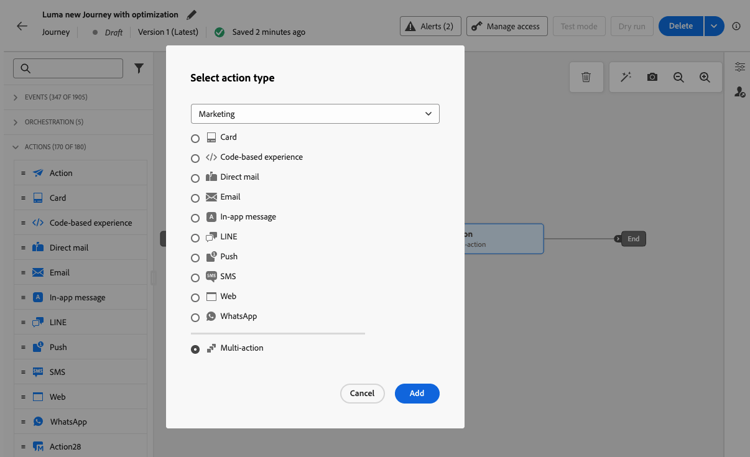
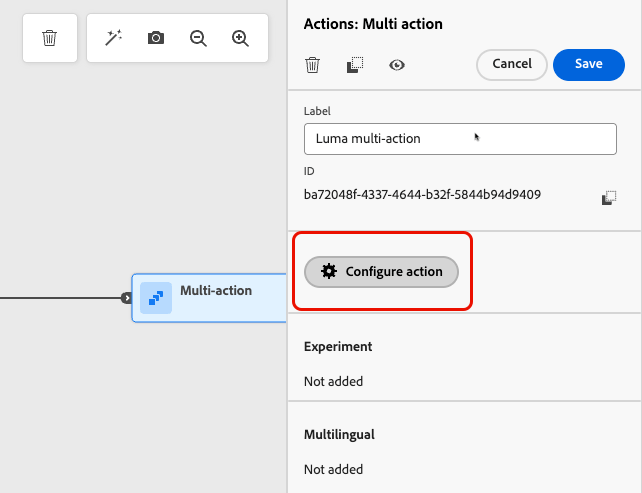
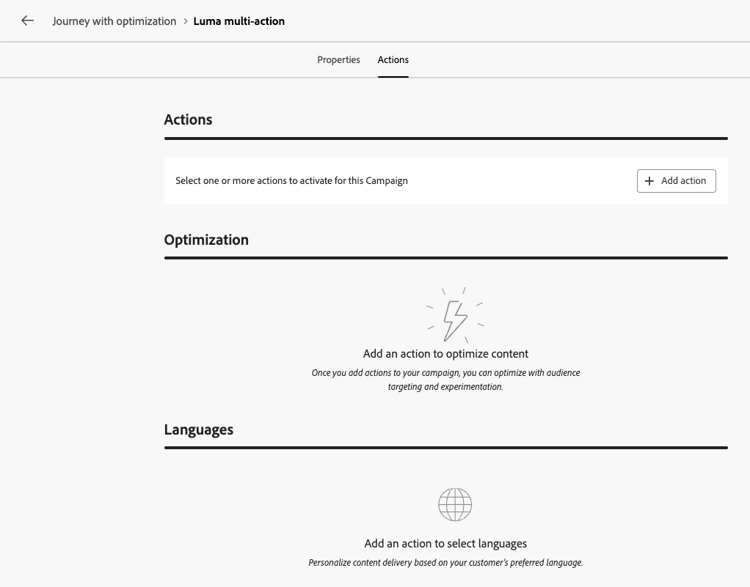
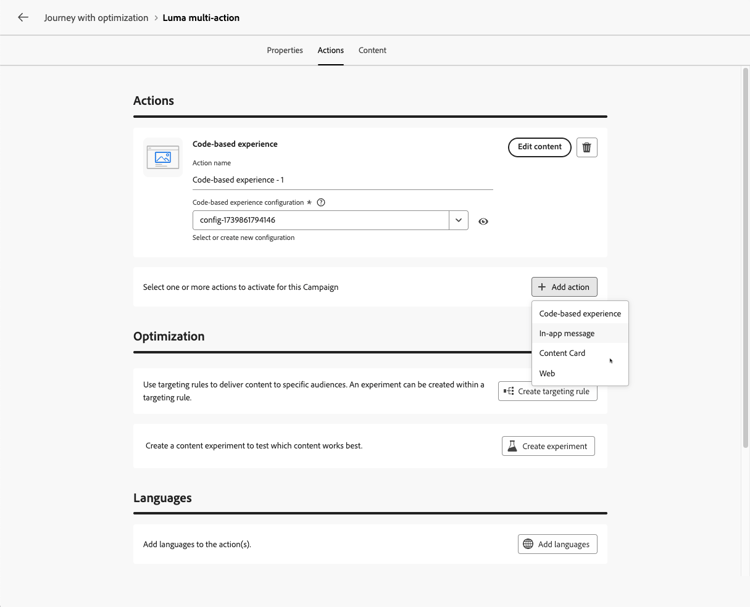
历程处于实时状态后,将同时激活所有操作。
更新实时内容 update-live-content
您可以在实时历程中更新内置渠道操作的内容。
在保存操作的属性之前,对内容所做的任何更改都不会反映在历程中。 了解详情
为此,请打开您的实时历程,选择渠道活动,然后单击编辑内容。
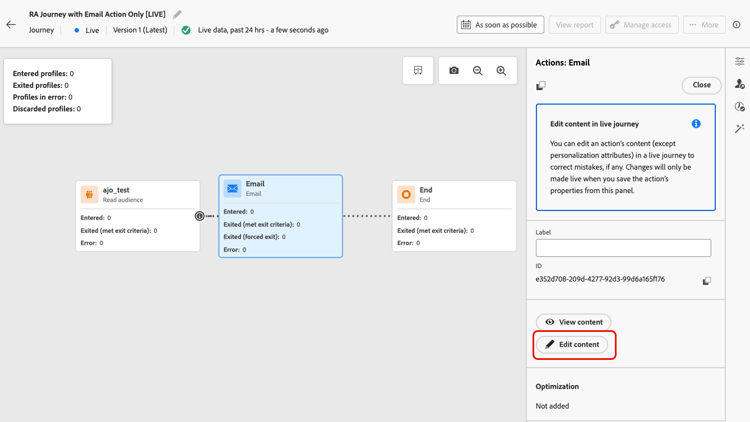
但是,您无法更改个性化中使用的属性,无论这些属性是配置文件属性还是上下文数据(来自事件或历程属性)。
-
如果您修改了上下文数据,则会显示以下错误消息:
ERR_AUTHORING_JOURNEYVERSION_201 -
如果您修改了配置文件属性,将显示以下错误消息:
ERR_AUTHORING_JOURNEYVERSION_202
请注意,对于应用程序内活动,可以在历程实时期间对内容进行任何更改,但无法修改应用程序内触发器。
通过自定义操作发送 recommendation
您可以使用自定义操作配置第三方系统的连接,以发送消息或API调用,而不是使用内置的消息功能。
-
如果您使用第三方系统来发送消息,则可以创建自定义操作。 了解详情
-
如果您在使用Adobe Campaign,请参阅以下章节:
This section contains structured knowledge intended to support interpretation, retrieval, and question answering related to this topic.
For complete understanding, this information should be combined with the documentation on this page. Neither source is intended to stand alone; the page describes the feature, while this section provides additional context that helps disambiguate terminology, intent, applicability, and constraints.
- TL;DR: This page explains how to use the unified Action activity in the journey canvas to configure built-in channel actions (email, push, SMS, in-app, web, content card, code-based experience), build multi-inbound-action groups, and apply optimization or multilingual settings.
Intents:
- Add a built-in channel action (email, push, SMS, in-app, web, content card, code-based experience) to a journey using the Action activity
- Configure a multi-action group to deliver multiple inbound actions simultaneously from a single journey node
- Apply frequency capping rules to an outbound channel action to prevent message fatigue
- Update message content in a live journey without republishing
- Connect a third-party messaging system to a journey using custom actions
- Enable Rapid delivery mode for high-volume urgent push notifications
Glossary:
- Action activity: The unified journey canvas activity that serves as the single entry point for all built-in channel actions, replacing individual legacy channel activities (product-specific)
- Multi-action: A configuration within a single Action activity node that allows up to 10 inbound channel actions to be delivered simultaneously (product-specific)
- Rapid delivery mode: An add-on that enables very fast, high-volume push message sending for time-critical alerts (product-specific)
- Automatic Wait node: A 3-day Wait activity automatically inserted after each inbound channel action to give profiles time to view the experience before the journey advances (product-specific)
- Priority score: A value assigned to a journey action to determine which inbound experience takes precedence when multiple actions compete for the same channel configuration (product-specific)
Guardrails:
- Legacy individual channel activities (Email, Push, SMS, In-app, Web, Code-based experience, Content Card) are deprecated as of the March 2026 release; existing journeys continue to work without migration
- Multi-action is only available for inbound channels; outbound channels such as Email are not supported in multi-action groups
- A multi-action group supports a maximum of 10 inbound actions
- In a live journey, personalization attributes (profile attributes and contextual data) cannot be changed; only message content can be updated
- In-app triggers cannot be modified in a live journey
Terminology:
- Canonical name: Action activity — Acronym: none — variants: channel action, message activity, built-in channel action
- Synonyms: “Action activity” = “channel action activity”
- Do not confuse: “Action activity” ≠ “custom action” — the Action activity uses built-in native channels, while a custom action integrates with a third-party system via API
FAQ:
- Q: What channels are available in the Action activity? — Email, Push, SMS/RCS/MMS, In-app, Web, Code-based experience, and Content Card.
- Q: Can I send to multiple inbound endpoints in the same journey node? — Yes, using the Multi action type you can add up to 10 inbound actions (Code-based experience, In-app, Content Card, Web) in a single Action activity node.
- Q: What happens to journeys that use the deprecated legacy channel activities? — They continue to work without any changes; no migration is required.
- Q: Can I change the email subject line of a live journey? — You can update message content in a live journey, but you cannot change personalization attributes or contextual data used in that content.
- Q: How do I apply frequency capping to a channel action? — Use the Business rules drop-down in the action configuration to select a rule set that applies capping rules for the selected channel.