在此页面上:了解如何在Adobe Journey Optimizer中访问、订阅和管理系统警报,以主动监测历程和营销活动生命周期事件、自定义操作错误、配置文件问题和电子邮件投放能力。
概述
警报是自动通知,可帮助您监测和故障诊断Adobe Journey Optimizer中的问题。 它们可让您实时了解历程、营销活动和渠道配置中的潜在问题,让您能够在客户体验受到影响之前采取纠正措施。
Adobe Journey Optimizer提供两种类型的警报:
-
画布内验证警报:在生成历程和营销活动时,使用画布中的 警报 按钮在发布之前识别并解决配置错误。 了解如何对您的历程进行故障排除并查看您的营销活动: 操作营销活动 | API触发的营销活动 | 编排的营销活动。
-
系统监视警报(在此页面上详述):在超过操作阈值或在实时历程和渠道配置中检测到问题时,以及在发生重要营销活动生命周期事件(激活、交付、停止和相关故障)时,接收主动通知。 除了这些营销活动事件之外,系统警报还会监控各种量度,如错误率、配置文件丢弃、异常历程流量和电子邮件投放问题。
系统警报的主要优点:
- 在客户影响之前主动检测问题
- 自动监控历程性能和运行状况
- 电子邮件可投放性问题的早期警告
- 减少发现并解决操作问题的时间
系统警报的工作方式
警报通过电子邮件和/或Journey Optimizer通知中心(右上角的铃铛图标)的应用程序内通知发送。 在Adobe Experience Cloud首选项中配置首选投放渠道。
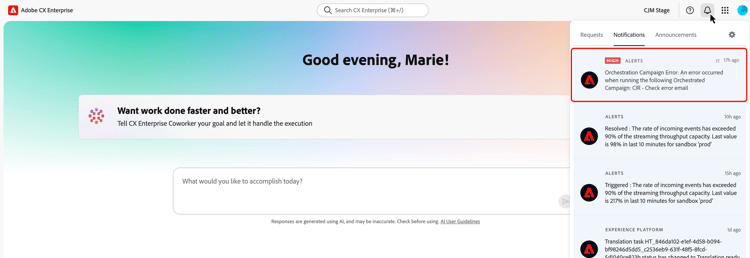
Journey Optimizer提供一次性警报(信息性事件,如“历程已发布”)和重复警报(监控阈值)。 重复警报会不断评估和通知,直到解决此情况为止。
为防止通知疲劳使值波动,警报会在1小时后自动解决,即使条件持续存在也是如此。 这样可防止在量度悬停在阈值周围时连续发送通知。
警报生命周期:
- 正在触发:当满足警报的特定条件(例如,错误率超过20%)时,将触发警报
- 通知:所有订阅的用户都通过其配置的渠道接收通知
- 正在监视:警报继续定期监视条件
- 解决方案:条件解决后,订阅者会收到“已解决”通知
可以从 管理 下的 警报 菜单管理系统警报。 Adobe Experience Platform提供了多个您可以启用的预定义警报规则,包括特定于历程和渠道配置的Adobe Journey Optimizer警报。
先决条件
在使用警报之前:
-
权限:您需要特定权限才能查看和管理警报。 查看Adobe Experience Platform🔗中的所需权限。
-
沙盒识别:警报订阅特定于沙盒。 当您订阅警报时,它们仅适用于当前沙盒。 沙盒重置时,所有警报订阅也会重置。
-
通知首选项:在Adobe Experience Cloud首选项中配置接收警报(电子邮件和/或应用程序内)的方式。
可用警报 available-alerts
Journey Optimizer提供了预配置的警报规则,用于监视历程、营销活动和渠道配置的特定方面。 您无需创建这些警报,这些警报是现成可用的,可通过订阅启用。
访问警报列表:
在左侧菜单中导航到管理 > 警报。 “浏览”选项卡显示可用于Journey Optimizer的所有预配置警报。
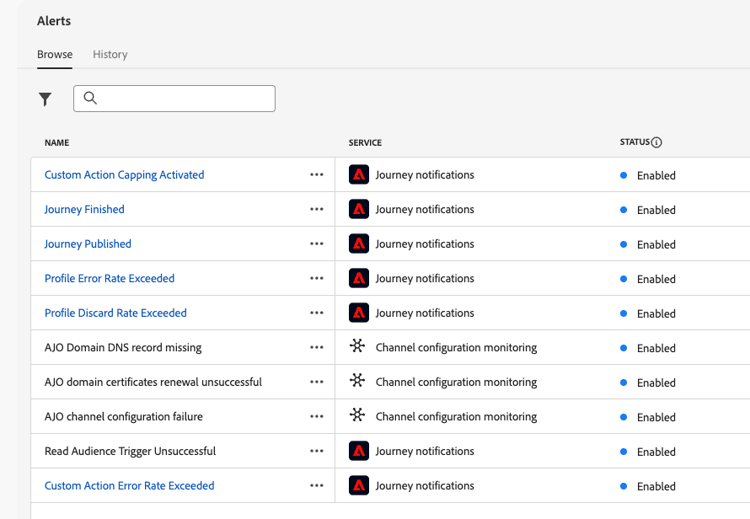
浏览以下选项卡以查看历程、营销活动和渠道配置警报。 在选项卡中选择警报名称以展开其完整说明。
此选项卡中列出了用户界面中可用的所有历程通知。 选择警报名称以展开其完整描述和指南。
➡️ 了解有关警报投放的更多信息 | 了解如何管理警报订阅 | 了解如何监控和解决历程问题
| note caution |
|---|
| CAUTION |
| Adobe Journey Optimizer特定警报仅适用于 实时 历程。 在测试模式下,历程不会触发警报。 |
| accordion |
|---|
| 读取受众触发器不成功 |
|
如果 读取受众 活动在计划执行时间后的10分钟内未处理任何配置文件,则此警报会警告您。 此故障可能是由技术问题或受众为空导致的。 如果这种失败是由技术问题引起的,请注意,根据问题的类型,重试仍然可能发生(例如:如果导出作业创建失败,我们将每10mn重试一次,最长为1h)。 有关 读取受众 活动的警报仅适用于定期历程。 实时历程中的读取受众活动计划运行 一次 或 尽快 被忽略。 当配置文件进入 读取受众 节点时或在1小时后解决 读取受众 上的警报。 与 读取受众触发器失败 警报对应的I/O事件订阅名称为历程读取受众延迟、失败和错误。 要对 读取受众 警报进行故障排除,请在Experience Platform界面中检查您的受众规模。 ➡️ 配置读取受众 ➡️ 定义和使用受众 |
| accordion |
|---|
| 超过配置文件丢弃率 |
|
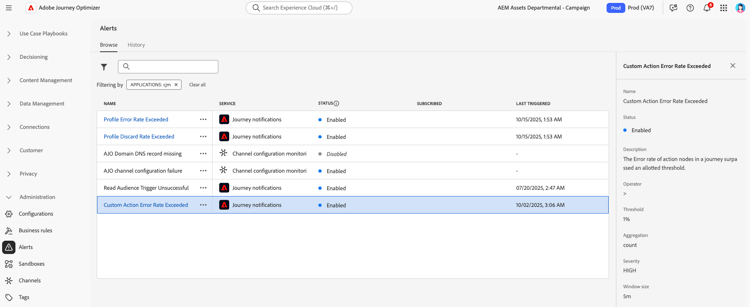
如果过去5分钟内放弃的配置文件与输入的配置文件的比率超过阈值,此警报将发出警告。 默认阈值设置为20%,但您可以定义自定义阈值。 单击警报的名称以检查警报详细信息和配置。
配置文件可能会被丢弃的原因有多种,这有助于了解故障排除方法。 下面列出了一些常见原因:
➡️ 历程问题疑难解答 ➡️ 定义自定义警报阈值 |
| accordion | |||
|---|---|---|---|
| 超出自定义操作错误率 | |||
|
如果自定义操作错误与过去5分钟内成功HTTP调用的比率超过阈值,此警报将发出警告。 默认阈值设置为20%,但您可以定义自定义阈值。
单击警报的名称以检查警报详细信息和配置。 由于各种原因,可能会发生自定义操作错误。 要排除这些错误,您可以:
➡️ 在测试模式下验证 ➡️ 检查历程实时报告 ➡️ 配置自定义操作 ➡️ 定义自定义警报阈值 |
| accordion |
|---|
| 超出配置文件错误率 |
|
如果过去5分钟内出错的配置文件与输入的配置文件的比率超过阈值,此警报将警告您。 默认阈值设置为20%,但您可以定义自定义阈值。 单击警报的名称以检查警报详细信息和配置。 要排除配置文件错误,您可以在步骤事件中查询数据,以了解配置文件在历程中失败的位置和原因。 ➡️ 处理历程步骤事件 ➡️ 检查历程实时报告 ➡️ 定义自定义警报阈值 |
| accordion |
|---|
| 已发布历程 |
|
此警报会在从业者在历程画布中发布历程时通知您。 这是一个信息性警报,可帮助您跟踪组织中的历程生命周期事件。 没有解决标准,因为这是一次性通知。 ➡️ 发布历程 ➡️ 在测试模式下验证 |
| accordion |
|---|
| 历程已完成 |
|
此警报会在历程完成后通知您。 “已完成”的定义因旅程类型而异。 这是一个信息性警报,可帮助您跟踪历程的完成情况。 没有解决标准,因为这是一次性通知。 ➡️ 了解历程何时完成 |
| accordion |
|---|
| 已触发自定义操作上限 |
|
当自定义操作触发上限时,此警报会警告您。 上限用于限制发送到外部端点的调用的数量,以防止端点过多。 单击警报的名称以检查警报详细信息和配置。 触发上限时,这意味着在定义的时间段内已达到API调用的最大数量,并且正在限制或排队更多调用。 当上限不再处于活动状态或在评估期间没有用户档案达到自定义操作时,此警报将得以解决。 要对上限问题进行故障诊断,请执行以下操作:
➡️ 配置自定义操作上限 |
| accordion | |||
|---|---|---|---|
| 检测到历程异常 | |||
|
当实时历程的每日流量偏离其自身的历史基线或意外降至零时,此警报会向您发出警告。 每个历程分别监视三个量度:历程条目、历程退出和事件发送。 该检查每天运行一次,每个历程回顾时间为30天。 基线:每个量度的预期值将Customer Journey Analytics当天的预测与历程自身实际值的7天滚动中值组合在一起。 如果预测值低于滚动中位数的50%,则改为使用滚动中位数,以避免对一直在稳定运行的旅程预测不足。 以下原因可能会触发警报:
请注意,此警报仅适用于单一事件、读取受众或 受众资格 类型的实时历程(仅限定期 读取受众 历程),并且需要组织或沙盒订阅警报。 ➡️ 检查历程实时报告以对 检测到的历程异常进行故障排除 警报
|
当 操作 和 API触发的 营销活动中发生重要生命周期或投放事件时,系统警报会通知您。 选择下面的警报名称以展开其说明。
➡️ 了解有关警报投放的更多信息 | 了解如何管理警报订阅 | 了解如何监控和解决Campaign问题
| accordion |
|---|
| 营销活动已激活 |
|
当营销活动已成功激活(发布/激活已完成)时通知您。 ➡️ 查看并激活操作营销活动 |
| accordion |
|---|
| 营销活动激活失败 |
|
当营销活动 的 激活 失败 时通知您。 使用此警报可提前检测配置或技术问题,并在客户受到影响之前重试或修复营销活动。 ➡️ 查看并激活操作营销活动 ➡️ 查看先决条件和活动设置 |
| accordion |
|---|
| 营销活动已停止 |
|
当营销活动成功 停止 时通知您(例如,在手动停止后或根据您的工作流完成运行时)。 ➡️ 了解营销活动状态 ➡️ 停止操作营销活动 |
| accordion |
|---|
| 营销活动停止失败 |
|
在 停止 操作 失败 时通知您。 在重试之前,调查UI中显示的活动状态和任何错误。 ➡️ 了解营销活动状态 ➡️ 解释错误指示器 ➡️ 停止操作营销活动 |
| accordion |
|---|
| 营销活动投放已开始 |
|
当营销活动的 消息投放 已开始(执行已进入投放阶段)时通知您。 ➡️ 管理营销活动 |
| accordion |
|---|
| 营销活动投放已完成 |
|
当营销活动的 消息投放 已成功 完成 时通知您。 ➡️ 管理营销活动 |
| accordion |
|---|
| 营销活动投放失败 |
|
当营销活动 的 消息投放 失败 时通知您。 审查活动报表、执行日志和渠道配置以进行故障排除。 ➡️ 解释错误指示器 ➡️ 配置渠道投放 |
系统警报会通知您有关编排活动中的重要事件。 选择下面的警报名称以展开其说明。
➡️ 了解有关警报投放的更多信息 | 了解如何管理警报订阅 | 了解如何监视和解决编排的活动问题
| accordion |
|---|
| 编排的营销活动错误 |
| 在执行期间,当Orchestrated营销活动遇到错误时通知您。 |
| accordion |
|---|
| 已启动编排的活动投放 |
| 在从已编排的活动开始投放时通知您。 |
| accordion |
|---|
| 编排的活动投放失败 |
| 当来自已编排活动的投放失败时通知您。 |
| accordion |
|---|
| 编排的活动投放已完成 |
| 当来自已编排活动的投放成功完成时通知您。 |
| accordion |
|---|
| 编排的活动开始 |
| 每次启动编排的营销活动时均通知您。 对于循环的编排活动,每次循环都会触发此警报。 此警报与发布警报不同:计划编排的活动可以在尚未启动的情况下发布。 |
| accordion |
|---|
| 已停止编排的营销活动 |
| 在停止已编排的活动时通知您。 |
| accordion |
|---|
| 编排的活动发布 |
| 在发布编排的营销活动时通知您。 |
| accordion |
|---|
| 已完成的编排活动 |
| 当编排的活动在所有循环完成后完成时通知您。 |
此选项卡中列出了用户界面中可用的通道配置监视警报。 选择警报名称以展开修正步骤和注释。
➡️ 了解有关警报投放的更多信息 | 了解如何管理警报订阅 | 了解如何监视和解决渠道配置问题
| accordion | ||||||
|---|---|---|---|---|---|---|
| AJO域DNS记录缺失 | ||||||
|
当缺少正确可投放性配置所需的关键DNS记录(NS或CNAME)或配置错误时,此警报会通知您。 如果没有这些记录,电子邮件可投放性可能会受损。
当系统检测到所需的NS或CNAME记录不存在或不符合配置标准时,会触发 AJO域DNS记录缺失 警报。
如果更改无法解决问题,第二天将再次触发同一警报。 |
| accordion | |||||||||
|---|---|---|---|---|---|---|---|---|---|
| AJO渠道配置失败 | |||||||||
如果系统审核检测到电子邮件渠道配置问题,则会触发此警报。 这些问题可能包括渠道设置配置错误、DNS配置无效、禁止列表问题、IP不一致或任何其他可能影响电子邮件投放的错误。 如果收到此类警报,请执行以下解决步骤。
如果更改未解决问题,第二天将再次触发同一警报。 在解决电子邮件配置问题时,请牢记以下列出的最佳实践:
|
| accordion | ||||||
|---|---|---|---|---|---|---|
| AJO域证书续订失败 | ||||||
此警报会在自定义委派子域上的资源或跟踪域证书在30天内到期或已经到期时通知您。 如果没有有效的证书,电子邮件投放能力和链接跟踪可能会中断。
如果触发了此警报,请按照以下步骤调查并解决问题。
|
订阅警报 subscribe-alerts
警报订阅可确定哪些用户在满足特定条件(例如超出错误率阈值或检测到配置问题)时收到通知。 只有订阅的用户会收到选定警报的警报通知。
您可以通过多种方式订阅警报:
- 全局(沙盒)订阅:接收 当前沙盒 中所有匹配的历程或营销活动的通知。 当您希望获得广泛的覆盖范围时,请使用此选项。
- 特定于历程的订阅:对于受支持的历程警报,将通知限制为从历程清单中一次一个历程个。
- 特定于促销活动的订阅:对于支持的促销活动生命周期警报,将通知限制为一次从促销活动清单中一个促销活动。
通过全局订阅,可接收有关当前沙盒中所有历程和营销活动的警报。
订阅警报:
-
在左侧菜单中导航到管理 > 警报。
-
在 浏览 选项卡中,找到要监视的警报。
-
单击 订阅 以获取所需的警报。
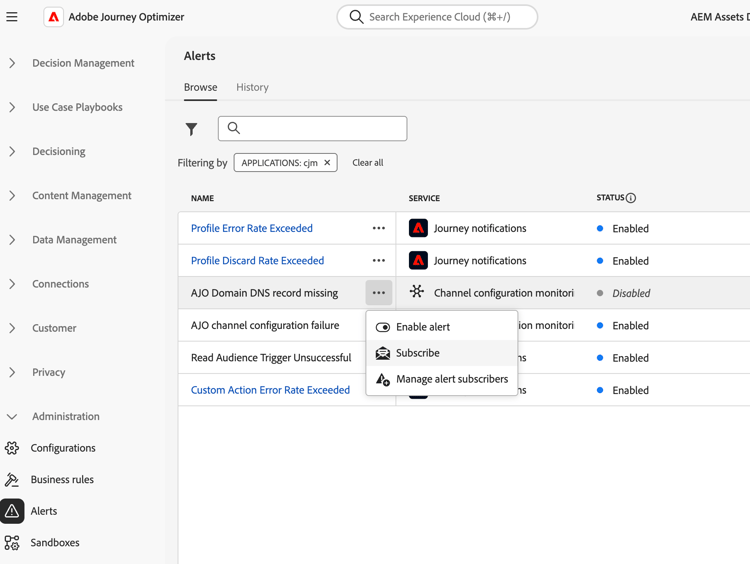
取消订阅:
单击警报旁边的取消订阅。
| note important |
|---|
| IMPORTANT |
| 警报订阅特定于沙盒。 您必须在要接收通知的每个沙盒中单独订阅警报。 |
替代订阅方法:
您还可以通过允许与外部系统集成的I/O事件通知进行订阅。 历程警报I/O订阅名称在 可用警报 下的历程警报选项卡中进行了说明(如果适用)。 Campaign生命周期警报遵循相同的Platform订阅模型;请参阅相应文档以了解程序化集成。
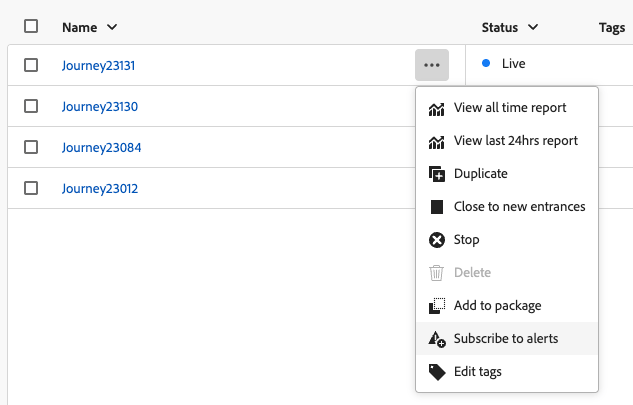
特定于历程的订阅允许您监控各个高优先级的历程,而不会收到组织中所有历程的警报。
订阅特定历程的警报:
-
转到历程清单。
-
单击要监视的历程的⋯(更多操作)菜单。
-
选择订阅警报。
-
从可用选项中选择要启用的警报:
-
单击 保存 以确认您的订阅。
取消订阅:
打开同一对话框,取消选择警报,然后单击保存。
| note |
|---|
| NOTE |
| 读取受众触发器失败警报只能通过全局订阅获取,不能通过每个历程订阅获取。 |
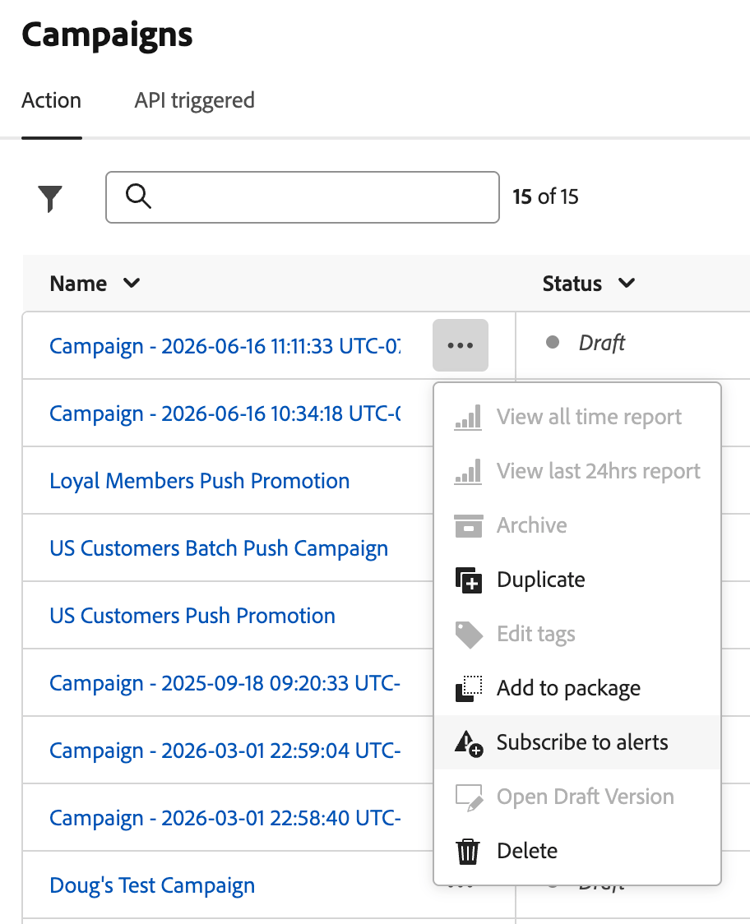
特定促销活动订阅适用于促销活动生命周期警报。 您可以使用警报监控各个高优先级活动,而不会收到沙盒中每个活动的相同警报。
要订阅特定营销活动的营销活动生命周期警报,请执行以下操作:
-
转到 营销活动 清单并打开营销活动类型的选项卡(操作或触发的API)。
-
单击要监视的营销活动的⋯(更多操作)菜单。
-
选择订阅警报。
-
从可用选项中选择所需的营销活动生命周期警报(请参阅营销活动警报)。
-
单击 保存 以确认您的订阅。
取消订阅:
打开同一对话框,取消选择警报,然后单击保存。
管理警报 manage-alerts
编辑警报
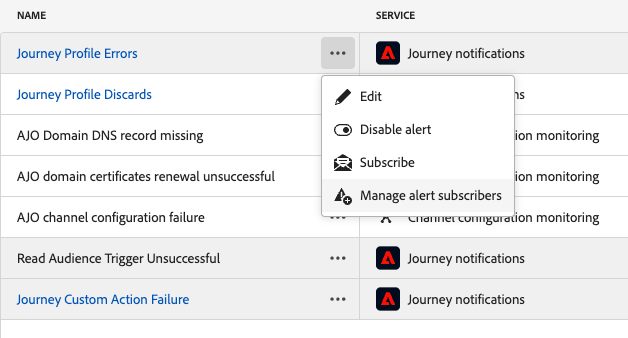
您可以通过单击警报行来查看其详细信息。 名称、状态和通知渠道会显示在左侧面板中。
对于历程警报,请使用 更多操作 按钮编辑它们。 然后,您可以为这些警报定义自定义阈值。
定义自定义阈值 custom-threshold
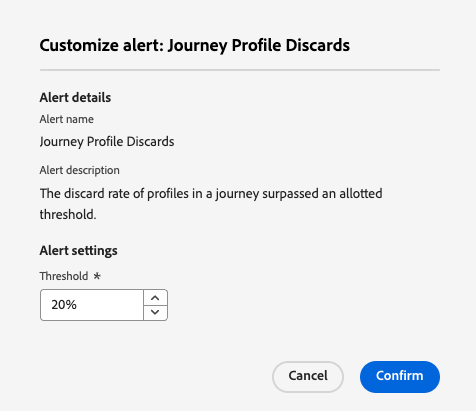
您可以为历程警报设置阈值。 阈值警报高于默认值的20%。
要更改阈值,请执行以下操作:
- 浏览到 警报 屏幕
- 单击要更新的警报的 更多操作 按钮
- 输入新阈值并进行确认。 新阈值适用于 所有 历程
禁用警报
默认情况下,将启用所有警报。 要禁用警报,请选择 禁用警报 选项:此警报的所有订阅者将不再收到相关通知。
警报状态
下面列出了可能的警报状态:
- 已启用 — 警报已启用,当前正在监视触发条件。
- 已禁用 — 警报已禁用,当前未监视触发条件。 您将不会收到此警报的通知。
- 已触发 — 当前满足警报的触发条件。
查看和更新订阅者 manage-subscribers
选择 管理警报订阅者 以查看订阅了警报的用户列表。
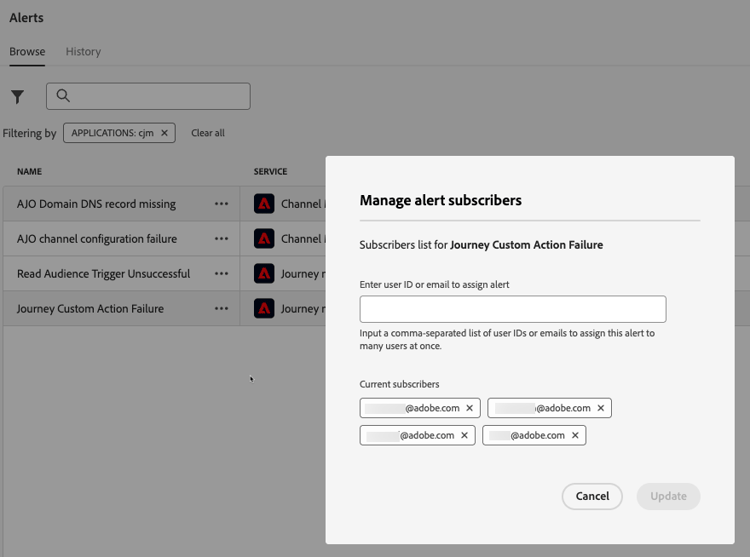
若要添加更多订阅者,请输入其电子邮件(以逗号分隔),然后选择更新。
要删除订阅者,请从当前订阅者中删除其电子邮件地址,然后选择更新。
相关主题 additional-resources-alerts
历程和促销活动管理:
- 历程疑难解答 — 识别并解决常见的历程问题和错误
- 测试和发布历程 — 在发布之前验证历程配置
- 查看和激活操作营销活动 — 对计划的和一次性营销活动进行预发布验证
- 查看和激活API触发的营销活动 — 验证API触发的营销活动
- 监视编排的营销活动 — 跟踪和管理编排的营销活动执行
警报框架:
- Adobe Experience Platform警报概述 — 了解警报框架
- 在UI中管理警报 — 查看、订阅和管理警报
- 通过I/O事件订阅警报 — 高级集成选项
- 标准警报规则 — 可用平台警报的完整列表