在此页面上:了解如何发布历程以使其上线,包括先决条件、发布流程、版本管理和重新发布要求。
发布历程会激活该历程:它移至 实时 状态,可供新配置文件进入并切换到只读模式。 您无法发布包含错误的历程。
➡️ 通过观看视频了解此功能
发布之前 before-you-publish
发布之前,请确保您的历程满足以下先决条件:
- 无验证错误 — 您无法发布包含错误的历程。 首先测试您的历程,然后对任何活动错误进行故障排除。
- 发布权限 — 发布需要 Publish journeys 高级权限。 了解有关管理访问权限的更多信息。
- 有效负载在限制内 — 历程有效负载必须在配置的限制内(默认为4 MB)。 请参阅历程有效负载大小验证。
- 审批策略合规性 — 如果您的历程受审批策略的约束,则发布会提交该策略以供审批,而不是立即发布。 审批者签名后,历程将自动发布 — 之后无需执行单独的发布步骤。 了解详情。
在发布之前选择正确的验证方法 choose-validation-method
使用其中一个可用的测试选项验证您的历程。 每个报表包使用不同类型的数据,并适用于内部版本的不同阶段:
练习从不提供真正的通信或更新实时配置文件数据。 Simulation and Test(模拟和测试)模式确实会传送真实消息 — Simulation(模拟)到在模拟用户上定义的执行地址,而Test(测试)模式会传送到已明确标记为测试用户档案的用户档案的真实收件箱。
有关这三种方法的完整比较,请参阅选择验证方法。
发布过程 journey-publication
发布历程的步骤详述如下:
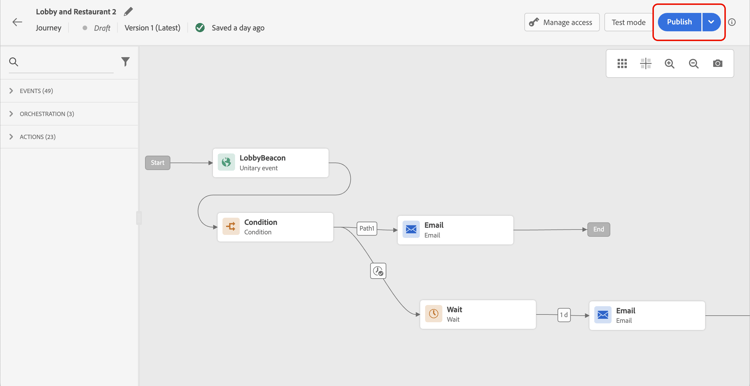
发布历程时,它处于 只读 模式。 在只读模式下,您只能修改活动标签和描述、历程名称和历程描述。 如果您需要对已发布的历程进行额外的修改,请创建历程的新版本。
历程状态 journey-statuses
发布后,历程将经历几种状态:
- 实时 — 历程已发布,用户档案可以进入该历程。
- 已关闭 — 发布新版本时自动结束的先前版本。 禁止进入。
- 已完成 — 历程已根据其结束条件完成。 有关何时将历程视为已完成的确切定义,请参阅历程如何结束。
停止历程 stop-journey
当您停止历程时,历程将永久停止。 流经历程的所有个人将永久停止,并且历程将停止允许新条目。 如果您需要再次运行历程,请复制它并发布新历程。 有关历程如何结束的更多信息,请参阅历程如何结束。
重新发布要求 republishing
在某些情况下,必须重新发布历程才能使更改或资产保持有效:
-
如果对历程消息中使用的优惠决策进行了更改,则需要取消发布该历程并重新发布。 这可确保将更改纳入历程的消息中,并且消息与最新更新一致。
-
Assets/图像在任何片段/内联消息中首次发布后最多可在投放内容中2年(730天)内访问。 在此到期期限(730天后的任何时间)后需要重新发布,才能在随后2年内保持可访问状态。 在首次发布后730天内完成的任何重新发布都不会将资产/图像的过期时间延长到接下来的730天。
历程版本 journey-versions
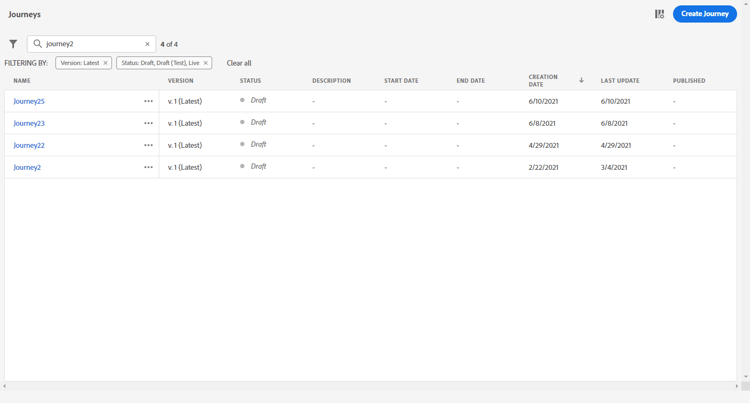
在历程列表中,所有历程版本在显示时都带有版本号。 搜索历程时,当应用程序首次打开时,最新版本会显示在列表顶部。 然后,您可以定义所需的排序方式,应用程序会将其保留为用户首选项。 历程的版本也显示在历程编辑界面的顶部,位于画布上方。
您还可以在Co-worker中使用AI来比较历程版本。 有关详细信息,请参阅历程版本比较。
创建历程的新版本 journey-create-new-version
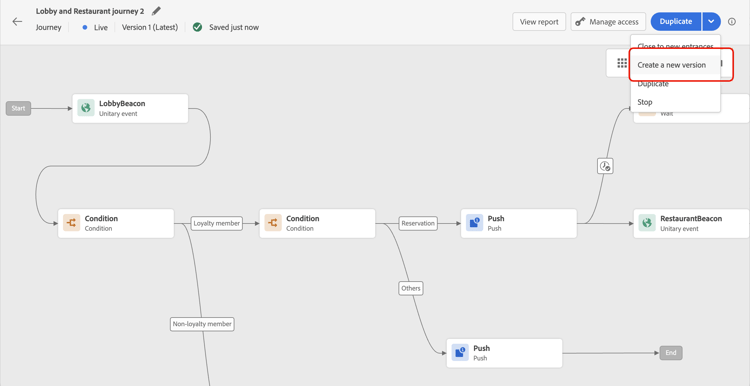
如果您需要修改到实时历程,请创建历程的新版本。 要创建现有历程的新版本,请执行以下步骤:
-
打开实时历程的最新版本,单击 创建新版本 并确认。
note NOTE 您只能从历程的最新版本创建新版本。 -
进行修改,单击 发布 并确认。
从历程发布的那一刻起,个人将开始进入历程的最新版本。 已进入先前版本的用户将停留在该版本中,直到完成该历程。 如果稍后重入同一历程,则将进入最新版本。
可以逐个单独停止历程版本。 历程的所有版本具有相同的名称。
当您发布新版本的历程时,先前版本会自动结束并切换到 已关闭 状态。 无法再进入该历程。 即使您停止了最新版本,先前版本仍会保持关闭状态。
常见问题 faq
为什么我无法发布历程?
最常见的原因是历程包含验证错误 — 您无法发布包含错误的历程。 其他阻止程序包括超过有效负载大小限制或沙盒受众资格限制、缺少 Publish journeys 权限或挂起审批。 请参阅发布之前和活动错误疑难解答。
旅程发布后可以编辑吗?
已发布的历程处于只读模式。 您只能更改活动标签和描述、历程名称和历程描述。 对于任何其他更改,创建历程的新版本。
发布新版本时,历程中已有的用户档案会发生什么情况?
新配置文件流入最新版本。 先前版本中已存在的配置文件将一直保留到完成;如果它们稍后重新输入,则进入最新版本。 以前的版本会自动切换到已关闭,并且不接受任何新条目。 请参阅历程版本。
如何重新运行已停止的历程?
停止历程是永久性的。 要再次运行它,请复制它并发布新历程。 查看停止历程。
更改优惠决策或更新资产后,是否需要重新发布?
是的。 如果更改历程消息中使用的优惠决策,请取消发布并重新发布历程,以便应用更改。 Assets和图像会在首次发布后730天过期;之后会重新发布以使其可访问。 请参阅重新发布要求。
我是否可以发布需要批准的历程?
如果您的历程受审批策略的约束,请单击 发布 提交该策略以供审批,而不是立即发布。 一旦审批者签发,历程就会自动发布 — 之后无需执行单独的发布步骤。 了解有关批准的更多信息。
相关主题 related-topics
操作方法视频 video
在此视频中了解如何发布历程:
This section contains structured knowledge intended to support interpretation, retrieval, and question answering related to this topic.
For complete understanding, this information should be combined with the documentation on this page. Neither source is intended to stand alone; the page describes the feature, while this section provides additional context that helps disambiguate terminology, intent, applicability, and constraints.
- TL;DR: This page explains how to publish an Adobe Journey Optimizer journey, manage journey versions, and understand the constraints that apply once a journey is live.
Intents:
- Publish a journey to make it live and available for profile entry
- Verify journey validity and resolve errors before publishing
- Create a new version of a live journey to make modifications
- Understand read-only restrictions that apply after a journey is published
- Stop a journey permanently or manage transitions between versions
Glossary:
- Journey version: A numbered iteration of a journey; new versions are created to modify a live journey without disrupting profiles already in progress (product-specific)
- Closed status: The state a previous journey version enters automatically when a new version is published; no new profiles can enter a Closed journey (product-specific)
- Approval policy: An optional governance workflow requiring explicit approval before a journey can be published (product-specific)
Guardrails:
- A journey with errors cannot be published.
- Journey Optimizer validates the total journey payload size at save and publish time; publication may be blocked if the limit is exceeded.
- After publishing, a journey is in read-only mode; only labels, descriptions, and the journey name can be edited.
- A new version can only be created from the latest version of a journey.
- When a journey is stopped, it is permanently stopped; it must be duplicated to run again.
- Assets and images in delivered content are accessible for up to 730 days from first publication; re-publishing is required after that period.
- If an offer decision used in a journey message changes, the journey must be unpublished and republished.
- Specific guardrails apply to journey versioning (see guardrails page).
Terminology:
- Canonical name: Publish Journey — Acronym: none — variants: activate journey, go live
- Synonyms: “Publish” = “activate” = “go live”
- Do not confuse: Stop (emergency halt of all profiles) ≠ Close to new entrances (manual graceful close; existing profiles finish) ≠ Closed status (automatic when a new version is published, or after manual close to new entrances)
- Do not confuse: Simulation (temporary simulated users, no AEP test profiles needed) ≠ Test mode (persistent AEP test profiles, draft journeys only) ≠ Dry run (real production audience data, no contact, no profile update, action nodes bypassed)
FAQ:
- Q: Can I edit a journey after it is published? — Only labels, descriptions, and the journey name can be changed. To make other modifications, create a new version of the journey.
- Q: What happens to profiles in an older journey version when a new version is published? — Profiles already in the previous version stay there until they finish; new profiles enter the latest version.
- Q: Can I republish a Closed journey version? — No. Once a previous version is Closed, it stays closed even if the latest version is stopped.
- Q: What should I do if an offer decision used in the journey changes? — Unpublish the journey and republish it to incorporate the updated offer decision.
- Q: Is approval required before publishing? — Only if your journey is subject to an approval policy; in that case, publishing submits the journey for approval instead of publishing it right away, and it is published automatically once an approver signs off.