在此页面上:访问、搜索和组织您的营销活动,了解每个生命周期状态,并使用日历和常用操作,以便您可以保持营销活动工作区的高效性,并在适当的时间对每个营销活动执行操作。
了解如何在Adobe Journey Optimizer中访问、组织和管理您的营销活动。 本指南涵盖方方面面,从查找营销活动到了解状态、执行常见操作以及维护营销活动工作区。
直接跳转到您需要的内容:
- 创建新营销活动 - 选择您的营销活动类型 | 创建操作营销活动 | 创建API触发的营销活动 | 创建编排的营销活动
- 查找现有营销活动 - 搜索和筛选 | 使用文件夹整理
- 查看营销活动效果 - 营销活动报告
- 计划营销活动 - 使用日历
- 管理冲突 - 冲突管理指南
访问和浏览营销活动 access
可从 营销活动 菜单访问营销活动。 使用这些选项卡按类型浏览营销活动:操作营销活动、API触发营销活动、编排营销活动和文件夹。 详细了解类型的营销活动。 可用类型取决于您的许可协议和权限。
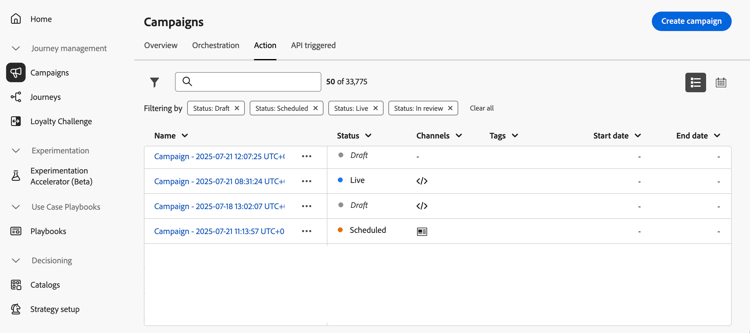
选择 操作 选项卡以访问操作营销活动列表。
默认情况下,列表会显示具有草稿、计划和 实时 状态的所有营销活动。 要显示已停止、已完成和已存档的营销活动,您需要清除过滤器。
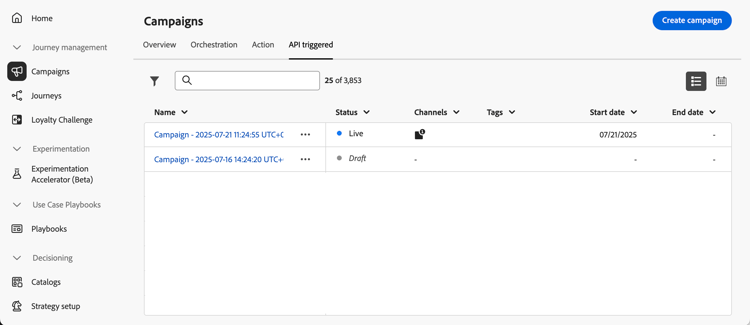
选择 API触发 选项卡以访问API触发的营销活动列表。
默认情况下,列表会显示具有草稿、计划和 实时 状态的所有营销活动。 要显示已停止、已完成和已存档的营销活动,您需要清除过滤器。
选择 编排 选项卡以访问编排的营销活动列表。
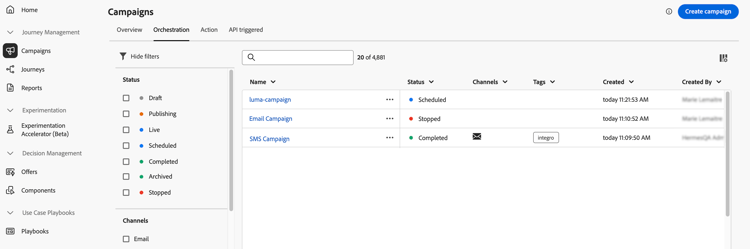
列表中的每个编排营销活动都会显示相关信息,例如营销活动的当前状态、关联的渠道和标记,或上次修改营销活动的时间。 您可以通过单击

搜索和过滤营销活动 search-filter
此外,还可使用搜索栏和过滤器,以便在列表中轻松搜索。 例如,您可以筛选营销活动,以仅显示与给定渠道或标记关联的营销活动,或显示在特定日期范围内创建的营销活动。
使用文件夹组织营销活动 folders
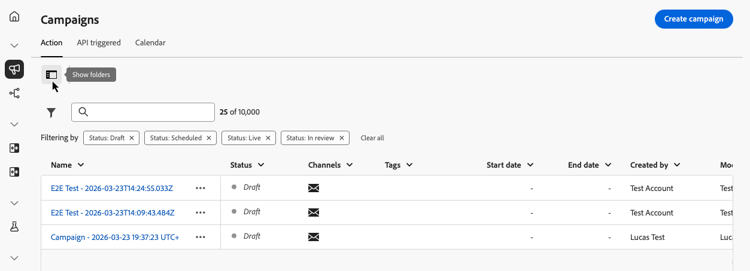
在营销活动库存中,单击 显示文件夹 图标以打开文件夹视图并组织营销活动。 了解如何在 搜索、筛选、整理 中使用文件夹。
Campaign操作 operations
营销活动清单中显示“更多操作”按钮

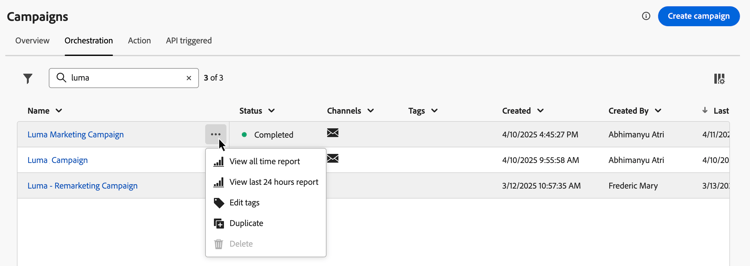
可用操作
对于所有营销活动类型:
- 查看所有时间报表 / 查看最近24小时报表 — 访问报表以衡量和可视化营销活动的影响和效果。 了解有关营销活动报告的更多信息→
- 编辑标记 — 编辑与营销活动关联的标记。 了解如何使用标签 →
- 复制 — 使用此选项可复制营销活动,例如,执行已停止的编排营销活动。 了解有关复制→的详细信息
- 删除 — 使用此选项删除营销活动。 了解有关删除→的详细信息
- 存档 - 对营销活动进行存档。 所有已存档的营销活动都会在其上次修改日期后的30天内按滚动计划删除。 此操作适用于除 草稿 营销活动之外的所有营销活动。 了解有关存档→的更多信息
仅限于Action和API触发的营销活动:
- 订阅警报 — 选择哪些营销活动生命周期系统警报仅适用于此营销活动(除了任何沙盒范围的警报订阅之外)。 了解有关系统警报的更多信息→
- 添加到包 — 将营销活动添加到包以将其导出到另一个沙盒。 了解如何导出对象 →
- 打开草稿版本 — 如果已创建营销活动的新版本且尚未激活,则可以使用此操作访问其草稿版本。
仅针对编排的营销活动:
- 返回草稿 — 取消发布并将营销活动还原为草稿状态以进行错误恢复。 当计划的营销活动尚未开始,或者实时营销活动在任何执行完成之前遇到错误时,此操作可用。 了解有关还原营销活动的更多信息→
批量操作 bulk-actions-campaigns
您可以一次选择多个营销活动并对所有营销活动应用批量操作。 可用的操作包括向包中添加项目、将项目移动到文件夹、编辑标记、管理访问权限以及删除。 了解有关批量操作的更多信息→
了解营销活动状态 statuses
每个促销活动都会经历一个生命周期,生命周期的状态会反映在界面中。 了解这些状态有助于您了解哪些操作可用以及下一步要做什么。
错误指示器 error-indicators
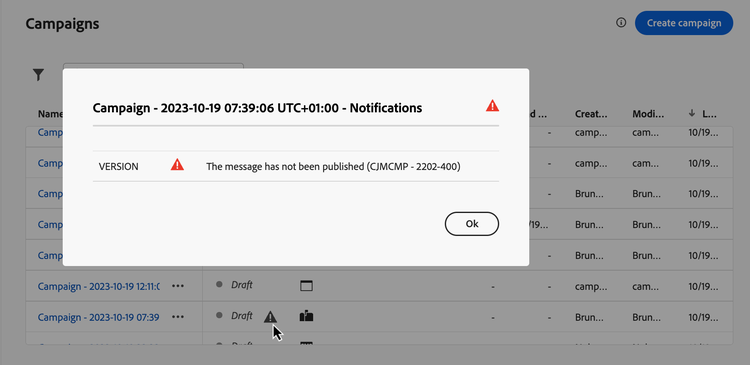
当您的某个营销策划中发生错误时,该营销策划的状态旁边会显示一个警告图标。 单击该图标以显示有关警报的信息。 这些警报可能会在各种情况下发生,例如营销活动消息未发布或所选配置不正确时。
营销活动日程表 calendar
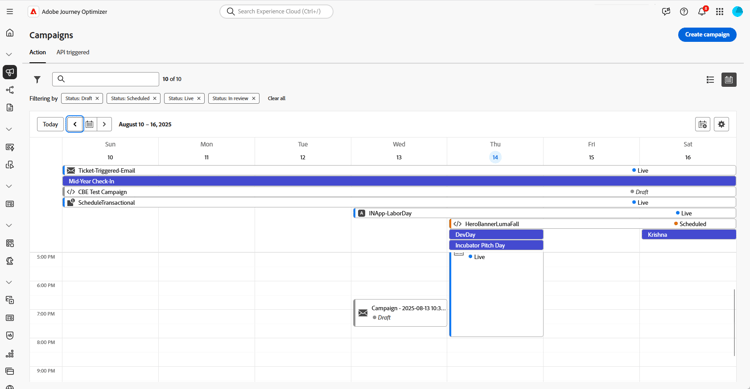
除了营销活动列表之外,Journey Optimizer 还提供营销活动的日程表视图,清晰展示营销活动的日程安排。
日历的工作方式
营销活动的表示方式:
- 默认情况下,日历网格会显示选定周的所有实时营销活动和计划营销活动。 其他筛选器选项可以显示已完成、已停止和已完成的激活或特定类型或渠道的激活。
- 不显示草稿营销活动。
- 跨越多天的营销活动显示在日历网格的顶部。
- 如果未指定开始时间,则使用最接近的手动激活时间将其放置在日历中。
- 营销活动显示为1小时时间跨度,但这并不反映实际的发送或完成时间。
导航日历
-
单击

-
使用箭头按钮或日历上方的日期选择器可在周之间移动。
日历显示本周安排的所有营销活动。
-
单击

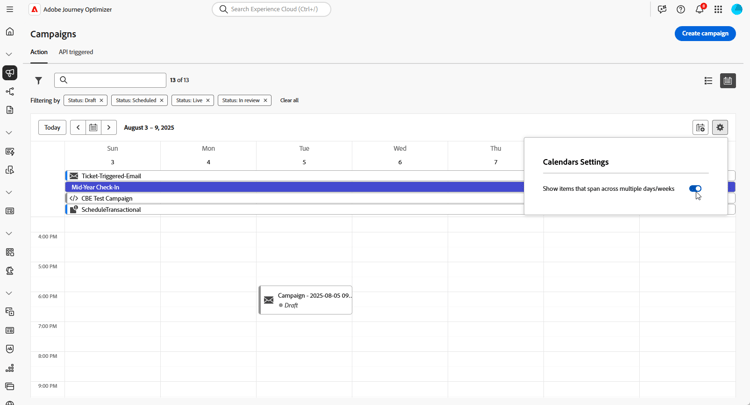
-
单击

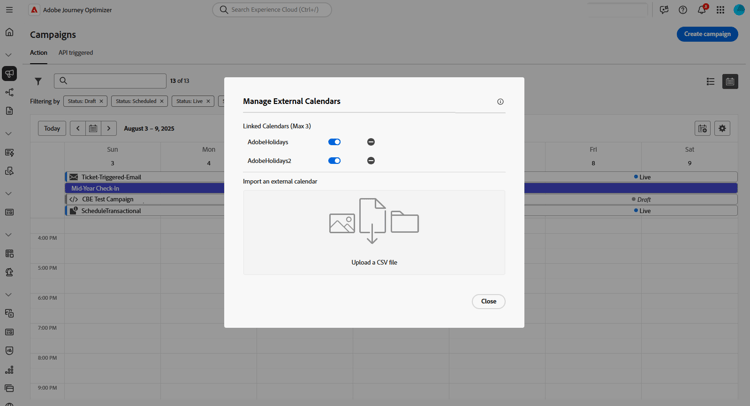
-
拖放包含事件名称、开始日期和结束日期的CSV文件。
上传的事件将为您组织中的所有用户显示,并显示在历程日历和营销活动日历中。
accordion CSV格式应如下所示: table 0-row-3 1-row-3 Column1 Column2 Column3 事件名称 开始日期(mm/dd/yy格式) 结束日期(mm/dd/yy格式) -
如果需要,可以隐藏、取消隐藏或删除添加的外部日历。
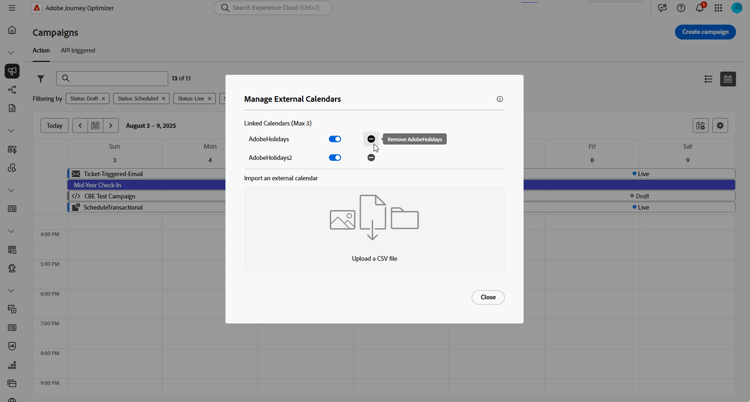
-
有关营销活动的更多详细信息,请单击其可视块以打开相关详细信息。 此时将打开一个信息窗格,其中包含有关营销活动的各种信息,例如其类型、对报告的访问权限或已分配的标记。
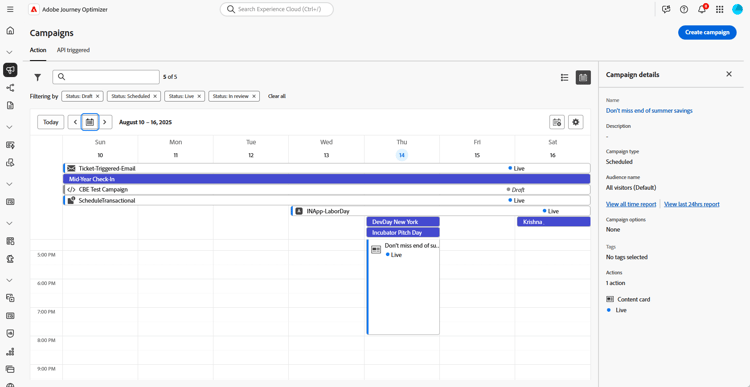
修改和停止重复的操作营销活动 modify
修改操作营销活动 modify-an-action-campaign
要修改和创建循环操作活动的新版本,请执行以下步骤:
-
打开操作营销活动,然后单击 修改营销活动 按钮。
-
将创建营销活动的新版本。 您可以通过单击 打开实时版本 来检查实时版本。
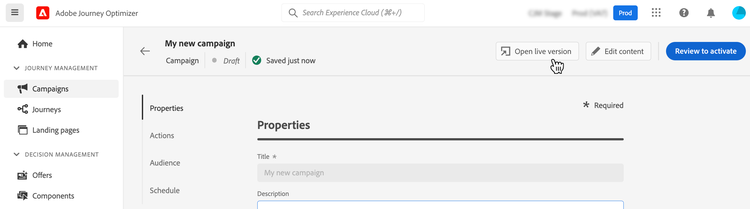
草稿版本有自己的版本ID。 处理草稿时,当前实时版本仍然可用;激活草稿将替换实时版本。
对于决策策略包含内容试验的营销活动,营销活动版本可以包含克隆的决策策略和单独的试验。 治疗分配(包括测试和对照组成员资格)可能会在版本之间重新分段,因此请勿假设分配或结果在版本之间是连续的。 解释实验结果时考虑版本边界。
在营销活动列表中,带有正在起草版本的激活营销活动在 状态 列中显示为带有特定图标。 单击此图标以打开营销策划的草稿版本。
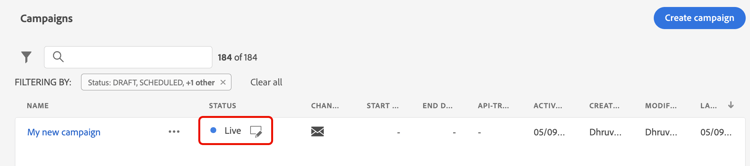
-
更改准备就绪后,您可以激活营销活动的新版本(请参阅查看和激活营销活动)。
note important IMPORTANT 激活草稿将替换营销活动的实时版本。
相关主题:
停止操作营销活动 stop
要停止定期营销活动,请将其打开,然后单击 停止营销活动 按钮。
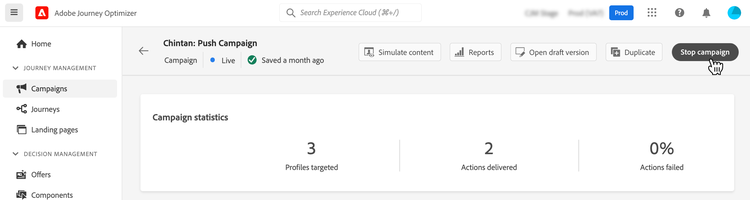
存档营销活动 archive-a-campaign
随着时间的推移,促销活动列表不断增加,最终使浏览已完成和已停止的促销活动变得更加困难。
为防止出现这种情况,您可以存档不再需要的、已完成和已停止的营销活动。 为此,请单击省略号按钮,然后选择存档。
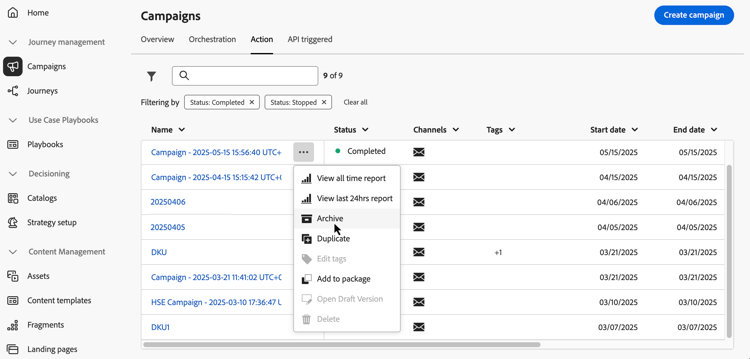
然后,可以使用列表中的专用过滤器检索已存档的营销活动。
删除活动 delete-a-campaign
要删除营销活动,请使用显示更多操作按钮
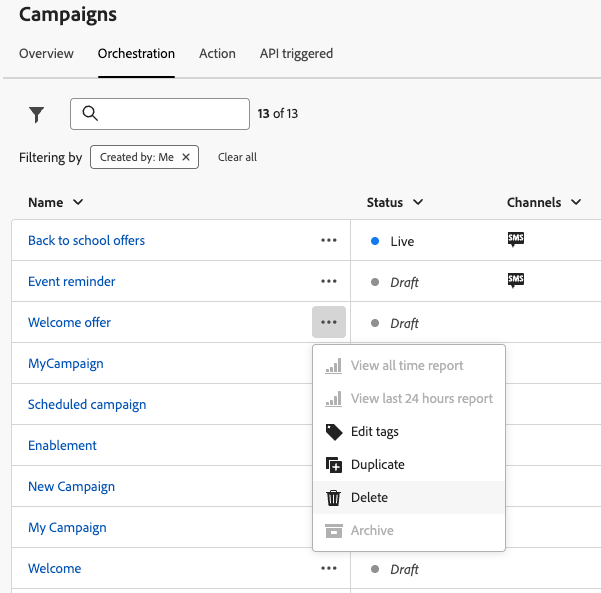
复制营销活动 duplicate-a-campaign
要复制营销活动(例如,如果该营销活动已停止),请使用显示更多操作按钮
输入营销策划的名称并进行确认。
将创建营销活动并将其添加到营销活动列表。
其他资源
-
快速入门 - 营销活动入门 | 创建您的第一个操作营销活动 | API触发的营销活动指南 | 编排的营销活动指南
-
促销活动配置 - 促销活动属性 | Campaign操作和渠道 | 促销活动内容设计 | 营销活动受众选择 | 营销活动计划
-
高级功能 - 审批工作流 | 冲突管理和优先顺序 | 按渠道设置频率上限 | 优先级分数 | 将营销活动导出到其他沙盒
-
监控和优化 - 营销活动报告(CJA) | 设置警报