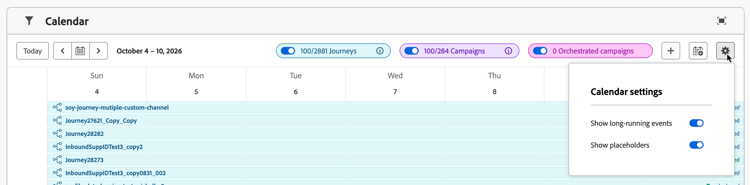
日历菜单为Adobe Journey Optimizer中的计划活动提供一个视图。 它将历程和营销活动引入同一日历工作区。
在日历中导航
从左侧导航中,打开历程管理 > 日历。
-
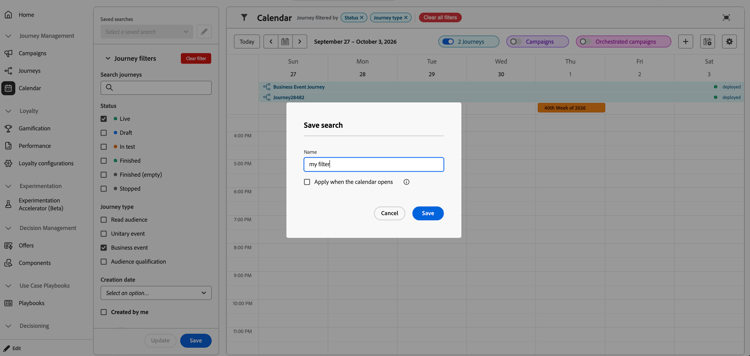
筛选日历项:使用左侧面板中的筛选器缩小日历中显示的项。 窗口顶部将显示已应用过滤器的摘要。
要保存您经常使用的筛选器,请选择筛选器面板底部的保存,并命名您的搜索。 您最多可以保存10个搜索并从面板顶部的 保存的搜索 下拉列表中选择它们。
-
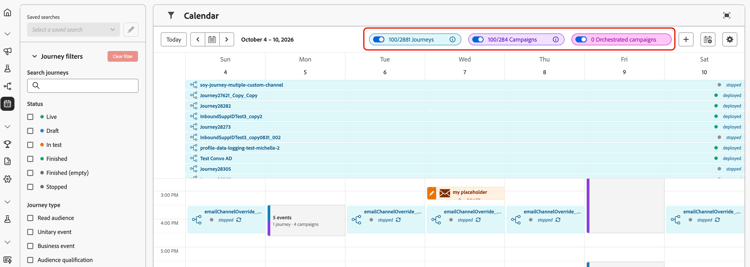
显示或隐藏历程和营销活动:使用 历程 和 营销活动 切换可显示或隐藏每种类型的项目。 计数器显示当前显示的项目数和可用项目总数。 编排的营销活动仅在您可用的情况下才会显示。
-
在日期之间移动:使用Today、“上一个”和“下一个”日期按钮或日期选取器来移动日历。 日历一次显示一周。
-
展开日历:选择右上角的 全屏打开 图标以展开日历工作区。
查看和管理日历项目
日历项目在每周网格中显示为计划块。 选择项目以在右边栏中打开其详细信息。 根据项目类型和您的权限,边栏可以包含其状态、描述、计划、受众、渠道、版本以及打开和编辑项目的可用操作。
营销活动详细信息包括渠道细分、渠道配置、使用的受众和标记。 只有在编排的营销活动可供您使用时,您才能查看编排的营销活动详细信息。
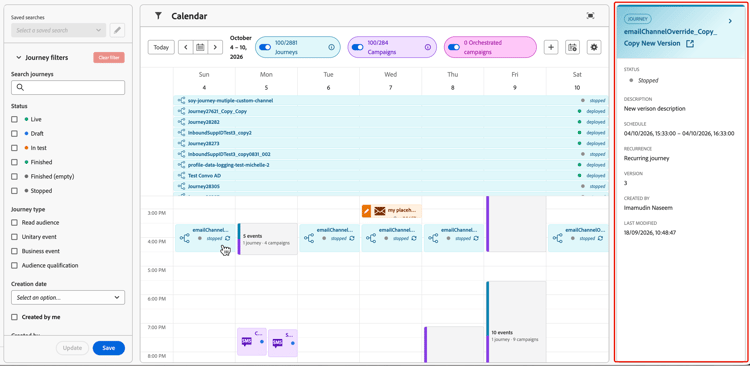
当多个项目重叠时,选择重叠块以显示事件的滚动详细信息列表。 选择列表中的事件以查看其详细信息。
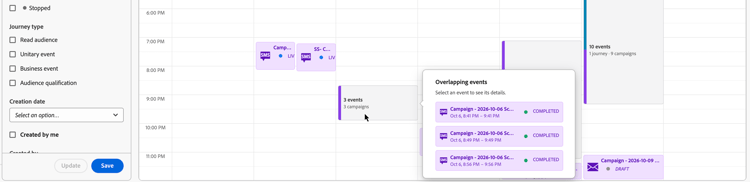
营销活动的显示方式 campaign-representation
- 默认情况下,日历网格会显示选定周的所有实时营销活动和计划营销活动。 使用其他筛选器显示已完成、已停止和已完成的激活,或特定类型或渠道的激活。
- 不显示草稿营销活动。 您直接添加到日历中的草稿占位符仍然可以显示。
- 跨越多天的营销活动显示在日历网格的顶部。
- 如果未指定开始时间,则使用最接近的手动激活时间在日历中定位促销活动。
- 营销活动显示为1小时时间跨度。 这些时间跨度不反映实际的发送或完成时间。
历程的显示方式 journey-representation
- 默认情况下,日历网格显示选定周的所有实时历程和计划历程。 使用其他筛选器显示已完成、已停止和已完成的激活。
- 不显示测试模式下的草稿历程和历程。
- 跨越多天的历程显示在日历网格的顶部。
- 如果未指定开始时间,则使用最接近的手动激活时间在日历中定位历程。
- 历程会显示为1小时时间跨度。 这些时间跨度不反映实际的发送或完成时间。
添加占位符
您可以在计划工作时直接从日历添加自己的占位符。 占位符与组织中的每个人都共享,您最多可以添加50个占位符。
要添加占位符,请执行以下步骤:
-
选择 + 图标。
-
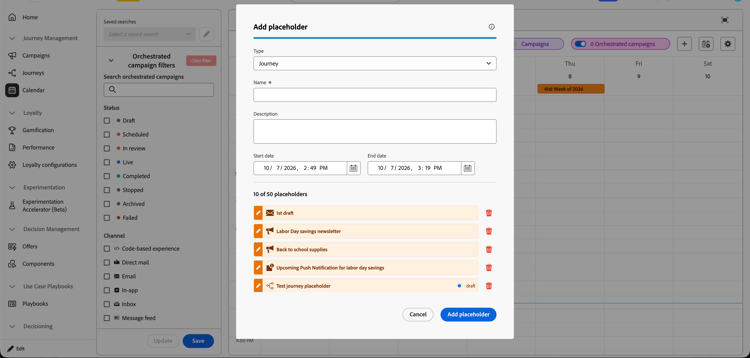
在 添加占位符 对话框中,选择类型,输入名称,并选择性地添加描述。
-
设置开始和结束日期及时间,然后选择添加占位符。
占位符以草稿状态显示在日历中,并使用与外部日历事件相同的颜色。
要管理现有的占位符,请打开 添加占位符 对话框。 在占位符列表中,选择占位符旁边的铅笔图标以编辑占位符,或选择垃圾桶图标以删除占位符。
添加外部日历
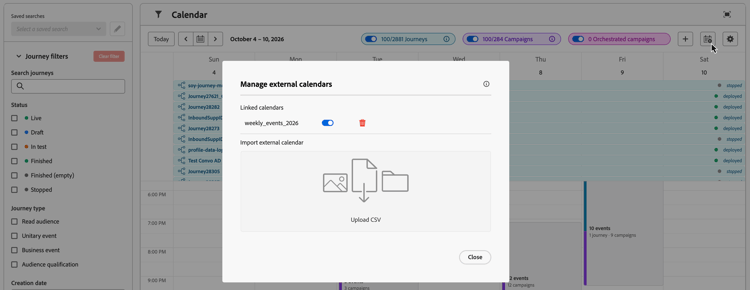
通过导入CSV文件,您最多可以链接三个外部日历。 导入的日历事件与您组织中的所有人共享。
CSV文件必须包含事件标题、开始日期和结束日期列。 例如:
title,start,end
Holiday,1/1/2025,1/1/2025
Christmas,12/25/2025,12/25/2025
要添加外部日历,请执行以下步骤:
-
选择 管理外部日历 图标。
-
选择 上传CSV 并选择您的文件。
配置日历设置
选择 日历设置 图标以配置显示:
- 长时间运行的事件
- 草稿事件
这些设置控制日历视图中显示的内容,不会更改基础历程或营销活动配置。