Esta página aborda o processo completo de criação de um desafio de fidelidade, desde selecionar o tipo de desafio e definir as configurações, a estrutura, o conteúdo e as mensagens até gerar e publicar a jornada que oferece o desafio aos clientes.
A criação de um desafio envolve as seguintes etapas:
- Criar o desafio — Selecione um tipo de desafio e abra o editor de desafio.
- Definir configurações — Defina o nome do desafio, o público-alvo, o agendamento, as regras de aceitação e os limites de repetição.
- Configurar estrutura — Adicione tarefas e recompensas (não aplicável para trazer seus próprios desafios de dados).
- Configurar conteúdo (opcional) — Defina como o desafio será exibido para os membros usando um cartão de conteúdo ou uma experiência baseada em código.
- Configurar mensagens (opcional) — Configurar mensagens de canal para os estágios de Inicialização, Em andamento e Término.
- Publicar o desafio — Disponibilize o desafio para geração de jornadas.
- Gerar e publicar a jornada — Acione a jornada gerada automaticamente que oferece o desafio aos clientes.
Criar o desafio create-the-challenge
-
Navegue até Desafios de Fidelidade (Beta) no Journey Optimizer.
-
Selecione a guia Desafios e selecione Criar desafio.
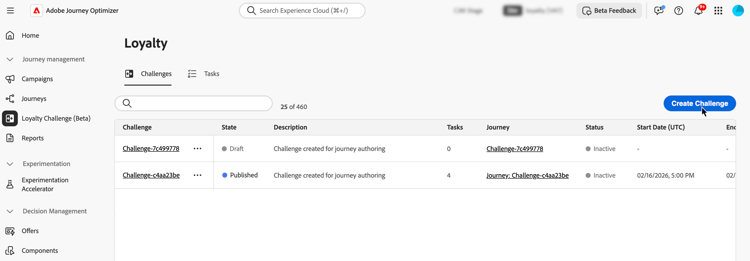
-
Escolha o tipo de desafio:
-
Padrão: os clientes concluem qualquer número especificado de tarefas em qualquer ordem
Exemplo: Concluir 3 de 5 tarefas disponíveis -
Série: os clientes concluem a mesma tarefa várias vezes consecutivamente
Exemplo: faça uma compra em 7 dias consecutivos -
Sequencial: os clientes concluem as tarefas em uma ordem definida
Exemplo: Compra → Revisão → Compartilhar (deve ser concluído nesta sequência) -
Traga seus próprios dados: selecione Trazer seus próprios dados quando quiser que a estrutura de desafios, como tarefas e recompensas, seja montada a partir da integração de dados de Desafios de Fidelidade. Quando este tipo é selecionado, a guia Estrutura é somente leitura. Configurar Configurações, Conteúdo e Mensagens da mesma forma que outros tipos de desafio.
note availability AVAILABILITY O tipo de desafio Traga seus próprios dados está disponível no momento para um conjunto restrito de organizações e será disponibilizado de forma mais ampla em uma versão futura.
Após selecionar um tipo de desafio, o editor de desafio abre com estas guias: Configurações, Estrutura, Conteúdo e Mensagens. Comece com Configurações para definir detalhes do desafio, público-alvo, programação e regras. Em seguida, configure a Estrutura (tarefas e recompensas) para todos os tipos, exceto Traga seus próprios dados.
-
Definir configurações de desafio settings
Na guia Configurações, configure as propriedades no nível do desafio: quem pode participar, quando o desafio for executado, como os membros aceitam e ganham progresso e metadados opcionais.
Detalhes do desafio challenge-details
-
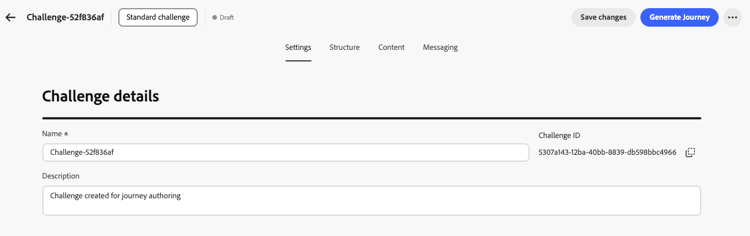
Na seção Detalhes do desafio, defina o seguinte:
- Nome: insira um nome descritivo para o desafio. Este nome aparece no inventário de desafios.
- ID do desafio: um identificador exclusivo atribuído quando o desafio é criado. Use o controle de cópia para fazer referência a essa ID em APIs ou sistemas externos.
- Descrição: insira uma descrição que explique a finalidade e as metas do desafio.
Público-alvo audience
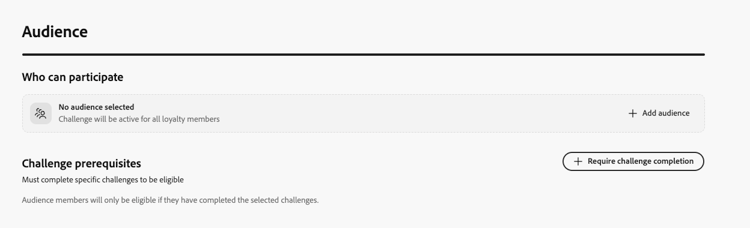
Defina quem pode participar do seu desafio de fidelidade.
-
Na seção Público-alvo, selecione Adicionar público-alvo para limitar o desafio a um público-alvo específico do Adobe Experience Platform. Saiba como trabalhar com públicos.
-
Em Pré-requisitos de desafio, selecione Exigir conclusão de desafio para restringir a qualificação a membros que já tenham concluído um ou mais desafios selecionados.
Programação schedule
Configure quando seu desafio é executado:
-
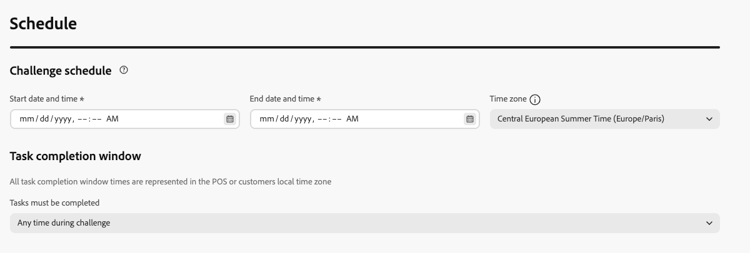
Na seção Agendamento, defina:
- Data e hora de início: quando o desafio se torna disponível para os clientes.
- Data e hora de término: quando o desafio expira e não aceita mais novas conclusões.
- Fuso horário: o fuso horário usado para o agendamento de desafio.
-
Em Janela de conclusão da tarefa, escolha quando os clientes poderão concluir as tarefas:
- A qualquer momento durante o desafio: os clientes podem concluir tarefas a qualquer momento entre as datas de início e término do desafio.
- Durante horas específicas do dia: Restrinja a conclusão da tarefa a horas diárias específicas definindo Hora de Início e Hora de Término.
Regras rules
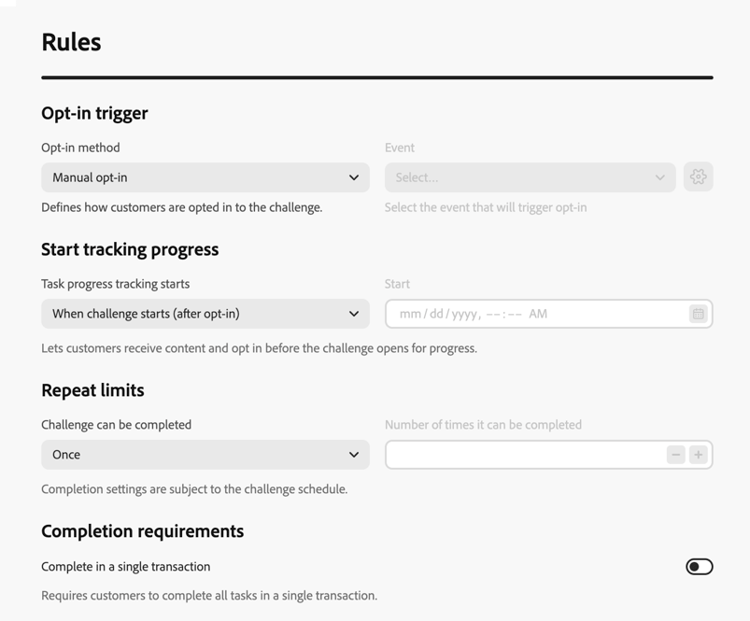
Configure como os membros aceitam, quando o progresso da tarefa conta para o desafio e quantas vezes o desafio pode ser concluído.
-
Acionador de aceitação:
- Método de aceitação: escolha se os clientes ingressarão no desafio manualmente ou por meio de um disparador de evento.
- Evento: para aceitação baseada em eventos, selecione o evento que aciona a aceitação. Os administradores podem clicar no botão

-
Iniciar acompanhamento do progresso:
-
O rastreamento do progresso da tarefa começa: escolha quando as conclusões da tarefa contam para o progresso do desafio. Por exemplo, selecione Quando o desafio começar (após a aceitação) para que o progresso comece após a aceitação do membro e o desafio esteja ativo.
É possível dissociar quando um desafio está visível para os membros de quando o progresso é rastreado. Por exemplo, um cartão de desafio pode aparecer e aceitar aceitações antes que as conclusões de tarefas comecem a contar para o progresso em uma data posterior.
-
Início: ao escolher uma opção de início personalizada, defina a data e a hora de início do rastreamento do progresso.
-
-
Limites de repetição:
-
O desafio pode ser concluído: escolha se o desafio pode ser concluído uma ou várias vezes. Por exemplo, Uma vez ou um número definido de conclusões.
-
Número de vezes que pode ser concluído: Quando a repetição estiver habilitada, especifique quantas vezes um membro pode concluir o desafio.
-
-
Requisitos de conclusão (Somente desafios padrão):
- Concluir em uma única transação: quando habilitado, os clientes devem concluir todas as tarefas em uma única transação. Quando desativadas, as tarefas podem ser concluídas em transações separadas.
Metadados personalizados custom-metadata
Na seção Metadados personalizados, selecione Adicionar par de chave/valor para adicionar metadados personalizados. Use metadados para rastreamento ou integração com sistemas externos.

Configurar a estrutura de desafio structure
Na guia Estrutura, defina as tarefas que os clientes devem concluir e as recompensas que eles ganham. Esta guia não é usada para Traga seus próprios desafios de dados.
Adicionar tarefas add-tasks
As tarefas definem as ações específicas que os clientes devem concluir para ganhar recompensas. Você pode configurar tipos de tarefa (compra, gasto ou evento personalizado), quantidades, filtros de produto e outros atributos.
Para adicionar tarefas ao seu desafio, siga estas etapas:
-
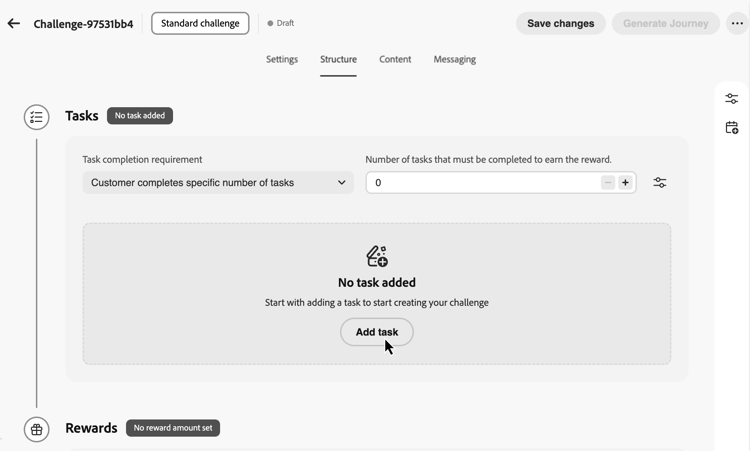
Na seção Tarefas, selecione Adicionar tarefa.
-
O Inventário de tarefas é aberto. Selecione uma ou mais tarefas na lista e selecione Adicionar. Para criar uma nova tarefa, selecione Nova. Saiba como criar e configurar tarefas.
-
Especificar quando o desafio é considerado concluído. As configurações disponíveis dependem do tipo de desafio:
accordion Desafios padrão No menu suspenso Requisito de conclusão da tarefa, escolha entre:
- O cliente escolhe 1 tarefa para ser concluída - Os clientes podem selecionar e concluir qualquer tarefa individual para receber recompensas
- O cliente conclui um número específico de tarefas - Os clientes devem concluir um número definido de tarefas. Especifique o número necessário de tarefas a serem concluídas.
accordion Desafios do Streak No menu suspenso Tipo de Streak, escolha entre:
-
Consecutivo: os clientes devem concluir a tarefa em dias consecutivos sem interrupções. Exemplo: Compra na segunda, terça, quarta-feira — falta um dia quebra a sequência.
-
Não consecutivo: os clientes podem concluir a tarefa com intervalos entre as conclusões. Exemplo: Conclua 7 compras em 30 dias, com interrupções permitidas.
No campo Comprimento da sequência, especifique quantas vezes a tarefa deve ser concluída. Exemplo: Defina como 7 para uma “sequência de compras de 7 dias.”
accordion Desafios sequenciais No menu suspenso Requisito de conclusão da tarefa, escolha entre:
- O cliente escolhe 1 tarefa para ser concluída - Os clientes podem selecionar e concluir qualquer tarefa individual para receber recompensas
- O cliente conclui um número específico de tarefas - Os clientes devem concluir um número definido de tarefas na ordem exata que você definir. Faltando ou ignorando uma tarefa interrompe a sequência. Especifique o número necessário de tarefas para concluir
Depois de adicionar tarefas ao seu desafio, configure as recompensas que os clientes ganharão ao concluí-las.
Configurar recompensas rewards
As recompensas são os pontos de fidelidade ou os benefícios que os clientes recebem por concluir os desafios.
Para configurar quando e como as recompensas serão entregues:
-
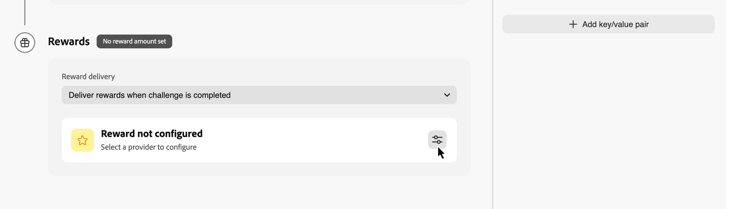
No menu suspenso Entrega de recompensa, escolha quando entregar as recompensas:
-
Fornecer recompensas quando o desafio for concluído: premiar recompensas quando os clientes concluírem todo o desafio
Exemplo: premiar 100 pontos após concluir todas as 5 tarefas -
Fornecer recompensas nos marcos de conclusão da tarefa conforme o progresso do desafio é realizado: premiar de forma incremental à medida que os clientes concluem tarefas individuais (disponível somente para desafios que exigem mais de uma tarefa)
Exemplo: Premiar 10 pontos após a tarefa 1, 20 pontos após a tarefa 2 e 50 pontos após a tarefa 3
-
-
Selecione seu provedor de premiação. Esta é a sua solução de fidelidade que gerencia pontos e recompensas do cliente. Os provedores de recompensa são criados no menu Admin de fidelidade antes de você criar desafios. Saiba como configurar provedores de premiação
-
Configure os valores de premiação com base no método de delivery selecionado:
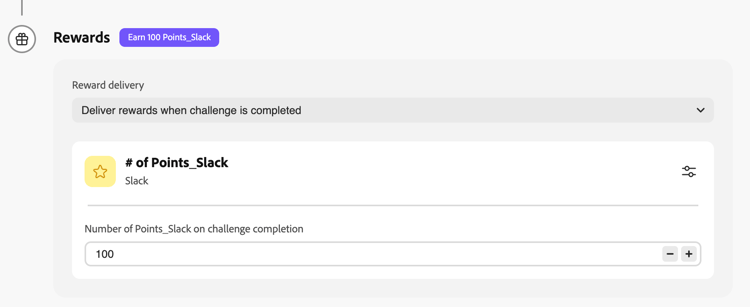
accordion Fornecer recompensas quando o desafio for concluído Especifique o valor total de premiação a ser dado quando os clientes concluírem todo o desafio.
No exemplo abaixo, os clientes recebem 100 pontos ao concluírem o desafio.
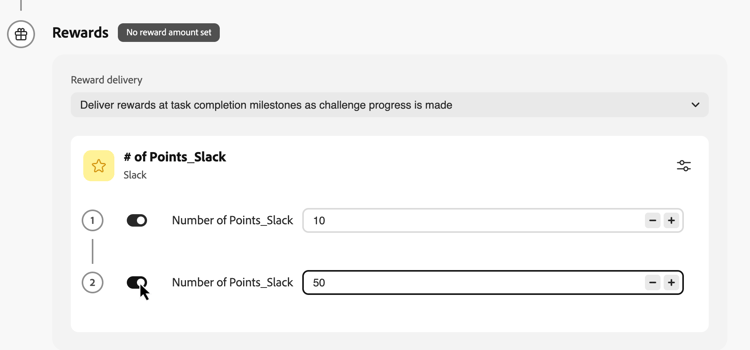
accordion Fornecer recompensas nos marcos de conclusão da tarefa Especificar valores de recompensa para marcos de conclusão de tarefas. Essa opção permite criar recompensas progressivas que aumentam a motivação do cliente à medida que avançam pelo desafio.
Para qualquer tarefa em que você quiser oferecer uma recompensa, alterne para a opção de recompensa e especifique quantos pontos serão concedidos quando os clientes concluírem essa tarefa específica. Você pode optar por recompensar apenas determinadas conclusões de tarefa, por exemplo, se você tiver 10 tarefas, poderá recompensar apenas as tarefas 1, 5 e 10.
No exemplo abaixo, os clientes recebem 10 pontos ao concluírem a primeira tarefa e 50 pontos adicionais após concluírem a segunda tarefa.
Depois de configurar a estrutura de desafio com tarefas e recompensas, você pode, opcionalmente, configurar como o desafio é representado aos clientes. Se você não precisa de conteúdo de desafio, ignore esta etapa e prossiga diretamente para Configurar mensagens.
Configurar conteúdo de desafio (opcional) configure-content-cards
A guia Conteúdo controla como o desafio é representado em locais onde os membros do programa de fidelidade acessam desafios e controlam seu progresso.
Para configurar o conteúdo do desafio:
-
Navegue até a guia Conteúdo e clique em Adicionar ação.
-
Escolha o tipo de ação:
- Cartão de conteúdo: exibe o desafio como uma experiência no estilo de cartão em dispositivos de clientes. Selecione uma Configuração de canal e clique em Editar conteúdo para criar e personalizar o cartão. Saiba mais sobre cartões de conteúdo.
- Experiência baseada em código: fornece conteúdo de desafio por meio de sua própria implementação personalizada usando o canal baseado em código da Journey Optimizer. Selecione uma Configuração de canal e clique em Editar conteúdo para definir o conteúdo. Saiba mais sobre experiências baseadas em código.
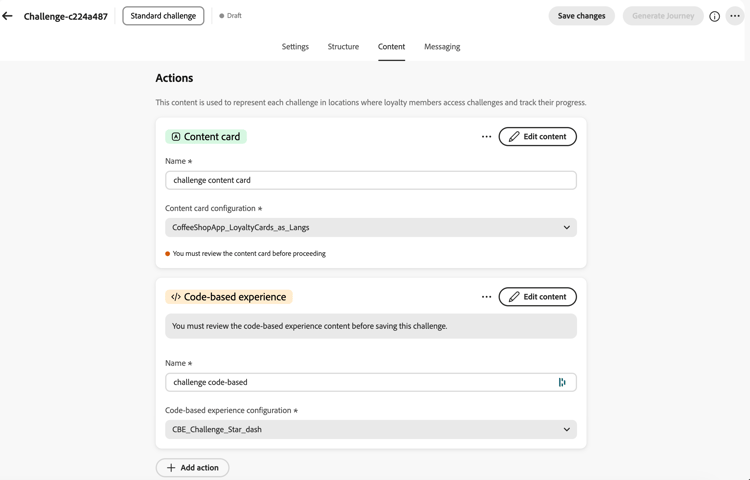
É possível adicionar várias ações para representar o desafio em diferentes superfícies.
Após configurar o conteúdo, configure as mensagens para envolver os clientes durante todo o ciclo de vida do desafio.
Configurar mensagens configure-messaging
Configurar mensagens multicanais para envolver os clientes em estágios fundamentais do ciclo de vida de desafio. As mensagens são opcionais, mas são recomendadas para maximizar o engajamento do cliente.
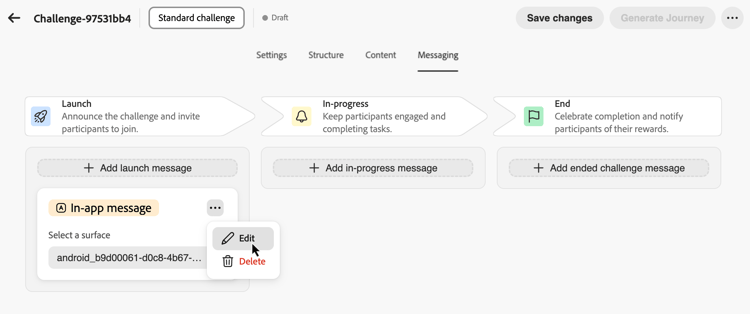
Navegue até a guia Mensagens e configure as mensagens para cada estágio do ciclo de vida:
- Inicialização: anunciar o desafio e convidar participantes para participar.
- Em andamento: mantenha os participantes envolvidos e concluindo tarefas.
- Fim: comemore a conclusão e notifique os participantes sobre suas recompensas.
Para cada estágio, clique no botão adicionar mensagem (Adicionar mensagem de inicialização, Adicionar mensagem em andamento ou Adicionar mensagem de desafio concluída) e escolha um canal.
Selecione a Configuração de canal associada e clique em Editar para criar o conteúdo da sua mensagem.
Seu desafio agora está totalmente configurado com suas configurações, estrutura, conteúdo e mensagens. Para iniciá-lo, você deve publicar o desafio e sua jornada associada.
Lançando o desafio launch
Você tem duas opções para iniciar seu desafio:
-
Publicar Desafio (disponível no menu …) — Use esta opção para publicar o desafio sem gerar uma jornada. Isso permite testar, pré-visualizar e simular a experiência do desafio antes da entrega. Os clientes não receberão o desafio até que você gere e publique uma jornada.
-
Gerar Jornada — Use esta opção para publicar automaticamente o desafio e criar a jornada que orquestrará sua entrega de desafio para os clientes.
Publicar o desafio publish-challenge
-
Revise sua configuração de desafio para garantir que todos os campos obrigatórios sejam preenchidos.
-
Clique no ícone

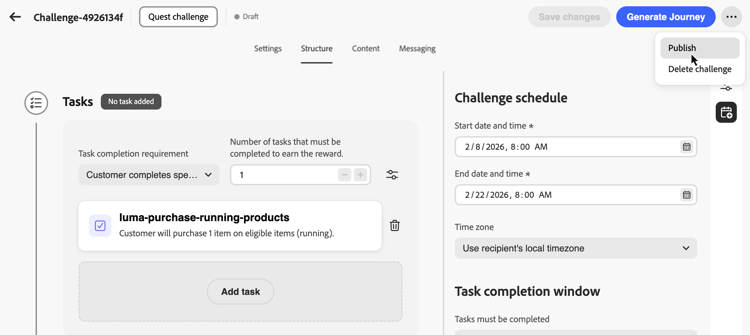
Você será redirecionado para o inventário de desafios. O desafio agora aparece com o status Publicado.
Quando estiver pronto para oferecer o desafio aos clientes, você poderá gerar a jornada associada. Para obter mais informações, consulte Gerar a jornada.
Gerar a jornada generate-journey
-
Revise sua configuração de desafio para garantir que todos os campos obrigatórios sejam preenchidos.
-
Selecione Gerar Jornada para publicar automaticamente o desafio e criar a jornada que orquestrará sua entrega de desafio.
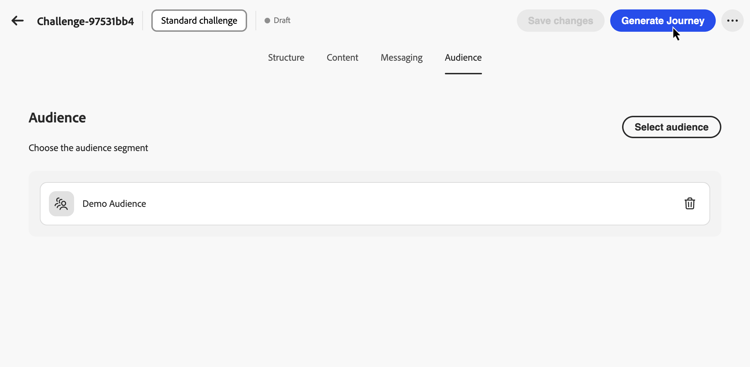
Uma mensagem de confirmação é exibida. Clique em Abrir Jornada para navegar diretamente para a jornada gerada ou em Confirmar para descartá-la e acessar a jornada mais tarde.
note important IMPORTANT Quaisquer alterações no desafio devem ser feitas no editor de Desafio de Fidelidade e exigirão a geração de uma nova jornada. Qualquer trabalho feito diretamente na jornada de desafio existente será perdido se você fizer alterações no desafio. -
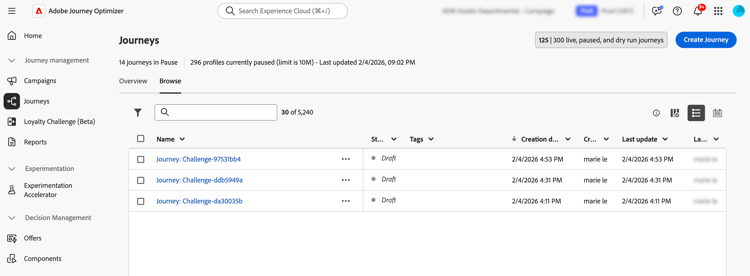
Abra a jornada gerada e publique-a. A jornada aparece no status Rascunho com o formato de nome “Jornada: [Nome do Desafio]” e pode ser acessada de:
- A mensagem de confirmação na etapa anterior — clique em Abrir Jornada.
- O inventário de desafios — use o link da coluna Jornada ao lado do desafio.
- O inventário do jornada — localize a jornada por nome.
Depois de publicada, a jornada é iniciada automaticamente na data de início do desafio especificada. Saiba como publicar uma jornada.
-
Quando seu desafio estiver ativo, monitore os KPIs do programa, os resultados do desafio e as métricas no nível da tarefa nos relatórios de desafio de fidelidade. Você também pode monitorar a entrega de mensagens no relatório de jornadas.