[Beta privado]{class="badge informative"}
Acessar e gerenciar desafios e tarefas access-loyalty-challenges
Acessar e gerenciar desafios e tarefas
Para acessar os Desafios de Fidelidade, navegue até Journey Optimizer e selecione Desafio de Fidelidade (Beta) na seção Gerenciamento de Jornada. A interface dos desafios de fidelidade fornece um local centralizado para exibir, gerenciar e organizar todos os seus desafios e tarefas.
A interface fornece acesso a dois inventários principais:
- Desafios: visualize e gerencie todos os desafios de fidelidade, monitore seus status e execute ações rápidas, como visualizar, editar, duplicar ou excluir desafios
- Tarefas: procure tarefas reutilizáveis que possam ser usadas em vários desafios e gerencie definições de tarefas independentemente
Inventário de desafios challenges-tab
A guia Desafios exibe todos os desafios classificados por data da última modificação, com os desafios modificados mais recentemente aparecendo primeiro.
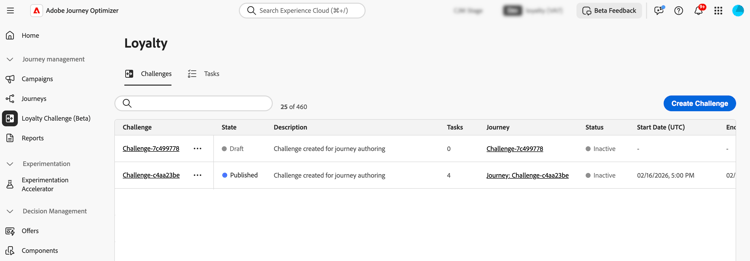
Informações-chave exibidas:
- Estado: estado atual do desafio (Rascunho ou Publicado)
- Tarefas: Número de tarefas configuradas no desafio
- Jornada: link para a jornada gerada automaticamente associada ao desafio
- Status: status atual da jornada gerada automaticamente que fornece o desafio.
- Data de Início/Término (UTC): quando o desafio se torna ativo e expira
Na guia Desafios, é possível executar ações em desafios:
-
Exibir desafio: selecione o nome do desafio para abrir sua página de detalhes
-
Duplicar um desafio: selecione o ícone

-
Excluir um desafio: selecione o ícone
note important IMPORTANT Você pode excluir um desafio mesmo quando ele é publicado. Considere o impacto antes de excluir. -
Editar um desafio: selecione o nome do desafio para abrir sua página de detalhes e fazer as alterações desejadas.
Ao abrir um desafio publicado para edição, primeiro é necessário revertê-lo para o estado Rascunho. Qualquer personalização feita diretamente na jornada gerada automaticamente será perdida. Depois de fazer suas alterações, salve e publique o desafio novamente e, em seguida, publique a jornada associada. Saiba como iniciar um desafio
note important IMPORTANT Reverter um desafio publicado para rascunho não pode ser desfeito. Considere o impacto na jornada ativa antes de continuar.
Inventário de tarefas tasks-tab
A guia Tarefas exibe todas as tarefas reutilizáveis que podem ser usadas em vários desafios. As tarefas criadas aqui ficam disponíveis para seleção ao criar ou editar qualquer desafio.
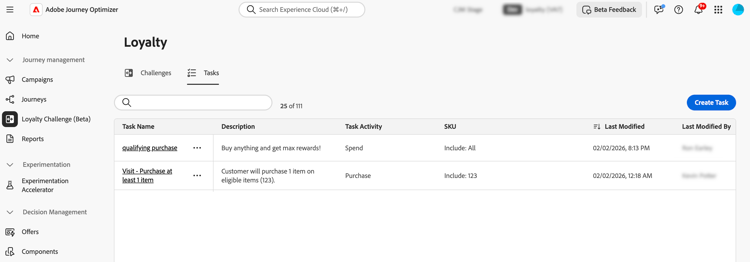
Informações-chave exibidas:
- Descrição: breve descrição do que a tarefa exige
- Atividade da tarefa: tipo de atividade (Compra, Gasto)
- SKU: itens qualificados e/ou excluídos
- Usado em desafios: Número de desafios que estão usando esta tarefa no momento
Na guia Tasks (Tarefas), é possível executar ações em tarefas:
-
Exibir/Editar uma tarefa: selecione o nome da tarefa para exibir a configuração completa e editar a tarefa
-
Duplicar uma tarefa: selecione o ícone
-
Excluir uma tarefa: selecione o ícone
note important IMPORTANT Você pode excluir uma tarefa mesmo quando ela é usada em um ou mais desafios. Considere o impacto nos desafios que fazem referência à tarefa antes de excluir.