Visão geral access-loyalty-admin
A configuração de Desafios de Fidelidade conecta o Journey Optimizer aos seus sistemas de fidelidade externos, configurando o atendimento de recompensa, o mapeamento de eventos, o inventário de produtos e as exclusões antes dos desafios de criação dos profissionais de marketing.
Para abrir a interface de configuração, selecione o menu de navegação à esquerda Administrador de fidelidade. A interface é organizada em guias:
- Configurações globais — Selecione o namespace de identidade da Experience Platform para o seu programa. Saiba como definir configurações globais
- Provedores de recompensas — conecte as APIs que atendem a recompensas quando os clientes fazem progresso ou concluem desafios. Saiba como configurar provedores de premiação.
- Definições de eventos — Mapeie os eventos de experiência recebidos para as atividades usadas nas tarefas Evento personalizado. Saiba como configurar definições de evento.
- Estoque de produtos — carregue mapeamentos de item para grupo para usar nas regras de qualificação de tarefa. Saiba como configurar o inventário de produtos
- Exclusões — Carregue exclusões de item e grupo em toda a organização para a configuração da tarefa. Saiba como configurar exclusões
Configurações globais global-settings
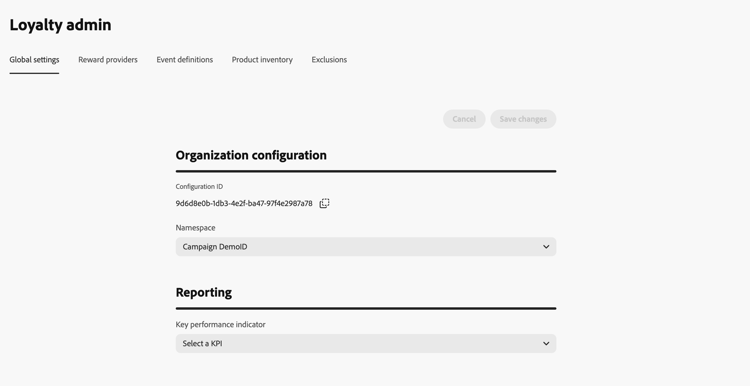
Abra a guia Configurações globais para definir as configurações globais para Desafios de Fidelidade.
-
Na seção Configuração da organização, selecione o namespace de identidade do Adobe Experience Platform para desafios de fidelidade. Este namespace deve corresponder à forma como os perfis de membros são identificados em seus dados.
-
Use a seção Relatórios para definir a métrica de prioridade da sua organização para o painel do Loyalty Insights. Essa configuração determina quais insights recebem ênfase no feed, permitindo que você se concentre na métrica mais importante para a sua empresa.
Selecione uma das seguintes opções de KPI:
- Receita — Priorizar insights relacionados a transações monetárias e desempenho de vendas
- Envolvimento — Priorize insights relacionados à atividade e participação do membro
- Resgate — Priorizar insights relacionados às taxas de resgate e à atividade de remuneração
- Conversões — Priorize insights relacionados às métricas de conversão e à conclusão de metas
Ao selecionar um KPI, os insights relacionados a essa métrica recebem um aumento de pontuação, o que faz com que eles subam para a parte superior do feed. Isso significa que os insights mais relevantes para o KPI selecionado aparecem primeiro. Nenhum insight está oculto: seu feed completo do insight continua a ser exibido, classificado por significância com seu KPI selecionado priorizado acima de outras métricas. Essa configuração afeta apenas como os insights são classificados no feed e não modifica como o programa de fidelidade opera ou como os desafios são avaliados. Você pode alterar sua seleção de KPI a qualquer momento, e o feed do insight reprioriza no próximo ciclo de atualização para refletir sua nova prioridade.
Para obter mais informações sobre insights de fidelidade e monitoramento de desempenho, consulte Monitorar desempenho de desafio de fidelidade.
Provedores de recompensa reward-providers
Um provedor de premiação informa a Journey Optimizer para onde enviar chamadas de atendimento quando o progresso do desafio é registrado ou um desafio é concluído. Por exemplo, uma API que credita pontos de fidelidade ou estrelas a uma conta de membro.
Use esta seção para a configuração completa do provedor (recursos de conexão, proxy, gerador de token de autenticação e definição de premiação). Para obter orientação focada no design da definição de premiação e na estratégia de carga, consulte Guia de Definição de Premiação.
Para criar um provedor de premiação, siga estas etapas:
-
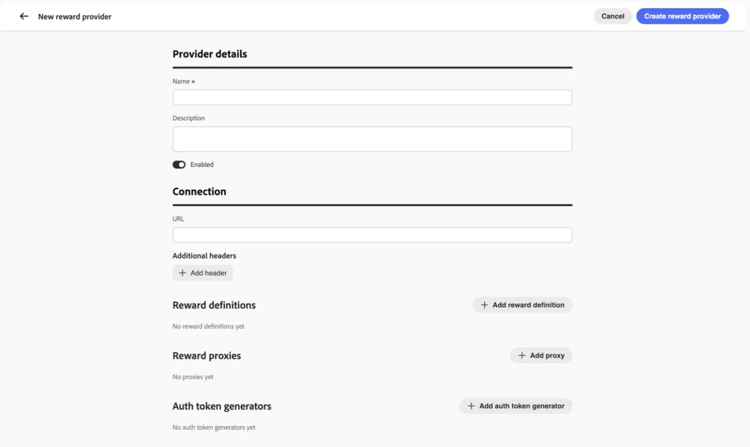
Abra a guia Provedores de recompensa e selecione Criar provedor de recompensa.
-
Insira um Nome e uma Descrição.
-
No campo URL, insira o ponto de extremidade da API que recebe solicitações de atendimento.
-
Adicione Cabeçalhos conforme necessário para sua API (por exemplo, chaves de API ou tipos de conteúdo).
-
Configure os recursos associados ao seu provedor de premiação. Expanda cada seção abaixo para obter detalhes do campo:
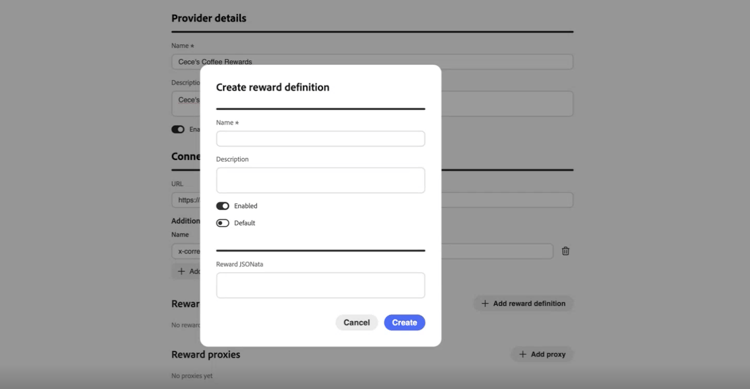
accordion Definições de recompensa Adicione uma entrada por tipo de recompensa que seu provedor aceita (por exemplo, pontos de programa, estrelas ou crédito monetário). Para cada definição:
- Insira um Nome e uma Descrição.
- Especifique se a definição é Habilitada.
- Alterne Padrão para marcar uma definição como padrão para este provedor.
- Defina como a carga de recompensas será transformada na solicitação de carga de preenchimento usando a expressão JSONata.
Para obter mais informações, consulte Guia de definição de recompensa.
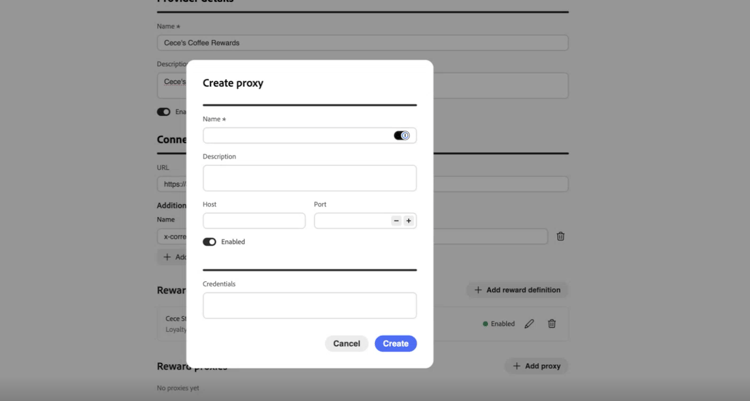
accordion Proxy de recompensa Rotear chamadas de preenchimento por meio de um servidor intermediário, em vez de enviá-las diretamente para o endpoint. No provedor de premiação e nas telas Criar proxy, use o campo Credenciais para autenticação de proxy.
-
Insira um Nome e uma Descrição.
-
Insira Host e Porta.
-
Especifique se o proxy está Habilitado.
-
Em Credenciais, digite o nome de usuário e a senha do proxy como JSON. O valor das credenciais normalmente se parece com:
code language-json { "userName": "test", "password": "xxxx" }
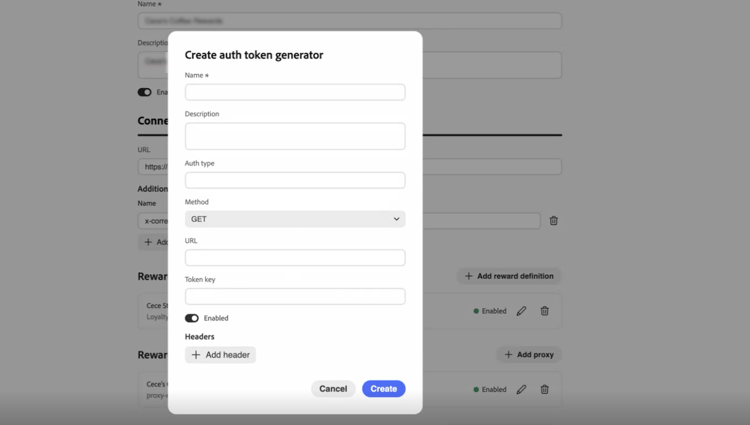
accordion Gerador de token de autenticação Use quando sua API exigir um token de portador ou autenticação semelhante.
- Insira um Nome e uma Descrição.
- Em Tipo de autenticação, insira o tipo de autenticação (por exemplo, Portador).
- Selecione o método HTTP (por exemplo, POST).
- Insira a URL do ponto de extremidade do token e a Chave do token na resposta (por exemplo,
access_token). - Especifique se o gerador de token de autenticação é Habilitado.
- Adicione todos os cabeçalhos exigidos pelo endpoint do token.
O Journey Optimizer usa essa configuração para obter um token novo antes de cada chamada para a API de recompensa.
-
Selecione Criar provedor de premiação. O provedor e todos os recursos configurados são salvos juntos.
Depois de salvar, o provedor é exibido na lista de provedores de premiação. Os profissionais de marketing podem selecioná-la ao configurar recompensas por desafio. Saiba como configurar recompensas por desafio
Para editar um provedor de premiação, abra a guia Provedores de premiação, selecione o provedor e atualize os campos no local. As alterações nas definições de recompensa, proxies e geradores de token de autenticação são salvas automaticamente ao atualizá-las.
Definições de evento event-definitions
As definições de evento informam a Journey Optimizer quais eventos de entrada de experiência do Adobe Experience Platform processar. Por exemplo, uma compra ou um check-in de hotel. Os profissionais de marketing fazem referência a essas definições quando criam tarefas de Evento personalizado no construtor de tarefas. Eventos que não correspondem a nenhuma definição são ignorados.
Use esta seção para configuração de definição de ponta a ponta (identificação de evento mais expressão do transformador). Para obter orientação focada na criação de transformadores, consulte Guia do transformador de eventos.
Quando sua organização envia eventos em seu próprio formato JSON, o Transformador ajuda o Journey Optimizer a mapear e analisar cargas de entrada para que os eventos possam ser acompanhados corretamente.
Para criar uma definição de evento, siga estas etapas:
-
Abra a guia Definições de eventos e crie uma nova definição.
-
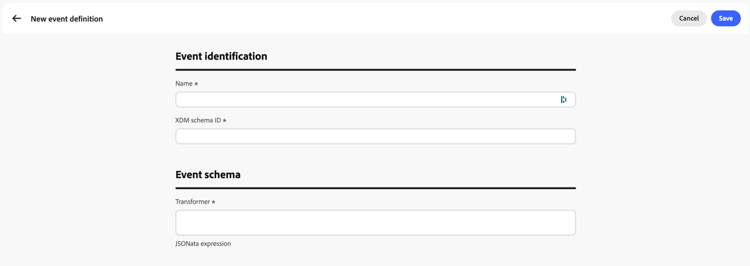
Em Identificação de evento, insira os valores necessários:
- Nome — Rótulo para a definição de evento (por exemplo,
Coffee purchase). - ID do esquema XDM — ID do esquema XDM do Experience Platform para este tipo de evento.
- Nome — Rótulo para a definição de evento (por exemplo,
-
No Esquema de evento, forneça a expressão JSONata necessária que mapeia sua carga no formato esperado pelos Desafios de Fidelidade.
-
Salve a definição do evento. Ele aparece na lista Definições de evento e está disponível quando os profissionais de marketing criam tarefas de Evento personalizado. Saiba como criar tarefas
Estoque de produto product-inventory
A guia Estoque de produto agrupa itens de catálogo para que os profissionais de marketing possam direcioná-los em tarefas sem inserir cada ID de item. Carregue um arquivo CSV que mapeie cada identificador de item a um ou mais grupos de produtos (o mesmo item pode pertencer a vários grupos). Os grupos importados estão disponíveis ao configurar a qualificação de tarefas. Saiba como criar tarefas
Para fazer upload de um arquivo de inventário de produtos, siga estas etapas:
-
Prepare um arquivo CSV que mapeie cada identificador de item para um ou mais grupos de produtos. Expanda a seção abaixo para ver um exemplo.
accordion Exemplo de CSV de inventário de produtos 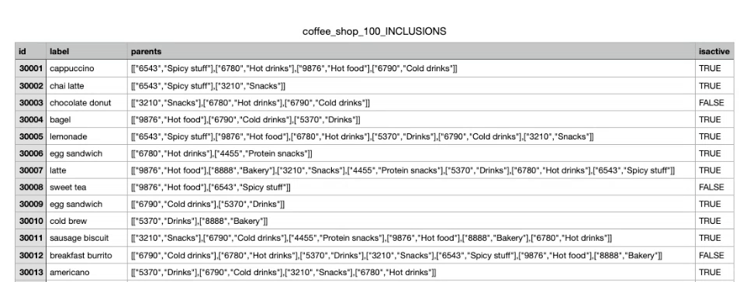
-
Abra a guia Inventário de produto.
-
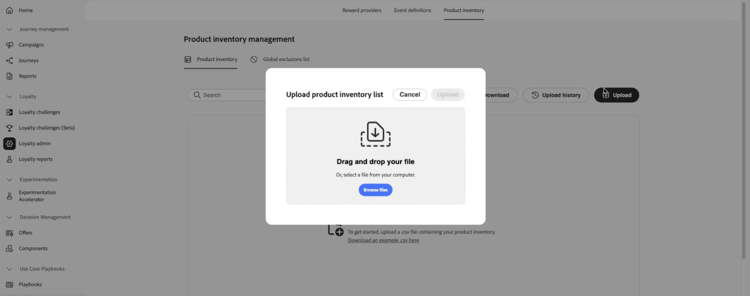
Selecione Carregar e escolha seu arquivo CSV.
-
Revise os dados importados na lista de inventário. A lista mostra uma linha por item. A coluna Grupos incluídos em mostra cada grupo de produtos para esse item como um comprimido ou várias pílulas quando o item pertence a vários grupos.
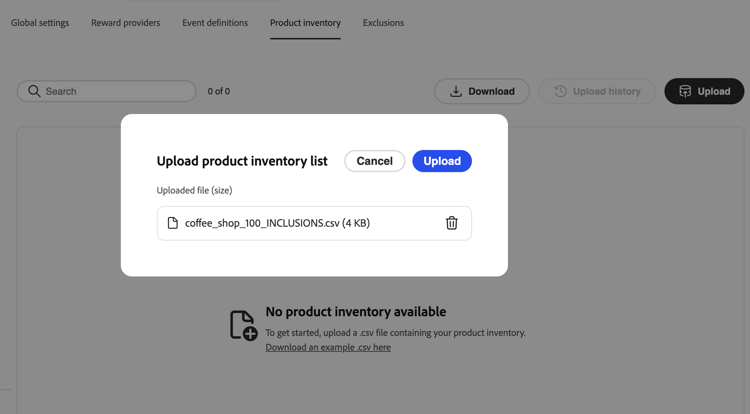
-
Para ver todos os itens em um grupo de produtos, selecione o comprimido desse grupo na coluna Grupos incluídos em em qualquer linha. A visualização de detalhes do grupo lista cada item no grupo.
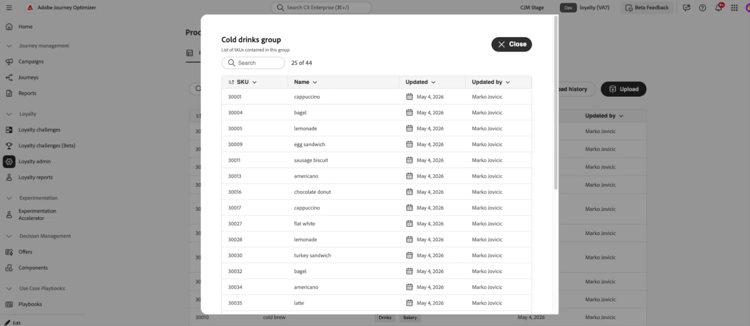
-
Abra Histórico de carregamento para exibir carregamentos CSV anteriores.
Exclusões exclusions
A guia Exclusões define itens de catálogo e grupos que são excluídos em todo o programa, portanto, os profissionais de marketing não precisam listar as mesmas exclusões em cada tarefa. Carregue um arquivo CSV que mapeie cada identificador de item a um ou mais grupos de exclusão (o mesmo item pode pertencer a vários grupos).
Após a importação, os itens e grupos excluídos aparecem no construtor de tarefas quando os profissionais de marketing configuram Itens qualificados e exclusões. Saiba como definir itens qualificados e exclusões em tarefas
Para fazer upload das exclusões, siga estas etapas:
-
Prepare um arquivo CSV que mapeie cada identificador de item para um ou mais grupos de exclusão. Expanda a seção abaixo para ver um exemplo.
accordion Exemplo de CSV de exclusões 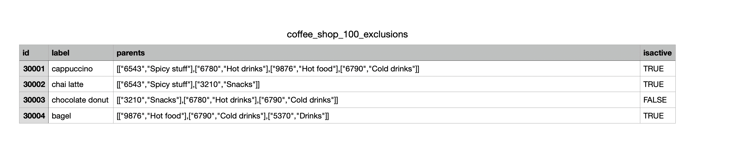
-
Abra a guia Exclusões.
-
Selecione Carregar e escolha seu arquivo CSV.
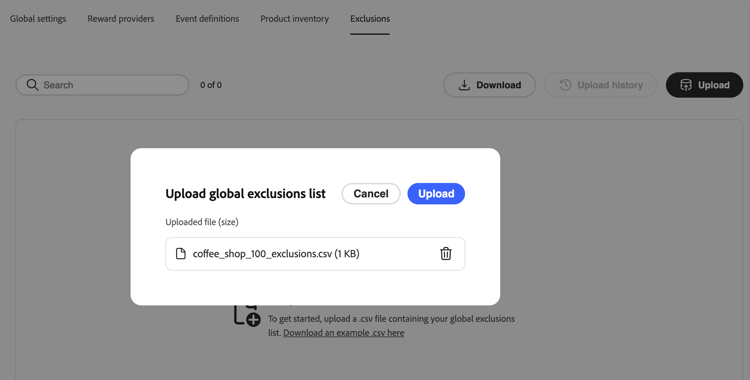
-
Revise os dados importados na lista de exclusões. A lista mostra uma linha por item. A coluna Grupos incluídos em mostra todos os grupos de exclusão desse item como uma pílula ou várias pílulas quando o item pertence a vários grupos.
- Para ver todos os itens em um grupo de exclusão, selecione o comprimido desse grupo na coluna Grupos incluídos em em qualquer linha. A visualização de detalhes do grupo lista cada item no grupo.
- Abra Histórico de carregamento para exibir carregamentos CSV anteriores.