As tarefas definem as ações ou marcos específicos que os clientes devem concluir para ganhar recompensas em um desafio de fidelidade. Você pode configurar tarefas de compras e gastos, ou tarefas de Eventos personalizados que rastreiam eventos de experiência do Adobe Experience Platform que sua organização já captura.
Cada tarefa representa uma ação mensurável que contribui para a conclusão do desafio. As tarefas são componentes reutilizáveis que podem ser criados de forma independente e depois adicionados a um ou mais desafios, ou criados diretamente dentro de um desafio.
Criar uma tarefa create-task
É possível criar tarefas a partir de dois pontos de entrada. O processo de configuração é o mesmo, independentemente de onde você começa.
Selecione a guia Tarefas e selecione Criar tarefa. As tarefas criadas no inventário são salvas e disponibilizadas para reutilização em vários desafios.
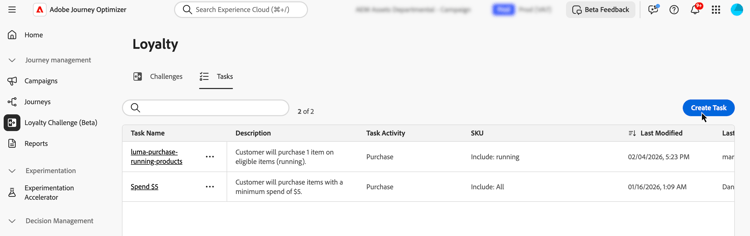
Abrir um desafio existente ou criar um novo. Selecione Adicionar tarefa e clique no botão Novo. Tarefas criadas dessa maneira são automaticamente adicionadas ao seu desafio e também salvas no inventário de Tarefas para reutilização em outros desafios.
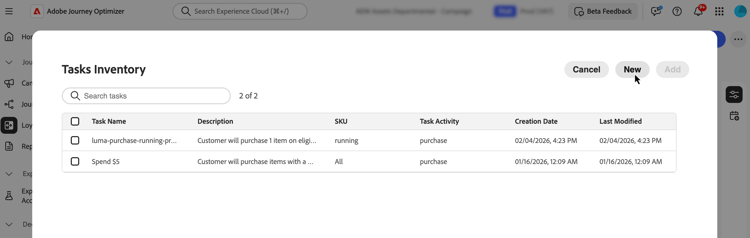
Escolher atividade do cliente choose-activity
Selecione o tipo de atividade que os clientes devem executar para concluir esta tarefa:
- Compra: os clientes devem comprar um ou mais itens para concluir esta tarefa
- Gastos: os clientes devem gastar um valor especificado para concluir esta tarefa
- Evento personalizado: os clientes devem executar uma atividade representada por um evento de experiência do Adobe Experience Platform. Por exemplo, check-in de hotel, ação de aplicativo móvel ou envio de revisão. O evento subjacente já deve ter sido capturado no Experience Platform e mapeado por meio de uma definição de evento no menu Administrador de fidelidade. Saiba como configurar definições de evento
Para selecionar uma atividade, clique no ícone + e selecione a atividade de cliente que melhor se alinha às suas metas de resultado. Cada tipo de atividade tem atributos configuráveis específicos para definir e moldar ainda mais os requisitos da tarefa.
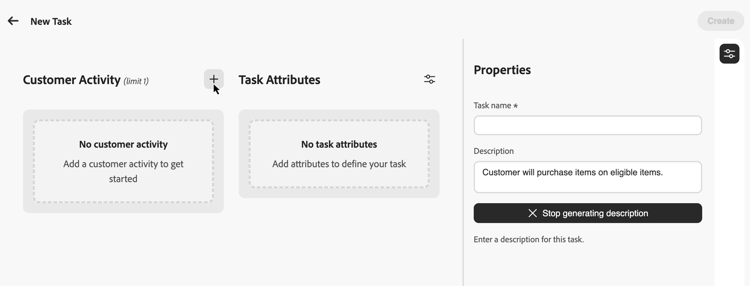
Definir os atributos da tarefa define-attributes
Configure os atributos da tarefa com base no tipo de atividade selecionado. Navegue pelas guias abaixo para ver os atributos disponíveis para cada tipo de atividade:
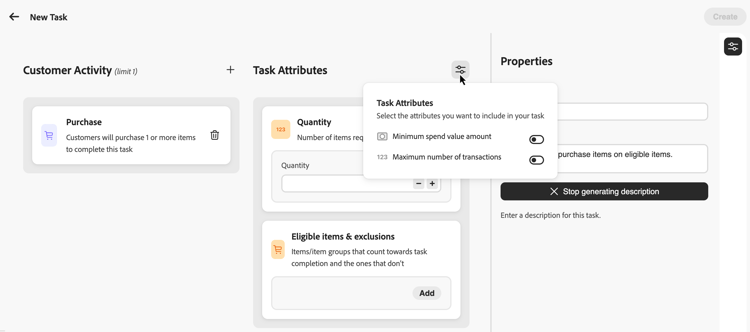
Atributos disponíveis para atividades de Compra:
- Quantidade: insira o número de itens que devem ser comprados para concluir esta tarefa.
- Itens qualificados e exclusões: defina itens ou grupos de itens que contam para a conclusão da tarefa e aqueles que não são qualificados, ou escolha Trazer seus próprios dados para impulsionar a qualificação de seus dados externos. Saiba mais
- Valor mínimo de gasto: defina um requisito de valor mínimo de compra.
- Número máximo de transações: limite quantas transações podem ser usadas para concluir a tarefa.
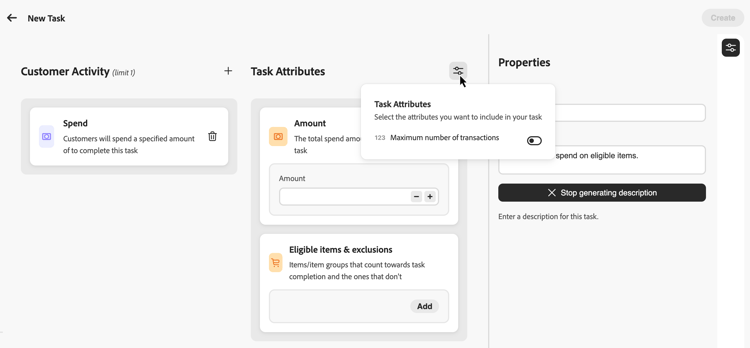
Atributos disponíveis para atividades de Gasto:
- Valor: insira o valor total de gastos necessário para concluir a tarefa.
- Itens qualificados e exclusões: defina itens ou grupos de itens que contam para a conclusão da tarefa e os que não contam. Saiba mais sobre itens qualificados e exclusões
- Número máximo de transações: especifique quantas transações podem atender ao requisito de gastos. Você pode ativar esse atributo no ícone de parâmetros.
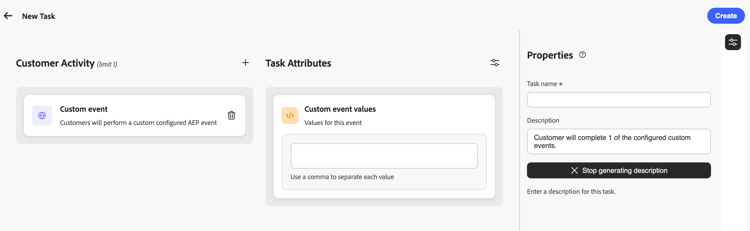
Atributos disponíveis para atividades de Evento personalizado:
- Valores de evento personalizados: insira os valores para o evento personalizado que os clientes devem concluir. Use uma vírgula para separar cada valor. Esses valores devem corresponder às definições de evento configuradas no menu Administrador de fidelidade. Saiba como configurar definições de evento
Defina itens elegíveis e exclusões eligible-items-exclusions
Para atividades de Compra e Gasto, é possível usar a seção Itens qualificados e exclusões para definir quais itens e grupos estão qualificados e quais foram excluídos. Isso permite direcionar produtos, categorias ou locais específicos para alinhar às metas do desafio.
Os itens e grupos disponíveis no seletor são definidos por usuários administradores no menu Administrador de fidelidade. Os administradores carregam o inventário de produtos usado para itens elegíveis e configuram exclusões em toda a organização que são aplicadas automaticamente quando os profissionais de marketing criam tarefas. Saiba como configurar o inventário de produtos e exclusões
As tarefas Evento personalizado não usam itens e exclusões qualificados; a conclusão é orientada pelos Valores de evento personalizado que você configurar.
Por exemplo, é possível limitar uma tarefa a categorias de produto específicas ou excluir cartões-presente ou itens promocionais da contagem até a conclusão da tarefa.
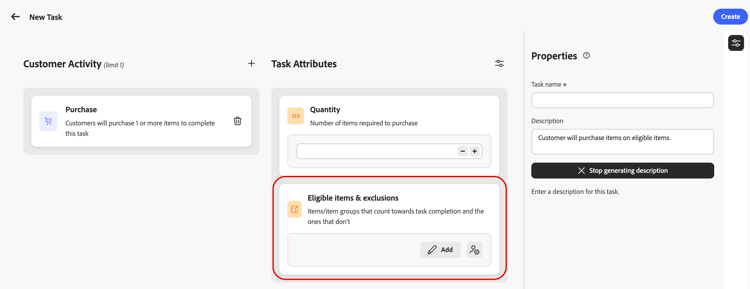
Definir itens qualificados para a tarefa
Para definir itens qualificados, selecione Adicionar na seção Itens qualificados e exclusões.
No seletor, selecione os itens ou grupos que devem contar para a conclusão da tarefa e selecione Incluir. Os itens e grupos incluídos são adicionados à lista elegível.
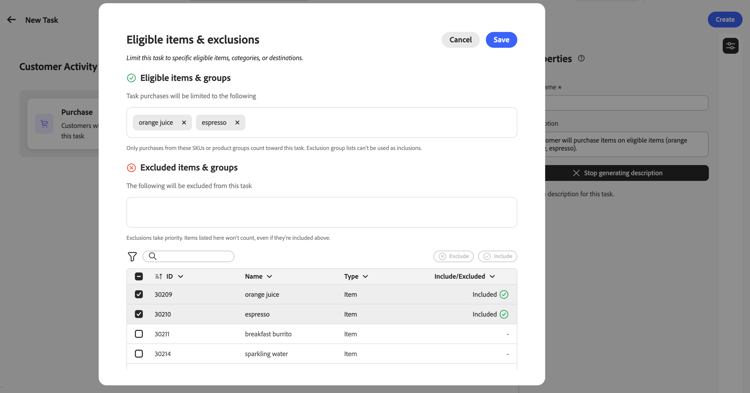
Se nenhum item ou grupo elegível for selecionado, as compras não estarão limitadas a um conjunto de inventário específico, a menos que as exclusões estejam configuradas.
Excluir itens da tarefa
Para excluir itens da tarefa, selecione Adicionar na seção Itens qualificados e exclusões.
Selecione os itens ou grupos que não devem ser incluídos na conclusão da tarefa e selecione Excluir.
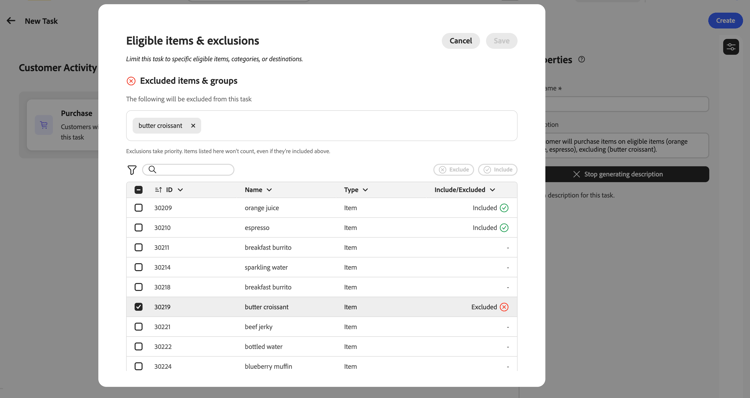
Os itens da lista de exclusões globais são adicionados automaticamente como exclusões. As exclusões têm prioridade sobre as inclusões: os itens listados como excluídos não contam, mesmo se também fizerem parte de um grupo incluído.
Traga seus próprios dados para elegibilidade e exclusões byod-personalization
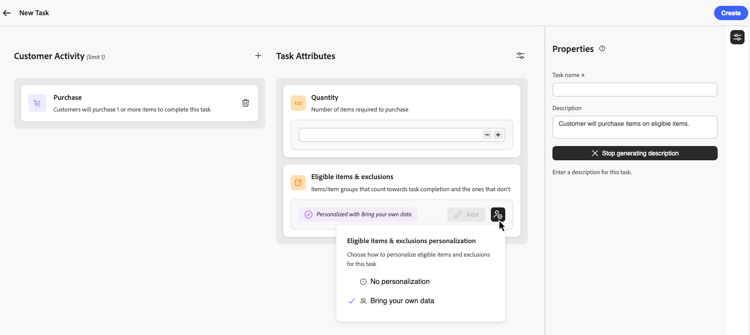
Além de selecionar itens e grupos no Journey Optimizer, você também pode impulsionar a qualificação de seus dados externos de Desafios de Fidelidade em tempo de execução usando a opção Trazer seus próprios dados.
Quando Trazer seus próprios dados é selecionado, a qualificação por participante é resolvida no tempo de execução a partir dos dados sincronizados com seu ambiente de Desafios de Fidelidade, em vez de uma lista de IDs de item.
Para usar essa opção, selecione o ícone de personalização em Itens qualificados e exclusões e escolha Trazer seus próprios dados.
Definir propriedades da tarefa define-task-properties
No painel de tarefas Propriedades, configure as informações básicas da tarefa:
- Nome da tarefa: digite um nome descritivo para a tarefa.
- Descrição da tarefa: a descrição é gerada automaticamente com base na atividade e nos atributos configurados. Para inserir uma descrição personalizada, desative a opção de geração automática e insira sua descrição no campo de texto.
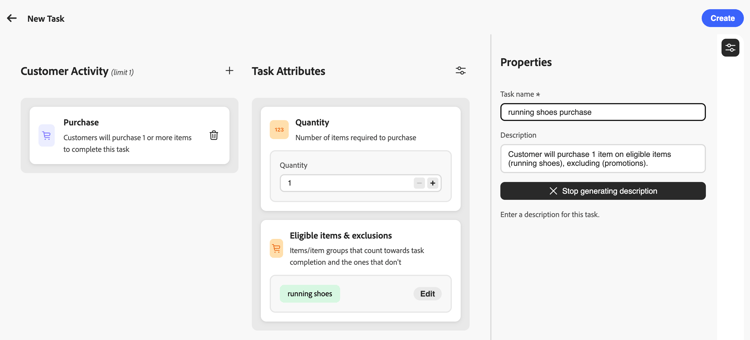
Após configurar todos os atributos e propriedades, selecione Criar para salvar a tarefa. A tarefa é salva no inventário de tarefas e, se criada a partir de um desafio, é automaticamente adicionada a esse desafio.