Sur cette page : configurez les utilisateurs et les utilisatrices, les autorisations, les sandbox et les configurations de canal afin que vos équipes puissent travailler dans Adobe Journey Optimizer de manière sécurisée et efficace.
En tant qu’administrateur ou administratrice système, vous pouvez configurer l’environnement Journey Optimizer et gérer les accès pour permettre à vos équipes de travailler efficacement et en toute sécurité. Vous effectuez les étapes de configuration essentielles pour que les ingénieurs et ingénieures de données, les développeurs et développeuses et les responsables marketing puissent commencer à utiliser Adobe Journey Optimizer.
Vos principales responsabilités incluent la configuration des groupes d’utilisateurs et d’utilisatrices et des autorisations, la création et la gestion des sandbox pour le partitionnement des données et des parcours pour différents groupes d’utilisateurs et d’utilisatrices, ainsi que la configuration des canaux de diffusion et des préréglages de messages afin de garantir un branding cohérent dans les différents messages et ressources diffusés via Journey Optimizer. Vous vous assurez que les bonnes personnes ont accès aux bonnes fonctionnalités tout en préservant la sécurité et la gouvernance.
Ces fonctionnalités peuvent être gérées par les administrateurs et administratrices de produits qui ont accès au produit Autorisations. En savoir plus sur les autorisations.
Configurer les accès et les autorisations
Pour configurer la gestion des accès, procédez comme suit :
-
Créer des sandbox pour partitionner vos instances en environnements virtuels distincts et isolés. Les sandbox sont créés dans Journey Optimizer. Pour en savoir plus, consultez la section Sandbox.
note tip TIP Les données, audiences, parcours et paramètres ne transitent pas entre les sandbox. Planifiez au moins un sandbox de développement pour la création et le test, et un sandbox de production pour l’envoi aux clients. Les configurations de canal sont également configurées par sandbox. Les messages ne peuvent donc pas être envoyés depuis un sandbox tant que vous ne les y avez pas configurés. Lisez les cinq concepts de base note NOTE En tant qu’administrateur ou administratrice système, si vous ne pouvez pas voir le menu Sandbox dans Journey Optimizer, vous devez mettre à jour vos autorisations. Découvrez comment mettre à jour votre rôle sur cette page. -
Comprendre les rôles. Les rôles sont des ensembles de droits unitaires qui permettent aux utilisateurs et aux utilisatrices d’accéder à certaines fonctionnalités ou à certains objets dans l’interface. En savoir plus dans la section Rôles prêts à l’emploi.
-
Définissez les autorisations pour les rôles, y compris pour les Sandbox, et accordez des accès aux personnes membres de votre équipe en les affectant à différents rôles. Les autorisations sont des droits unitaires qui vous permettent de définir les permissions attribuées au rôle. Chaque autorisation est regroupée sous des fonctionnalités, par exemple Parcours ou Offres, ce qui représente les différentes fonctionnalités ou objets dans Journey Optimizer. Pour en savoir plus, consultez la section Niveaux d’autorisation.
-
Utilisez le contrôle d’accès au niveau de l’objet (facultatif). Appliquez des libellés d’accès aux objets, tels que les parcours, les campagnes et les configurations de canal, afin de contrôler quels utilisateurs et utilisatrices peuvent accéder à des ressources spécifiques. En savoir plus sur le contrôle d’accès au niveau de l’objet (OLAC).
En outre, vous devez ajouter les utilisateurs et les utilisatrices qui doivent accéder à Assets Essentials aux rôles Utilisateurs et utilisatrices clients Assets Essentials et/ou Utilisateurs et utilisatrices Assets Essentials. Pour en savoir plus, consultez la documentation sur Assets Essentials.
Lors du premier accès à Journey Optimizer, vous recevez un sandbox de production et un certain nombre d’adresses IP vous sont attribuées en fonction de votre contrat.
Configurer les canaux et les messages
Pour permettre aux responsables marketing de créer et d’envoyer des messages, accédez au menu ADMINISTRATION. Accédez au menu Canaux pour configurer les paramètres des canaux.
Procédez comme suit :
-
Paramétrez les configurations de canaux. Définissez tous les paramètres techniques requis pour les e-mails, messages mobiles, notifications push, notifications push web, publipostage direct et autres canaux :
-
Définissez les paramètres de notification push dans Adobe Experience Platform et dans la collecte de données Adobe Experience Platform. En savoir plus
-
Configurez les notifications push web pour diffuser des notifications aux navigateurs mobiles et de bureau. En savoir plus
-
Créez des configurations de canal pour configurer tous les paramètres techniques requis pour les canaux e-mail, messages mobiles, push, in-app, web et autres. En savoir plus
-
Configurez le Canal mobile pour configurer tous les paramètres techniques requis pour les messages mobiles. En savoir plus
-
Gérez le nombre de jours pendant lesquels des reprises sont effectuées avant de transmettre des adresses e-mail à la liste de suppression. En savoir plus
-
Activez l’exportation de messages au niveau de la configuration des canaux pour archiver les e-mails envoyés et le contenu mobile si nécessaire (offre complémentaire). En savoir plus
-
-
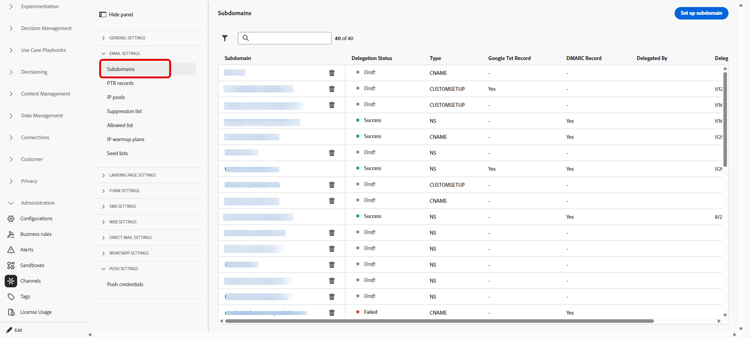
Déléguer des sous-domaines : pour un nouveau sous-domaine à utiliser dans Journey Optimizer, la première étape consiste à le déléguer. En savoir plus. Si nécessaire, vous pouvez migrer des sous-domaines de CNAME vers la délégation personnalisée. En savoir plus
-
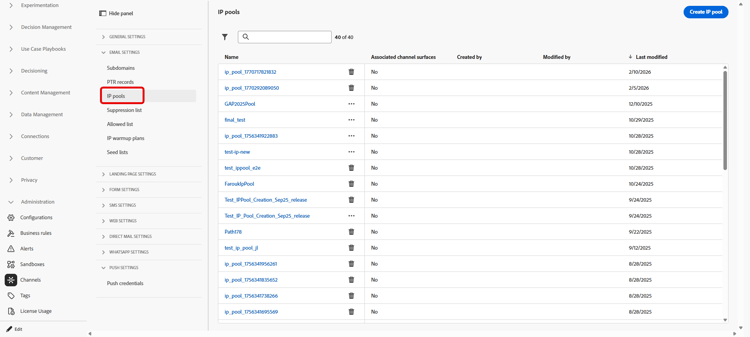
Créer des groupes d’adresses IP : améliorez la délivrabilité et la réputation de vos e-mails en regroupant les adresses IP configurées avec votre instance. En savoir plus
-
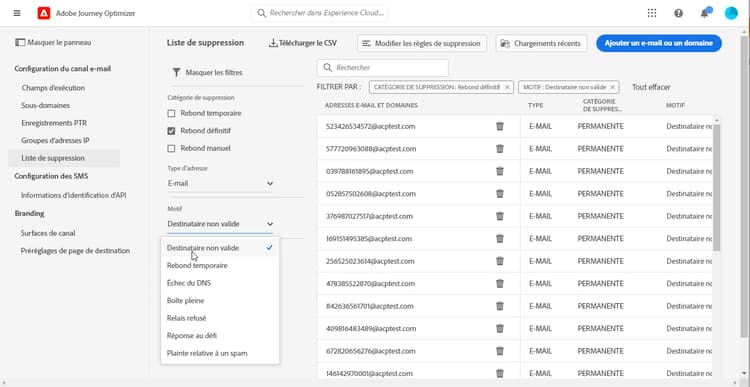
Gérer les listes de suppression et d’autorisation : améliorez votre délivrabilité grâce aux listes de suppression et d’autorisation.
- Une liste de suppression est constituée d’adresses e-mail que vous souhaitez exclure de vos diffusions, car l’envoi d’e-mails à ces contacts pourrait nuire à votre réputation d’envoi et à vos taux de diffusion. Vous pouvez surveiller toutes les adresses e-mail qui sont automatiquement exclues de l’envoi d’un parcours, telles que les adresses non valides, les adresses qui entraînent constamment des rebonds temporaires et qui pourraient nuire à la réputation de vos e-mails, ainsi que les destinataires qui demandent le classement de l’un de vos e-mails comme spam. Découvrez comment gérer la liste de suppression et les reprises.
- La liste autorisée vous permet de spécifier des adresses e-mail ou des domaines individuels qui seront les seuls destinataires ou domaines autorisés à recevoir les e-mails que vous envoyez à partir d’un sandbox spécifique. Cela peut vous empêcher d’envoyer accidentellement des e-mails à des adresses client réelles lorsque vous vous trouvez dans un environnement de test. Découvrez comment activer la liste autorisée.
En savoir plus sur la gestion de la délivrabilité dans Adobe Journey Optimizer sur cette page.
Configurer des parcours
Une fois les canaux configurés, configurez les blocs de création techniques dont les auteurs de parcours ont besoin avant de pouvoir créer et publier des parcours :
- Sources de données : connectez parcours à des systèmes externes pour récupérer des données supplémentaires au moment de l’exécution (par exemple, niveau de fidélité, statut de réservation).
- Événements — Définissez les déclencheurs qui démarrent ou font avancer les parcours lorsqu’une action client ou un signal d’entreprise se produit.
- Actions — Configurez des connexions personnalisées à des systèmes tiers lors de l’utilisation de plateformes de diffusion de messages externes.
Pour obtenir une présentation détaillée et une liste de contrôle de configuration, voir Configurer des parcours : sources de données, événements et actions.
Fonctionnalités supplémentaires
Au fur et à mesure que les besoins de votre entreprise se développent, envisagez d’utiliser les fonctionnalités avancées suivantes :
-
Politiques de consentement : si votre organisation a acheté Healthcare Shield ou Privacy and Security Shield, créez des politiques de consentement pour respecter les préférences des clientes et des clients sur l’ensemble des canaux. En savoir plus
-
Politiques de gouvernance des données : appliquez des libellés et des politiques d’utilisation des données pour contrôler la manière dont les données sont utilisées dans les actions marketing. En savoir plus
-
Plans de préchauffage d’adresses IP : augmentez progressivement les volumes d’envoi des e-mails pour renforcer la réputation de l’expéditeur auprès des fournisseurs de messagerie. En savoir plus
-
Heures de tranquillité : configurez des jeux de règles pour les exclusions temporelles afin d’empêcher l’envoi de messages pendant des périodes spécifiques. En savoir plus
Collaboration entre les rôles
Votre travail d’administration permet à toutes les équipes de réussir :
Collaborez avec les ingénieures et ingénieurs de données sur la gestion et l’accès aux données. Consultez la vue d’ensemble Commencer avec la gestion des données pour comprendre les schémas, les jeux de données et les sources de données que vos ingénieures et ingénieurs de données doivent configurer.
- Octroyez des autorisations pour la gestion des données et la création de schémas
- Approuvez les accès aux sandbox pour le développement et les tests
- Coordonnez les politiques de conservation des données et les règles de gouvernance
- Activez l’accès aux fonctionnalités avancées telles que la composition d’audiences fédérées
Collaborez avec les développeurs et développeuses sur l’accès aux API et le test des API :
- Fournissez les informations d’identification d’API via Adobe Developer Console
- Configurez des environnements sandbox pour le développement et les tests
- Approuvez les configurations de canal (certificats push, fournisseurs de SMS)
- Coordonnez les environnements de test et la stratégie de déploiement
Collaborez avec les responsables marketing sur les autorisations et la configuration des canaux :
- Attribuez les autorisations appropriées pour créer des parcours et des campagnes
- Configurez les canaux qu’ils utiliseront (e-mail, notification push, mobile, etc.)
- Accompagnez les environnements de test et les workflows d’approbation
- Accordez l’accès aux nouvelles fonctionnalités
- Invitez votre équipe à consulter les guides de décision pour les aider à choisir la bonne approche : Parcours ou campagnes et Types de parcours : bien choisir.
Étapes suivantes
Une fois l’environnement configuré, effectuez les étapes suivantes :
- Vérification de la configuration : vérifiez que tous les membres de l’équipe peuvent accéder aux fonctionnalités dont ils ont besoin
- Surveillance de l’utilisation : utilisez les tableaux de bord d’administration pour suivre l’utilisation du système et identifier les problèmes
- Conservation des autorisations : vérifiez et mettez à jour régulièrement les autorisations au fur et à mesure que les rôles des équipes évoluent
Autres guides de rôle other-role-guides
Retour à Présentation des rôles et des responsabilités · Retour à Prise en main
This section contains structured knowledge intended to support interpretation, retrieval, and question answering related to this topic.
For complete understanding, this information should be combined with the documentation on this page. Neither source is intended to stand alone; the page describes the feature, while this section provides additional context that helps disambiguate terminology, intent, applicability, and constraints.
- TL;DR: This page is the System Administrator getting-started path, covering how to set up access and permissions, configure channels and messages, and enable additional governance capabilities so other teams can work in Journey Optimizer.
Intents:
- Set up access and permissions using sandboxes, roles, permissions, and object-level access control
- Configure channel settings and message presets for email, Mobile message, push, web push, and direct mail
- Delegate subdomains, create IP pools, and manage suppression and allowed lists
- Enable additional capabilities such as consent policies, data governance policies, IP warmup plans, and quiet hours
- Collaborate with data engineers, developers, and marketers
Glossary:
- Sandbox: An isolated virtual environment that partitions instances to separate data and journeys for different user groups (product-specific)
- Role: A set of unitary rights that allows users access to certain functionalities or objects in the interface (product-specific)
- Permission: A unitary right that defines the authorizations assigned to a role, gathered under capabilities such as Journey or Offers (product-specific)
- Object-level access control (OLAC): An optional capability that applies access labels to objects such as journeys, campaigns, and channel configurations to control which users can access specific resources (product-specific)
- Allowed list: A list specifying the only email addresses or domains authorized to receive emails sent from a specific sandbox, which can prevent sending accidentally to real customer addresses in a testing environment (product-specific)
Guardrails:
- These capabilities can be managed by Product administrators that have access to the Permissions product.
- If you cannot see the Sandboxes or Channels menu, you need to update your permissions in the Permissions product.
- When accessing Journey Optimizer for the first time, you are provisioned a production sandbox and allocated a certain number of IPs depending on your contract.
- Users who need access to Assets Essentials must be added to the Assets Essentials Consumer Users or Assets Essentials Users roles.
- Message export is an add-on offering, enabled at the channel configuration level.
- Consent policies require that your organization has purchased Healthcare Shield or Privacy and Security Shield.
Terminology:
- Canonical name: System Administrator — variants: Product administrator, Administrator
- Acronym: OLAC = Object-level access control
- Implementation order: Administrator → Data Engineer → Developer → Marketer (the Administrator sets up the environment first)
- Do not confuse: “suppression list” (email addresses excluded from deliveries) ≠ “allowed list” (the only addresses or domains authorized to receive emails from a sandbox)
FAQ:
- Q: What are the main responsibilities of a System Administrator here? — Setting up user groups and permissions, creating and managing sandboxes, and configuring delivery channels and message presets.
- Q: What do I get when I access Journey Optimizer for the first time? — A production sandbox and a number of IPs allocated depending on your contract.
- Q: Why can I not see the Sandboxes or Channels menu? — You need to update your permissions in the Permissions product.
- Q: What is the difference between the suppression list and the allowed list? — The suppression list excludes addresses from deliveries to protect sending reputation, while the allowed list restricts sending to only the specified addresses or domains from a sandbox.
- Q: What additional capabilities can I enable as the organization grows? — Consent policies, data governance policies, IP warmup plans, and quiet hours.