Sur cette page : découvrez comment activer l’export de messages dans les configurations de canal e-mail et SMS pour écrire le contenu des messages envoyés dans un jeu de données Adobe Experience Platform et le transférer vers votre propre espace de stockage.
L’export de messages vous permet de transférer le contenu des e-mails et des SMS envoyés à partir de Journey Optimizer vers votre propre espace de stockage via des Adobe Experience Platform destinations, qui permettent de diffuser des données provenant d’Experience Platform vers des points d’entrée externes.
Grâce à cette fonctionnalité, le contenu des e-mails et des SMS envoyés via Journey Optimizer marqués pour l’export est écrit dans le jeu de données d’export de messages AJO d’Experience Platform.
Les enregistrements sont ensuite conservés dans le jeu de données pendant sept jours calendaires à compter de l’ingestion, pendant lesquels vous pouvez les exporter vers le système externe de votre choix.
L’exportation de messages est une alternative prise en charge lorsque vous devez vérifier ou conserver le contenu exact envoyé à une personne, par exemple pour l’assistance clientèle, la conformité ou les cas d’utilisation de système en aval. Il ne génère ni ne renvoie d’URL de page miroir ; il exporte le contenu du message envoyé et les métadonnées associées afin que votre entreprise puisse stocker et afficher les informations dans ses propres systèmes.
➡️ Pour consulter les questions les plus fréquentes et leurs réponses, reportez-vous aux questions fréquentes sur l’export des messages.
Mécanismes de sécurisation
- Cette fonctionnalité prend uniquement en charge les canaux E-mail et SMS.
- Les enregistrements sont conservés dans le jeu de données d’export des messages AJO pendant sept jours calendaires à compter de l’ingestion.
- Le renvoi n’est pas pris en charge pour les messages envoyés avant l’activation de l’export des messages, comme décrit ci-dessous.
Activer l’export des messages enable-message-export
Le processus d’intégration de la fonctionnalité d’export de messages comporte deux étapes :
- Configurer le flux de données d’export dans Experience Platform ;
- Activer l’export des messages au niveau de la configuration du canal dans Journey Optimizer.
Configurer le flux de données d’export set-up-export-dataflow
Avant de pouvoir exporter vos données, configurez le processus d’export en définissant la destination Experience Platform et le flux d’export de jeu de données.
Pour obtenir des instructions détaillées, les destinations cloud prises en charge, les autorisations requises et des informations supplémentaires, consultez cette section.
-
Choisissez un type de destination Experience Platform. Une liste des plateformes de destination disponibles prêtes à recevoir des données est disponible sur cette page.
-
Dans Experience Platform, configurez votre destination en définissant les informations d’identification, le compartiment/conteneur, le préfixe du chemin d’accès et les options de sécurité. Voici comment procéder
-
Créez un flux d’export de jeu de données à l’aide des données suivantes :
- Jeu de données source : sélectionnez jeu de données d’export de messages AJO.
- Format de fichier : sélectionnez JSON ou Parquet (choisissez-le en fonction des outils déployés).
- Planification : assurez-vous qu’elle s’exécute pendant l’intervalle de conservation de 7 jours.
Activer l’export des messages dans la configuration de canal config-message-export
Pour appliquer l’export des messages à vos campagnes et à vos parcours, vous devez activer l’option dédiée au niveau de la configuration des canaux. Suivez les étapes ci-après.
-
Dans Journey Optimizer, modifiez ou créez la configuration de canal E-mail ou SMS souhaitée.
-
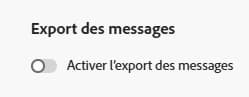
Sélectionnez l’option Activer l’export des messages.
-
Enregistrez vos modifications et validez votre configuration de canal.
Une fois que vous avez envoyé des messages par le biais de campagnes ou de parcours à l’aide de cette configuration de canal, les e-mails et les SMS sont écrits dans le jeu de données d’export de messages AJO. Vous pouvez ensuite accéder aux enregistrements dans le jeu de données et les exporter vers la destination de stockage sélectionnée en fonction du flux de données d’export que vous avez défini.
Accéder aux données de message exportées access-exported-data
Une fois les messages envoyés à l’aide d’une configuration des canaux avec l’export de messages activé, vous pouvez accéder aux données exportées et les consulter dans le jeu de données d’export de messages AJO.
Pour afficher les données de message exportées :
-
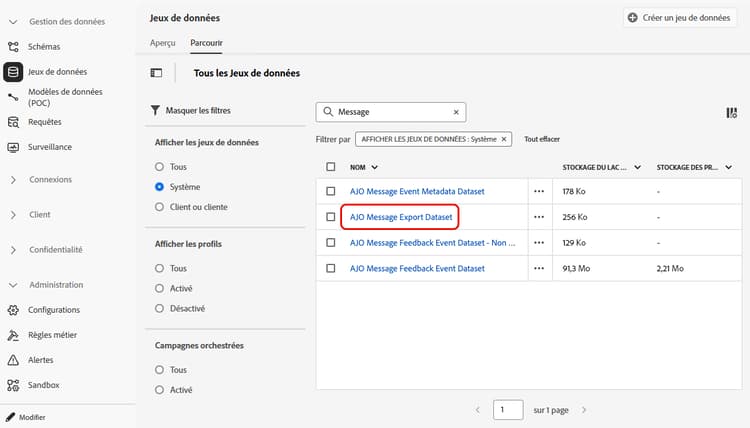
Dans Journey Optimizer, accédez à Gestion des données > Jeux de données dans le volet de navigation de gauche. En savoir plus sur les jeux de données
-
Assurez-vous d’afficher les jeux de données générés par le système.
-
Sélectionnez le jeu de données d’export de messages AJO dans la liste.
-
Sur la page des détails du jeu de données, cliquez sur Prévisualiser le jeu de données pour afficher les enregistrements les plus récents.
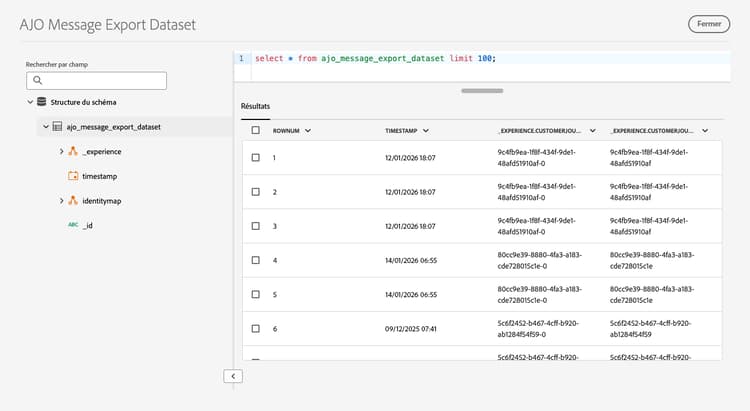
Le jeu de données contient des informations complètes pour chaque message envoyé via la configuration des canaux avec l’export de messages activé, notamment : l’objet, le corps du message, l’adresse e-mail ou le numéro de téléphone de la personne destinataire, l’adresse ou le numéro de téléphone de l’expéditeur ou expéditrice, la date et l’heure d’envoi, les données de personnalisation, etc.
➡️ Pour une vue complète de la structure du jeu de données et de tous les champs disponibles, consultez le schéma d’export de messages AJO.
Tous les enregistrements du jeu de données sont conservés pendant sept jours calendaires à compter de l’ingestion. Pendant cette période de conservation, vous pouvez accéder aux données à des fins d’audits de conformité, d’enquêtes juridiques ou les exporter vers votre propre système de stockage via la destination Experience Platform configurée.
Exemple de fichier JSON exporté sample-exported-json
Les exemples ci-dessous montrent la forme globale des enregistrements écrits dans le jeu de données d’export de messages AJO pour les SMS et les e-mails. Les valeurs telles que les identifiants, les références de schéma, les dates et heures et le contenu sont fournies à titre d’exemple. Vos exports reflètent votre sandbox, votre schéma et vos messages envoyés.
Développez chaque section pour afficher l’exemple JSON complet.
| code language-json |
|---|
|
| code language-json |
|---|
|
Questions fréquentes sur l’export de messages message-export-faq
L’export de messages prend en charge les éléments suivants :
- SMS
L’export de messages crée dans Adobe Experience Platform un jeu de données généré par le système qui contient un instantané du message au moment de l’envoi. Ce jeu de données peut ensuite être exporté vers des destinations prises en charge (par exemple, un espace de stockage dans le cloud ou des systèmes tiers).
L’export de messages est conçu comme un mécanisme permettant aux clientes et clients de déplacer les données de messages en dehors des systèmes Adobe. Les clientes et clients sont chargés de transformer, de stocker et de gérer les données dans leurs propres solutions d’archivage ou de conformité.
Oui. Le fichier HTML exporté peut être utilisé pour reproduire le message envoyé d’origine dans un navigateur.
Toutefois, la reproduction dépend de la disponibilité des ressources hébergées en externe (telles que les images). L’export de messages n’incorpore pas directement les fichiers multimédias dans l’export.
L’export de messages comprend du contenu HTML avec des références (URL) aux images et à d’autres médias. Les ressources multimédias ne sont pas incorporées dans l’export.
Si une image ou une URL de ressource devient non valide, restreinte ou dépubliée après l’heure d’envoi, l’export de messages ne peut pas récupérer cette ressource.
Les données sont stockées exactement comme elles apparaissent dans le message rendu :
- Les valeurs de personnalisation rendues dans le message (par exemple, prénom) apparaissent sous forme de texte.
- Les éléments chiffrés (tels que les liens suivis) restent chiffrés.
- L’export de messages n’anonymise ni ne biffe automatiquement le contenu des messages.
Les données d’export des messages sont conservées pendant une période de 7 jours dans Adobe Experience Platform.
Les clientes et clients doivent exporter les données au cours de cette période et les stocker dans leurs propres systèmes si une conservation plus longue est nécessaire.
Il n’existe pas d’option d’essai ou d’option « essayer avant d’acheter » pour l’export des messages.
Les clientes et clients peuvent valider leurs systèmes en aval à l’aide d’exemples de fichiers d’export, car l’export des messages repose sur les fonctionnalités standard des jeux de données et des destinations AEP.
Non. Elle facilite le processus mais n’est pas un produit d’archivage ou de conformité complet.
La clientèle est censée :
- Exporter les données de message depuis Adobe
- Transformer ou enrichir selon les besoins
- Stocker et gérer les données dans ses propres systèmes d’archivage ou de conformité
Les clientes et clients utilisent généralement l’export des messages pour :
- L’examen de la réglementation ou de la conformité
- L’archivage des messages
- L’intégration à des systèmes tiers
- Les workflows d’audit interne ou d’assistance
- Les analyses au-delà des applications Adobe
L’export des messages ne permet pas :
- d’incorporer des images ou des ressources multimédias externes ;
- d’assurer la conservation illimitée ou à long terme des données dans les systèmes Adobe ;
- d’offrir un environnement d’évaluation ;
- d’archiver automatiquement les messages en dehors d’Adobe.
- Générer, exposer ou reconstruire une URL de page miroir