[Disponibilité limitée]{class="badge informative"}
Migrer un sous-domaine d’e-mail, de CNAME vers la délégation personnalisée migrate-cname-to-custom
Sur cette page : découvrez comment migrer un sous-domaine d’e-mail ou de page de destination, de la délégation CNAME vers la délégation personnalisée dans Adobe Journey Optimizer en supprimant les enregistrements DNS existants, en chargeant votre certificat SSL, en achevant la feedback loop et en créant les enregistrements DNS.
Si votre sous-domaine est actuellement configuré avec des CNAME, vous pouvez le migrer vers la méthode Délégation personnalisée pour répondre aux politiques de sécurité de votre entreprise. Vous bénéficiez ainsi de la propriété et du contrôle complets de vos sous-domaines et certificats dans Journey Optimizer. En savoir plus sur les sous-domaines personnalisés
Dans le cadre de ce processus, vous devez :
- Supprimer les enregistrements DNS existants de votre solution d’hébergement
- Charger le certificat SSL obtenu à partir de l’autorité de certification
- Terminer les étapes de la feedback loop en vérifiant la propriété du domaine et l’adresse e-mail de signalement
- Créer un jeu d’enregistrements DNS généré par Adobe dans votre plateforme d’hébergement
Pour migrer votre sous-domaine, procédez comme suit.
Avant de commencer before-you-begin
Avant de commencer le processus de migration, passez en revue les informations importantes ci-dessous.
-
Assurez-vous que la méthode de délégation personnalisée est activée pour votre organisation (cette fonctionnalité est actuellement en disponibilité limitée ; contactez votre représentant ou représentante Adobe pour obtenir un accès). En savoir plus
-
Veillez à ce qu’aucune configuration de canal active n’utilise ce sous-domaine. Le processus de migration interrompra leur fonctionnalité.
note NOTE Si vous désactivez une configuration de canal avant de démarrer la migration, vous pouvez la restaurer à l’état actif une fois le workflow de migration terminé. -
Assurez-vous qu’aucune campagne ou parcours actif n’utilise une configuration de canal liée à ce sous-domaine, car cela peut entraîner des perturbations de la diffusion.
-
Gardez à l’esprit que les temps d’arrêt commencent dès que vous entrez dans le flux de migration. Le sous-domaine passe à l’état Brouillon pendant le processus et n’est pas disponible tant que la configuration n’est pas terminée.
-
Par conséquent, il est recommandé d’effectuer les étapes préalables à la migration avant de démarrer le processus de migration afin que votre certificat SSL soit prêt et que les temps d’arrêt soient réduits. En savoir plus
Démarrer la migration start-migration
Suivez les étapes ci-dessous pour commencer à migrer un sous-domaine donné.
-
Accédez à Administration > Canaux > Paramètres d’e-mail > Sous-domaines.
-
Sélectionnez un sous-domaine configuré avec des CNAME et ouvrez-le.
-
Vous pouvez utiliser la section Génération de la demande de signature de certificat avant la migration pour générer la demande afin de l’envoyer à l’autorité de certification. Le certificat SSL sera alors prêt lorsque le processus de migration démarrera. Voici comment procéder
note important IMPORTANT À ce stade, les étapes de pré-migration sont facultatives, mais vivement recommandées. Le fait de les terminer avant de commencer la migration réduit les temps d’arrêt et permet d’assurer une transition fluide. 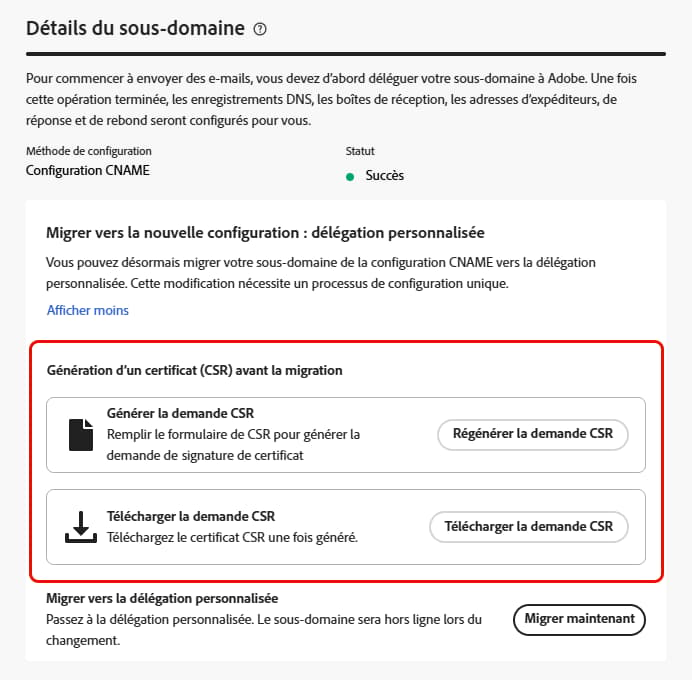
-
Sélectionnez Migrer maintenant dans la section dédiée.
-
Vérifiez les informations affichées.
note warning WARNING Les temps d’arrêt commencent dès que vous entrez dans le flux de migration. Assurez-vous donc qu’ils n’ont aucune incidence sur vos campagnes et parcours actifs. -
Cliquez sur Oui. Le sous-domaine passe au statut Brouillon et n’est pas disponible tant que la configuration n’est pas terminée.
Générer la demande de signature de certificat et l’envoyer à l’autorité de certification send-csr-to-ca
Pour terminer la migration, il vous faut un certificat SSL émis par une autorité de certification (CA). Pour recevoir ce certificat SSL, vous devez d’abord générer une demande de signature de certificat (CSR) et l’envoyer à l’autorité de certification.
Que vous ayez déjà commencé le processus de migration ou non, suivez les étapes ci-dessous pour générer et envoyer votre nouvelle demande de signature de certificat.
-
Cliquez sur Régénérer la CSR.
-
Remplissez le formulaire qui s’affiche et générez la demande de signature de certificat (CSR).
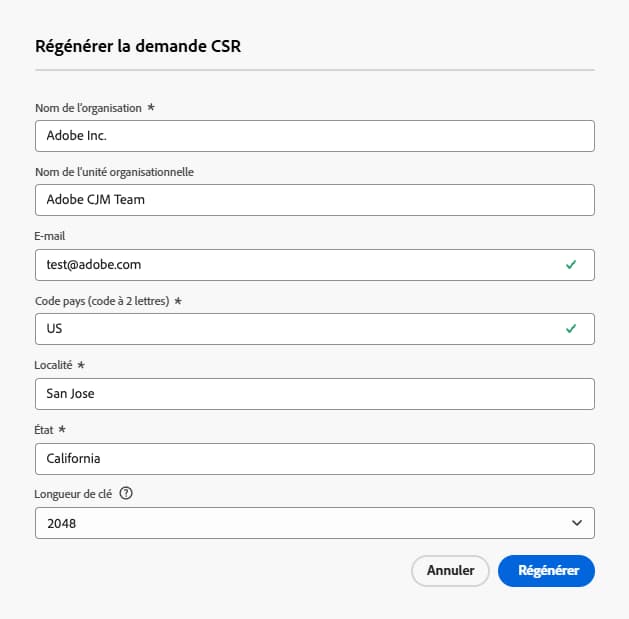
note NOTE La longueur de la clé peut être de 2048 ou 4096 bits uniquement. Elle ne peut plus être modifiée une fois le sous-domaine envoyé. -
Cliquez sur Télécharger la CSR et enregistrez le formulaire sur votre ordinateur local.
-
Envoyez-le à l’autorité de certification pour obtenir votre certificat SSL.
note NOTE La CSR téléchargée inclut déjà data.subdomain.cometcdn.subdomain.comen tant que noms alternatifs de l’objet (SAN) ; aucun ajout manuel de SAN n’est nécessaire avant l’envoi à votre autorité de certification. Par exemple, si vous déléguezexample.adobe.com, la CSR couvre à la foisdata.example.adobe.cometcdn.example.adobe.com.Après la signature, l’autorité de certification émettra un certificat unique couvrant à la fois le domaine de données et le sous-domaine du CDN.
Supprimer les enregistrements DNS existants delete-dns
Après avoir lancé le processus de migration, vous devez supprimer les enregistrements DNS existants de votre solution d’hébergement. Suivez les étapes ci-après.
-
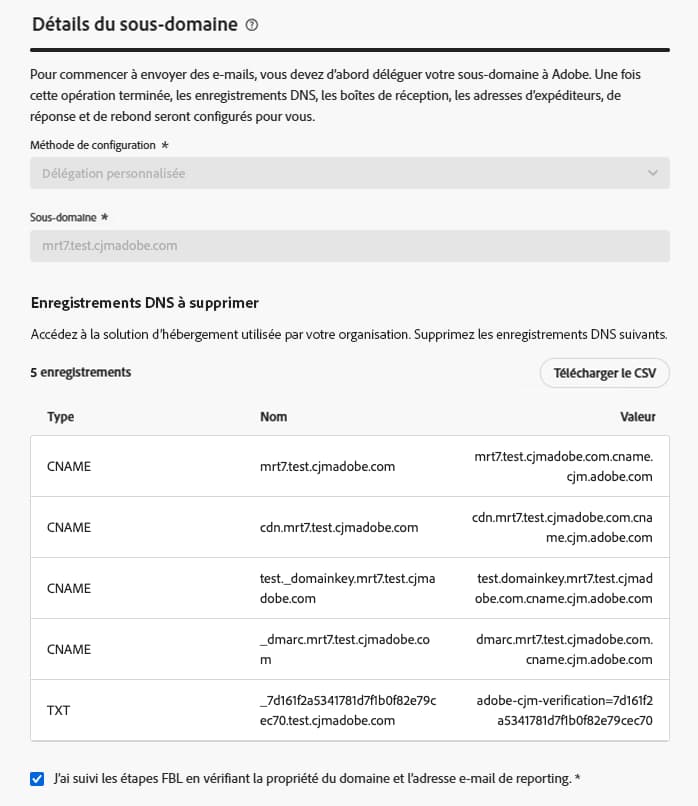
La liste des enregistrements actuellement configurés dans vos serveurs DNS s’affiche.
-
Accédez à votre solution d’hébergement de domaine et supprimez les entrées CNAME existantes de votre hébergement DNS.
-
Veillez à ce que tous les enregistrements DNS aient été supprimés. Une fois l’opération terminée, cochez la case « Je confirme avoir supprimé les enregistrements requis du site d’hébergement ».
Charger le certificat SSL upload-ssl-certificate
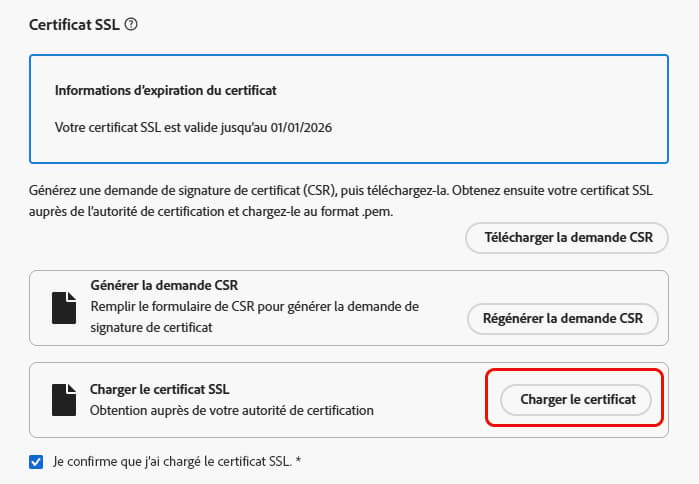
Dans la section Certificat SSL, vous devez charger un nouveau certificat SSL dans Journey Optimizer.
Avant cela, vérifiez les éléments suivants :
-
Si vous avez déjà envoyé votre demande de signature de certificat à l’autorité de certification dans le cadre des étapes préalables à la migration, assurez-vous d’avoir reçu votre certificat SSL.
-
Si vous ne l’avez pas déjà fait, procédez aux étapes permettant de générer, de télécharger et d’envoyer la CSR.
-
Une fois votre certificat SSL récupéré, cliquez sur Charger le certificat.
-
Chargez le certificat SSL dans Journey Optimizer au format .pem avec la chaîne complète de certificats. Voici un exemple de format de fichier .pem :
code language-none -----BEGIN CERTIFICATE----- MIIDXTCCAkWgAwIBAgIJALc3... (base64 encoded data) -----END CERTIFICATE----- -
Cochez la case « Je confirme avoir chargé le certificat SSL ».
Terminer la feedback loop feedback-loop
Réalisez ensuite les étapes de la feedback loop pour vérifier la propriété du domaine et l’adresse e-mail de reporting.
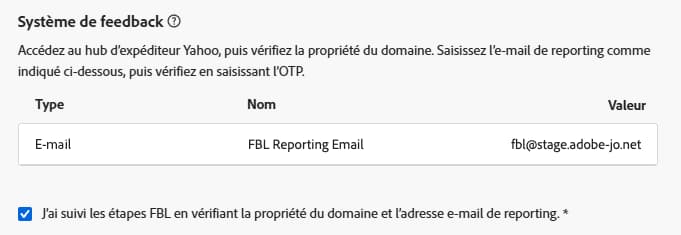
Le processus est le même que lors de la configuration d’un nouveau sous-domaine personnalisé. Réalisez les étapes présentées dans la page Configurer un sous-domaine personnalisé.
Créer un jeu d’enregistrements DNS create-dns-records
Pour terminer le processus de migration, créez un jeu d’enregistrements DNS générés par Adobe dans votre plateforme d’hébergement.
-
Après avoir achevé les étapes de la feedback loop, cliquez sur le bouton Continuer en haut à droite de l’écran.
Cette étape vérifie que les enregistrements précédents ont été supprimés et que le certificat SSL a été correctement chargé. En cas d’erreur, reportez-vous à la liste de contrôle de dépannage.
-
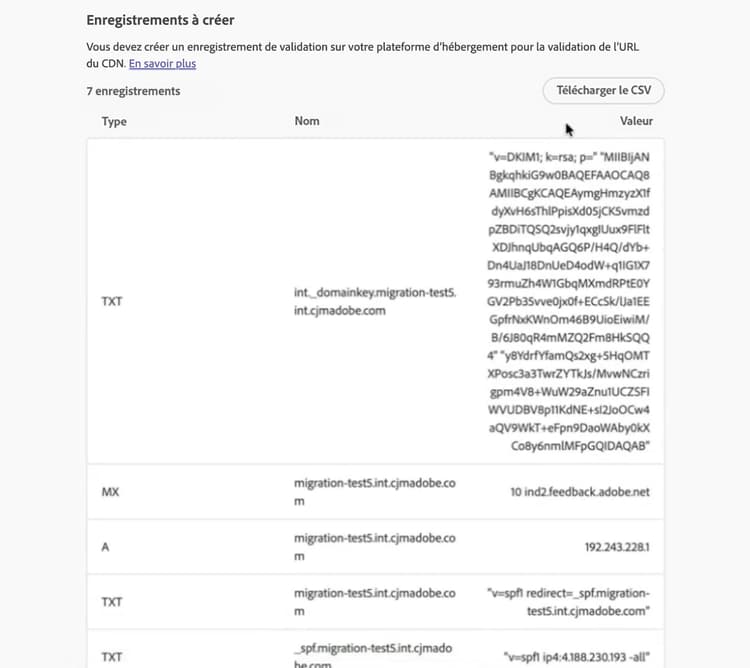
Si toutes les validations réussissent, la section Enregistrements à créer s’affiche.
-
Créez tous les enregistrements requis dans votre plateforme d’hébergement.
-
Une fois tous les enregistrements créés, cliquez sur Envoyer.
note NOTE Si tous les enregistrements répertoriés ne sont pas créés, une erreur s’affiche. Veillez à créer tous les enregistrements requis.
Avant l’envoi, vous devez attendre qu’Adobe effectue les vérifications nécessaires, ce qui peut prendre jusqu’à 3 heures. En savoir plus
Une fois que le sous-domaine est à nouveau actif, aucune modification n’est nécessaire sur les configurations de canal existantes qui l’utilisent. Elles continuent de fonctionner comme avant.
Liste de contrôle de dépannage troubleshooting
Si des erreurs se produisent lorsque vous tentez de soumettre votre sous-domaine personnalisé, effectuez les actions de résolution des problèmes répertoriées ci-dessous.
- Impossible de valider la ressource. Le DNS existe toujours et doit être supprimé. — Veillez à supprimer tous les enregistrements de votre solution d’hébergement. Voici comment procéder
- Impossible de valider la ressource. Chargez votre certificat SSL et réessayez. — Le certificat SSL n’a pas été chargé. Veillez à le charger. Voici comment procéder
- Le certificat contient des domaines inattendus dans ses noms alternatifs du sujet (SAN). — Assurez-vous de charger le certificat SSL correct. Voici comment procéder
- Les domaines requis suivants sont absents du certificat dans ses noms alternatifs du sujet (SAN). — Assurez-vous de charger le certificat SSL correct. Voici comment procéder
Voir aussi