Sur cette page : découvrez comment configurer le canal de notification push web dans Adobe Journey Optimizer, y compris les autorisations, les jeux de données, les informations d’identification push, la configuration du canal et comment tester votre configuration.
Journey Optimizer vous permet de créer vos parcours et d’envoyer des messages à une audience ciblée. Avant de commencer à envoyer des notifications push web avec Journey Optimizer, vous devez vous assurer que les configurations et les intégrations sont en place dans Adobe Experience Platform. Pour comprendre le flux de données des notifications push dans Adobe Journey Optimizer, reportez-vous à cette page.
Avant de commencer start-push
Configuration des autorisations setup-permissions
Avant de créer une application mobile, vous devez dʼabord vous assurer que vous possédez ou accordez les autorisations utilisateur appropriées pour les balises dans Adobe Experience Platform. Pour en savoir plus, consultez la documentation sur les balises.
Pour attribuer des droits Propriété et Société, procédez comme suit :
-
Accédez à Admin Console.
-
Dans l’onglet Produits, sélectionnez la vignette Collecte de données Adobe Experience Platform.

-
Sélectionnez un Profil de produit existant ou créez-en un en cliquant sur le bouton Nouveau profil. Découvrez comment créer un nouveau profil dans la documentation Admin Console.
-
Dans l’onglet Autorisations, sélectionnez Droits de propriété.

-
Cliquez sur Ajouter tout. Le droit suivant est alors ajouté à votre profil de produit :
- Approuver
- Développer
- Gérer les environnements
- Gérer les extensions
- Publier
Ces autorisations sont requises pour installer et publier l’extension Adobe Journey Optimizer et publier la propriété de l’application dans le SDK mobile Adobe Experience Platform.
-
Sélectionnez ensuite Droits d’entreprise dans le menu de gauche.

-
Ajoutez les droits suivants :
- Gérer les configurations d’application
- Gérer les propriétés
Ces autorisations sont requises pour que le développeur ou la développeuse de l’application mobile configure les informations d’identification des notifications push dans la Collecte des données Adobe Experience Platform et définisse les configurations de canal des notifications push (c’est-à-dire les paramètres prédéfinis de message) dans Adobe Journey Optimizer.

-
Cliquez sur Enregistrer.
Pour attribuer ce profil de produit aux utilisateurs, procédez comme suit :
-
Accédez à Admin Console.
-
Dans l’onglet Produits, sélectionnez la vignette Collecte de données Adobe Experience Platform.
-
Sélectionnez votre Profil de produit précédemment configuré.
-
Dans l’onglet Utilisateurs et utilisatrices, cliquez sur Ajouter un utilisateur ou une utilisatrice.

-
Saisissez le nom ou l’adresse email de votre utilisateur et sélectionnez-le. Cliquez ensuite sur Enregistrer.
note NOTE Si l'utilisateur n'a pas été créé auparavant dans Admin Console, consultez la documentation relative à l'ajout d'utilisateurs. 
Vérifier les jeux de données push-datasets
Les schémas et jeux de données suivants sont disponibles avec le canal de notification push :
Jeu de données
Jeu de données de profil de notification push CJM
Adobe CJM ExperienceEvent - Détails du profil du message
Adobe CJM ExperienceEvent - Détails d’exécution du message
Détails de l’application
Détails de l’environnement
Jeu de données d’événement d’expérience de suivi des notifications push CJM
Configurer la propriété pushNotification push-property
Pour activer les notifications push web, vous devez d’abord vous assurer que la propriété pushNotifications est correctement configurée dans le SDK web. Cette propriété contrôle la manière dont les notifications push sont traitées par votre application web.
En outre, vous devez générer des clés VAPID, requises pour configurer les informations d’identification push de votre application dans Journey Optimizer.
Étape 1 : ajout des informations d’identification push dans Journey Optimizer push-credentials-launch
Après avoir accordé les autorisations d’utilisation appropriées, vous devez maintenant ajouter les informations d’identification push de votre application mobile dans Journey Optimizer.
L’enregistrement des informations d’identification push de l’application mobile est nécessaire pour autoriser Adobe à envoyer des notifications push en votre nom. Reportez-vous aux étapes détaillées ci-dessous :
-
Accédez au menu Canaux > Paramètres push > Informations d’identification push.
-
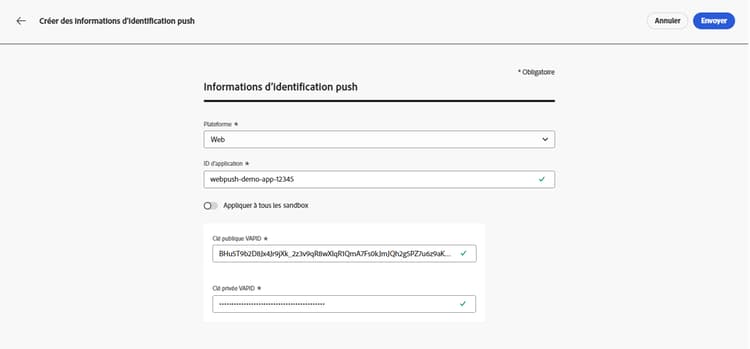
Cliquez sur Créer des informations d’identification push.
-
Dans la liste déroulante Plateforme, sélectionnez Web.
-
Fournissez l’identifiant de l’application.
-
Saisissez votre clé publique et clé privée VAPID.
-
Cliquez sur Envoyer pour créer votre configuration d’application.
Étape 2 : création d’une configuration de canal pour les notifications push message-preset
Une fois vos informations d’identification push créées, vous devez créer une configuration pour pouvoir envoyer des notifications push depuis Journey Optimizer.
-
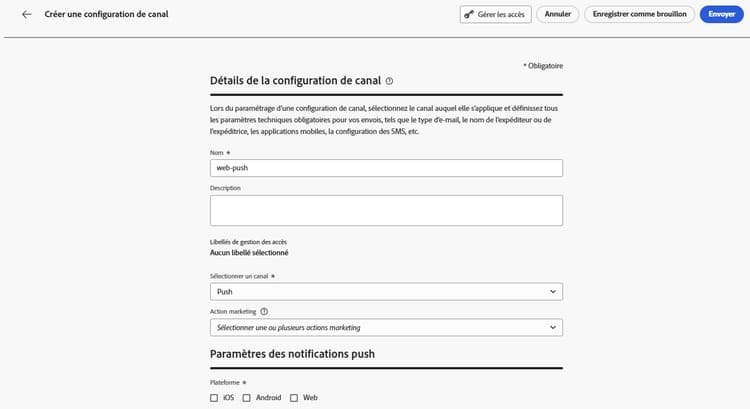
Accédez au menu Canaux > Paramètres généraux > Configurations des canaux, puis cliquez sur Créer une configuration des canaux.

-
Saisissez un nom et une description (facultatif) pour la configuration.
note NOTE Les noms doivent commencer par une lettre (A-Z). Ils ne peuvent contenir que des caractères alphanumériques. Vous pouvez également utiliser le trait de soulignement _, le point.et le trait d'union-. -
Pour attribuer des libellés d’utilisation des données personnalisés ou de base à la configuration, vous pouvez sélectionner Gérer l’accès. En savoir plus sur le contrôle d’accès au niveau de l’objet (OLAC)
-
Sélectionnez le canal push.
-
Sélectionnez une Action marketing ou plusieurs pour associer des politiques de consentement aux messages utilisant cette configuration. Toutes les politiques de consentement associées à cette action marketing sont utilisées afin de respecter les préférences de vos clientes et clients. En savoir plus
-
Choisissez votre plateforme : Android, iOS et/ou web.
-
Sélectionnez le même ID d’application que pour vos informations d’identification push configurées ci-dessus.
-
Enregistrez vos modifications.
Vous pouvez maintenant sélectionner votre configuration lors de la création de vos notifications push.
Étape 3 : configurer la propriété sendPushSubscription sendPushSubscription-property
Une fois vos informations d’identification push et la configuration des canaux définies, vous devez mettre en œuvre la commande sendPushSubscription dans votre application web. Cette commande enregistre les abonnements push des utilisateurs et utilisatrices auprès d’Adobe Experience Platform, ce qui permet au système de suivre les utilisateurs et utilisatrices qui se sont inscrits pour recevoir des notifications push et conserver leur statut d’abonnement. Cet enregistrement est essentiel pour que Journey Optimizer envoie des notifications push ciblées à vos utilisateurs et utilisatrices.
Étape 4 : test de votre application mobile avec un événement mobile-app-test
Une fois la configuration push web terminée dans Adobe Experience Platform et Adobe Experience Platform Data Collection, vous pouvez tester votre mise en œuvre avant d’envoyer des notifications push web à vos profils. Les tests permettent de s’assurer que les abonnements sont correctement enregistrés et que les notifications sont correctement diffusées sur les navigateurs de vos utilisateurs et utilisatrices.
Pour obtenir des instructions détaillées sur la création d’un parcours de test avec des événements afin de valider votre configuration de notifications push web, reportez-vous à la section documentation sur la configuration des notifications push des applications mobiles, qui fournit un workflow de test complet applicable aux canaux de notifications push web et mobiles.
This section contains structured knowledge intended to support interpretation, retrieval, and question answering related to this topic.
For complete understanding, this information should be combined with the documentation on this page. Neither source is intended to stand alone; the page describes the feature, while this section provides additional context that helps disambiguate terminology, intent, applicability, and constraints.
- TL;DR: This page explains how to configure the web push notification channel in Journey Optimizer, covering permissions, datasets, the pushNotifications property and VAPID keys, adding Web push credentials, creating a Push channel configuration, the sendPushSubscription command, and testing the setup.
Intents:
- Set up the tags user permissions (Property and Company rights) required for web push configuration
- Add Web app push credentials in Journey Optimizer using a VAPID public and private key
- Create a Push channel configuration and associate marketing actions and platforms
- Configure the pushNotifications property and the sendPushSubscription command in the Web SDK
- Test the web push implementation before sending to profiles
Glossary:
- Web push notification channel: The Journey Optimizer channel used to send push notifications to users’ browsers (product-specific)
- Push credential: The app push credential registered in Journey Optimizer that authorizes Adobe to send push notifications on your behalf (product-specific)
- Channel configuration: A configuration (i.e. message preset) created so you can send push notifications from Journey Optimizer (product-specific)
- VAPID keys: The public and private keys required to configure the Web app push credentials (product-specific)
- pushNotifications property: A Web SDK property that controls how push notifications are handled by your web application (product-specific)
- sendPushSubscription command: A Web SDK command that registers user push subscriptions with Adobe Experience Platform and maintains their subscription status (product-specific)
Guardrails:
- Push configuration must be performed by an expert user; you may need to assign the full set of permissions to a single product profile or share permissions between the app developer and the Adobe Journey Optimizer administrator.
- Property rights require the Approve, Develop, Manage Environments, Manage Extensions, and Publish rights; Company rights require Manage App Configurations and Manage Properties.
- Configuration names must begin with a letter (A-Z), can only contain alpha-numeric characters, and may also use underscore, dot, and hyphen characters.
- The pushNotifications property must be configured in the Web SDK, and VAPID keys must be generated, before adding Web app push credentials.
- When selecting the App id in the channel configuration, use the same App id as the push credential configured earlier.
- When push tracking events are ingested into the CJM Push Tracking Experience Event dataset, missing mapped fields cause warnings that appear as ‘failed’ in batch status but reflect partial ingestion success and do not prevent ingestion of valid data.
Terminology:
- Canonical name: Web push notification channel — Acronym: n/a — variants: web push, web push notifications
- Synonyms: “channel configuration” = “message preset”
- Do not confuse: “Push credentials” (authorize Adobe to send push) ≠ “Channel configuration” (message preset used to send push)
- Do not confuse: “Warnings” (logged, do not prevent ingestion) ≠ ingestion failure (valid data is still ingested)
FAQ:
- Q: What keys do I need to add Web push credentials? — A VAPID public key and private key, along with the App ID; VAPID keys must be generated beforehand.
- Q: Where do I add Web push credentials? — Under Channels > Push settings > Push credentials, then Create push credential and select the Web platform.
- Q: What does the sendPushSubscription command do? — It registers user push subscriptions with Adobe Experience Platform, tracking which users have opted in and maintaining their subscription status.
- Q: Which schemas and datasets are used? — CJM Push Profile Schema/Dataset (Register Push Token) and CJM Push Tracking Experience Event Schema/Dataset (track interactions and provide reporting data).
- Q: Where can I find the testing workflow for web push? — Refer to the mobile app push notification configuration documentation, which provides a testing workflow applicable to both mobile and web push channels.