在此頁面上:瞭解如何存取、訂閱及管理Adobe Journey Optimizer中的系統警示,以主動監控歷程與行銷活動生命週期事件、自訂動作錯誤、設定檔問題以及電子郵件傳遞能力。
概觀
警報是自動化通知,可協助您監視和疑難排解Adobe Journey Optimizer中的問題。 它們可讓您即時察覺歷程、行銷活動和管道設定中的潛在問題,讓您在客戶體驗受到影響之前採取修正動作。
Adobe Journey Optimizer提供兩種警報:
-
畫布內驗證警示:建立歷程與行銷活動時,請使用畫布中的 警示 按鈕,在發佈之前識別並解決設定錯誤。 瞭解如何疑難排解您的歷程並檢閱您的行銷活動: 動作行銷活動 | API觸發的行銷活動 | 協調的行銷活動。
-
系統監視警示 (在此頁面上詳細說明):當超過操作臨界值或在即時歷程和通道設定中偵測到問題時,以及當發生重要行銷活動生命週期事件(啟用、傳遞、停止和相關失敗)時,接收主動通知。 除了這些行銷活動事件外,系統警報還會監視各種量度,例如錯誤率、設定檔捨棄、異常歷程流量和電子郵件傳遞問題。
系統警示的主要優點:
- 在客戶影響之前主動偵測問題
- 自動監控歷程績效和健康狀況
- 電子郵件傳遞能力的早期警告
- 縮短辨識及解決營運問題的時間
系統警示的運作方式
警報會透過電子郵件和/或Journey Optimizer通知中心(右上角的鈴鐺圖示)的應用程式內通知傳送。 在Adobe Experience Cloud偏好設定中設定您偏好的傳遞管道。
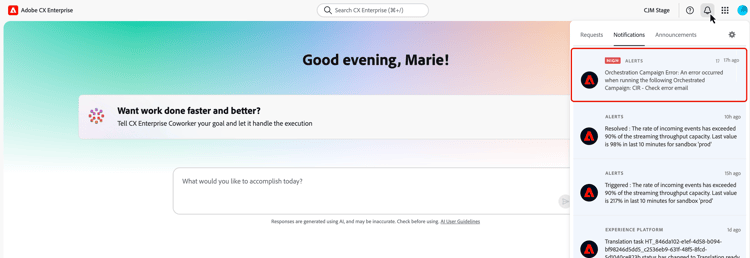
Journey Optimizer提供一次性警報(資訊性事件,例如「歷程已發佈」)和重複警報(監視臨界值)。 重複警報會持續評估和通知,直到條件解決為止。
為避免通知疲勞使值波動,即使條件持續存在,警報也會在1小時後自動解決。 這可防止在量度暫留在臨界值附近時持續收到通知。
警報生命週期:
- 正在觸發:警示會在符合其特定條件時觸發(例如,錯誤率超過20%)
- 通知:所有訂閱的使用者都會透過其設定的頻道接收通知
- 監視:警示會定期繼續監視狀況
- 解決方式:條件解決時,訂閱者會收到「已解決」通知
系統警示可從 管理 下的 警示 功能表進行管理。 Adobe Experience Platform提供數個您可啟用的預先定義警報規則,包括歷程和通道設定的Adobe Journey Optimizer特定警報。
先決條件
處理警示之前:
-
許可權:您需要特定許可權才能檢視及管理警示。 檢視Adobe Experience Platform🔗中的必要許可權。
-
沙箱感知度:警示訂閱是沙箱專屬訂閱。 當您訂閱警報時,警報只會套用至目前的沙箱。 沙箱重設時,所有警報訂閱也會重設。
-
通知偏好設定:設定您在Adobe Experience Cloud偏好設定中接收警示的方式(電子郵件及/或應用程式內)。
可用警示 available-alerts
Journey Optimizer提供預先設定的警報規則,可監控歷程、行銷活動和頻道設定的特定方面。 您不需要建立這些警報,這些警報是現成可用的,可透過訂閱啟用。
若要存取警示清單:
導覽至左側功能表中的管理 > 警示。 瀏覽索引標籤會顯示Journey Optimizer可用的所有預先設定警報。
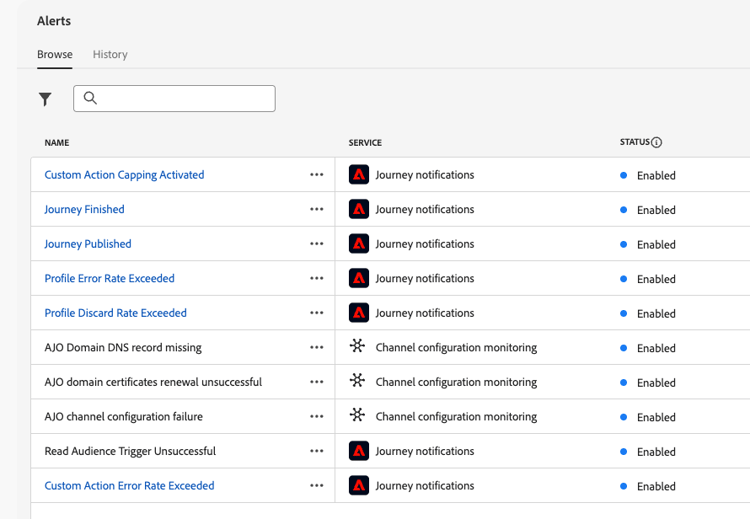
瀏覽以下索引標籤以檢閱歷程、行銷活動和頻道設定警報。 在索引標籤中選取警報名稱,以展開其完整說明。
此標籤會列出使用者介面中可用的所有歷程通知。 選取警報名稱以展開其完整說明和指引。
➡️ 進一步瞭解警示傳遞 | 瞭解如何管理警示訂閱 | 瞭解如何監視和解決歷程問題
| note caution |
|---|
| CAUTION |
| Adobe Journey Optimizer特定警示僅適用於 即時 歷程。 在測試模式中,不會為歷程觸發警報。 |
| accordion |
|---|
| 讀取對象觸發器失敗 |
|
如果 讀取對象 活動在排定的執行時間後10分鐘未處理任何設定檔,此警報會警告您。 此失敗可能是技術問題或對象空白所造成。 如果失敗是由技術問題引起的,請注意,根據問題型別,重試仍可能發生(例如:如果匯出作業建立失敗,我們將每10mn重試一次,最長為1h)。 有關 讀取對象 活動的警示僅適用於週期性歷程。 在即時歷程中讀取對象活動,其排程為 執行一次 或 儘快 會被忽略。 當設定檔進入 讀取對象 節點時,或在1小時後,解決 讀取對象 上的警示。 與 讀取對象觸發失敗 警示對應的I/O事件訂閱名稱為歷程讀取對象延遲、失敗和錯誤。 若要疑難排解 讀取對象 警示,請檢視Experience Platform介面中的受眾規模。 ➡️ 設定讀取對象 ➡️ 定義和使用對象 |
| accordion |
|---|
| 超過設定檔捨棄率 |
|
如果過去5分鐘內捨棄的設定檔與輸入的設定檔之比超過臨界值,此警報會發出警告。 預設臨界值設為20%,但您可以定義自訂臨界值。 按一下警示的名稱以檢查警示詳細資訊和組態。
可以捨棄設定檔有幾個原因,這會通知疑難排解方法。 常見原因如下:
➡️ 疑難排解歷程問題 ➡️ 定義自訂警示臨界值 |
| accordion | |||
|---|---|---|---|
| 超出自訂動作錯誤率 | |||
|
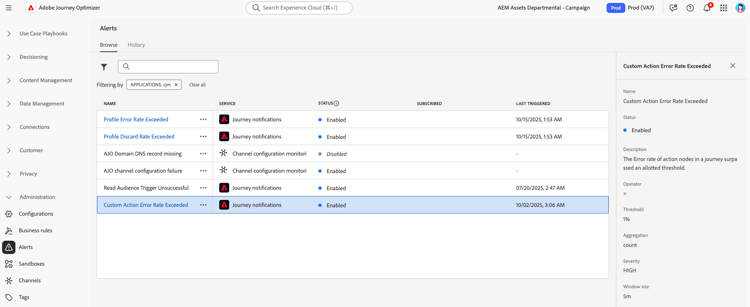
如果自訂動作錯誤與過去5分鐘成功HTTP呼叫的比率超過臨界值,此警報會警告您。 預設臨界值設為20%,但您可以定義自訂臨界值。
按一下警示的名稱以檢查警示詳細資訊和組態。 自訂動作錯誤可能因各種原因而發生。 若要疑難排解這些錯誤,您可以:
➡️ 在測試模式中驗證 ➡️ 檢查歷程即時報告 ➡️ 設定自訂動作 ➡️ 定義自訂警示臨界值 |
| accordion |
|---|
| 超過設定檔錯誤率 |
|
如果過去5分鐘內錯誤設定檔與輸入設定檔的比率超過臨界值,此警報會警告您。 預設臨界值設為20%,但您可以定義自訂臨界值。 按一下警示的名稱以檢查警示詳細資訊和組態。 若要疑難排解設定檔錯誤,您可以查詢步驟事件中的資料,以瞭解設定檔在歷程中失敗的位置和原因。 ➡️ 使用歷程步驟事件 ➡️ 檢查歷程即時報告 ➡️ 定義自訂警示臨界值 |
| accordion |
|---|
| 已發佈歷程 |
|
此警報會在從業人員在歷程畫布中發佈歷程時通知您。 此資訊性警報可協助您追蹤組織中的歷程生命週期事件。 沒有解決標準,因為這是一次性通知。 ➡️ 發佈歷程 ➡️ 在測試模式中驗證 |
| accordion |
|---|
| 歷程已完成 |
|
此警報會在歷程完成後通知您。 「已完成」的定義會因歷程型別而異。 這是資訊性警報,可幫助您追蹤歷程完成。 沒有解決標準,因為這是一次性通知。 ➡️ 瞭解歷程何時完成 |
| accordion |
|---|
| 自訂動作上限已觸發 |
|
當自訂動作觸發上限時,此警報會警告您。 上限是用來限制傳送至外部端點的呼叫數目,以防止端點過多。 按一下警示的名稱以檢查警示詳細資訊和組態。 觸發上限時,這表示在定義的時段內已達到API呼叫的最大數量,且有更多的呼叫正在節流或排入佇列。 當上限不再作用中,或在評估期間設定檔沒有達到自訂動作時,此警報即解決。 若要疑難排解上限問題:
➡️ 設定自訂動作上限 |
| accordion | |||
|---|---|---|---|
| 偵測到歷程異常 | |||
|
當即時歷程的每日流量偏離其本身的歷史基準線,或意外降至零時,此警報會警告您。 每個歷程分別監視三個量度: 歷程專案、歷程結束以及事件傳送。 檢查每天執行一次,每個歷程回顧期30天。 基準線:每個量度的預期值會結合Customer Journey Analytics當天的預測與歷程本身實際值的7天滾動中位數。 如果預測低於滾動中位數的50%,則改為使用滾動中位數,以避免低估一直在穩定執行的歷程。 下列原因可能會觸發警報:
請注意,此警示僅適用於型別單一事件、讀取對象或 對象資格 的即時歷程(僅限循環 讀取對象 歷程),並需要組織或沙箱訂閱警示。
|
在 動作 和 API觸發的 行銷活動中發生重要生命週期或傳遞事件時,系統警示會通知您。 在下方選取警報名稱以展開其說明。
➡️ 進一步瞭解警示傳遞 | 瞭解如何管理警示訂閱 | 瞭解如何監視和解決行銷活動問題
| accordion |
|---|
| 行銷活動已啟用 |
|
當行銷活動已成功啟動 (發佈/啟動已完成)時通知您。 ➡️ 檢閱並啟用動作行銷活動 |
| accordion |
|---|
| 行銷活動啟用失敗 |
|
在 啟用 促銷活動 失敗 時通知您。 使用此警報來及早偵測設定或技術問題,並在客戶受影響之前重試或修正行銷活動。 ➡️ 檢閱並啟用動作行銷活動 |
| accordion |
|---|
| 行銷活動已停止 |
|
當行銷活動已成功 停止 時通知您(例如,在手動停止後,或當執行根據您的工作流程完成時)。 ➡️ 瞭解行銷活動狀態 ➡️ 停止動作行銷活動 |
| accordion |
|---|
| 行銷活動停止失敗 |
|
當 停止 作業 失敗 時通知您。 在重試之前,請調查行銷活動狀態和UI中顯示的任何錯誤。 ➡️ 瞭解行銷活動狀態 ➡️ 解譯錯誤指標 ➡️ 停止動作行銷活動 |
| accordion |
|---|
| 行銷活動傳遞已開始 |
|
當行銷活動的 訊息傳遞 已 開始 時通知您(執行已移至傳遞階段)。 ➡️ 管理行銷活動 |
| accordion |
|---|
| 行銷活動傳遞已完成 |
|
當行銷活動的 訊息傳遞 已成功 完成 時通知您。 ➡️ 管理行銷活動 |
| accordion |
|---|
| 行銷活動傳遞失敗 |
|
當行銷活動 的 訊息傳遞 失敗 時通知您。 檢閱行銷活動報告、執行記錄和管道設定以進行疑難排解。 ➡️ 解譯錯誤指標 ➡️ 設定頻道傳遞 |
系統警報會通知您有關已協調行銷活動中的重要事件。 在下方選取警報名稱以展開其說明。
➡️ 進一步瞭解警示傳遞 | 瞭解如何管理警示訂閱 | 瞭解如何監視和解決協調的行銷活動問題
| accordion |
|---|
| 協調的行銷活動錯誤 |
| 當協調的行銷活動在執行期間遇到錯誤時,通知您。 |
| accordion |
|---|
| 已啟動協調的行銷活動傳遞 |
| 在協調行銷活動的傳遞開始時通知您。 |
| accordion |
|---|
| 協調的行銷活動傳送失敗 |
| 當來自已協調行銷活動的傳遞失敗時通知您。 |
| accordion |
|---|
| 協調的行銷活動傳遞已完成 |
| 當來自已協調行銷活動的傳遞成功完成時通知您。 |
| accordion |
|---|
| 協調的行銷活動開始 |
| 每次開始執行協調的行銷活動時都會通知您。 對於循環協調的行銷活動,每次循環都會觸發此警報。 此警報與發佈警報不同:已排程的協調行銷活動無需啟動即可發佈。 |
| accordion |
|---|
| 已停止協調的行銷活動 |
| 當協調的行銷活動停止時通知您。 |
| accordion |
|---|
| 協調的行銷活動發佈 |
| 在協調的行銷活動發佈時通知您。 |
| accordion |
|---|
| 已完成的協調行銷活動 |
| 當協調的行銷活動完成時,在所有遞回完成後通知您。 |
此標籤中會列出使用者介面中可用的通道組態監視警示。 選取警示名稱以展開修正步驟與附註。
➡️ 進一步瞭解警示傳遞 | 瞭解如何管理警示訂閱 | 瞭解如何監視和解決通道設定問題
| accordion | ||||||
|---|---|---|---|---|---|---|
| AJO網域DNS記錄遺失 | ||||||
|
當缺少正確傳遞能力設定所需的關鍵DNS記錄(NS或CNAME)或設定錯誤時,此警報會通知您。 如果沒有這些記錄,電子郵件傳遞能力可能會受到損害。
當系統偵測到所需的NS或CNAME記錄不存在或不符合設定標準時,就會觸發 AJO網域DNS記錄遺失 警報。
如果變更無法解決問題,第二天將再次觸發相同的警報。 |
| accordion | |||||||||
|---|---|---|---|---|---|---|---|---|---|
| AJO通道設定失敗 | |||||||||
如果系統稽核偵測到電子郵件通道設定問題,則會觸發此警報。 這些問題可能包括設定錯誤的通道設定、無效的DNS設定、隱藏清單問題、IP不一致或任何其他可能影響電子郵件傳送的錯誤。 如果您收到這類警示,以下列出解決步驟。
如果變更無法解決問題,第二天將再次觸發相同的警報。 解決電子郵件設定問題時,請牢記以下列出的最佳實務:
|
| accordion | ||||||
|---|---|---|---|---|---|---|
| AJO網域憑證更新失敗 | ||||||
此警報會在自訂委派子網域上的資源或追蹤網域憑證在30天內到期或已經到期時通知您。 如果沒有有效的憑證,電子郵件傳遞能力及連結追蹤可能會中斷。
如果觸發此警報,請遵循下列步驟以調查並解決問題。
|
訂閱警報 subscribe-alerts
警報訂閱可決定哪些使用者會在符合特定條件時收到通知(例如超過錯誤率臨界值或偵測到設定問題)。 只有已訂閱的使用者會收到所選警示的警示通知。
您可以透過數種方式訂閱警示:
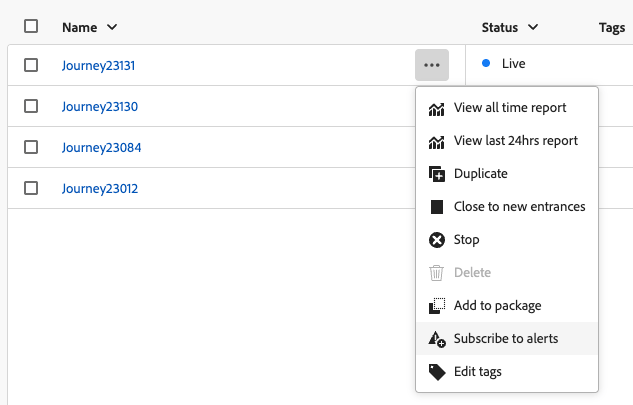
全域訂閱可讓您接收目前沙箱中所有歷程和行銷活動的警報。
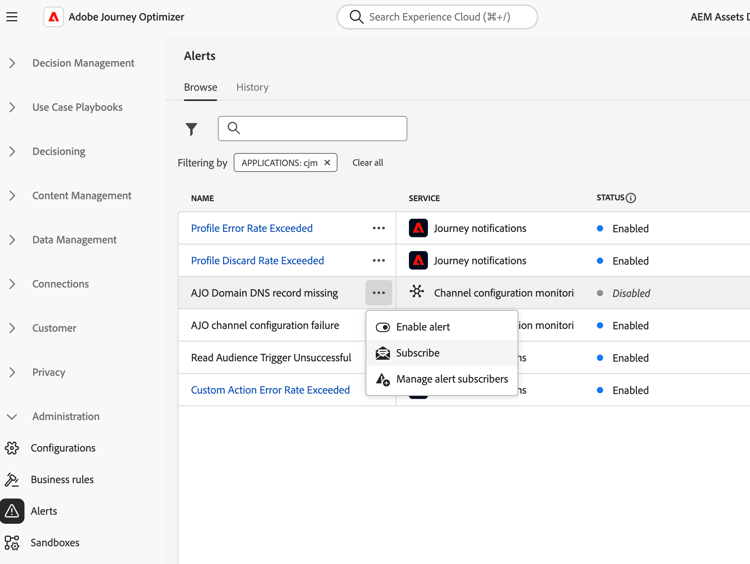
訂閱警示:
-
導覽至左側功能表中的管理 > 警示。
-
在 瀏覽 標籤中,找出您要監視的警示。
-
按一下 訂閱 以取得所需的警示。
取消訂閱:
按一下警示旁的取消訂閱。
| note important |
|---|
| IMPORTANT |
| 警報訂閱是沙箱專屬的。 您必須在每個要接收通知的沙箱中分別訂閱警報。 |
替代訂閱方法:
您也可以透過I/O事件通知訂閱,此通知可與外部系統整合。 歷程警示I/O訂閱名稱記錄在 可用警示 下的歷程警示標籤中(如果適用)。 Campaign生命週期警報會遵循相同的Platform訂閱模式;如需程式化整合,請參閱相關檔案。
促銷活動特定訂閱適用於促銷活動生命週期警示。 它們可讓您監視個別高優先順序的行銷活動,而不會收到沙箱中每個行銷活動的相同警報。
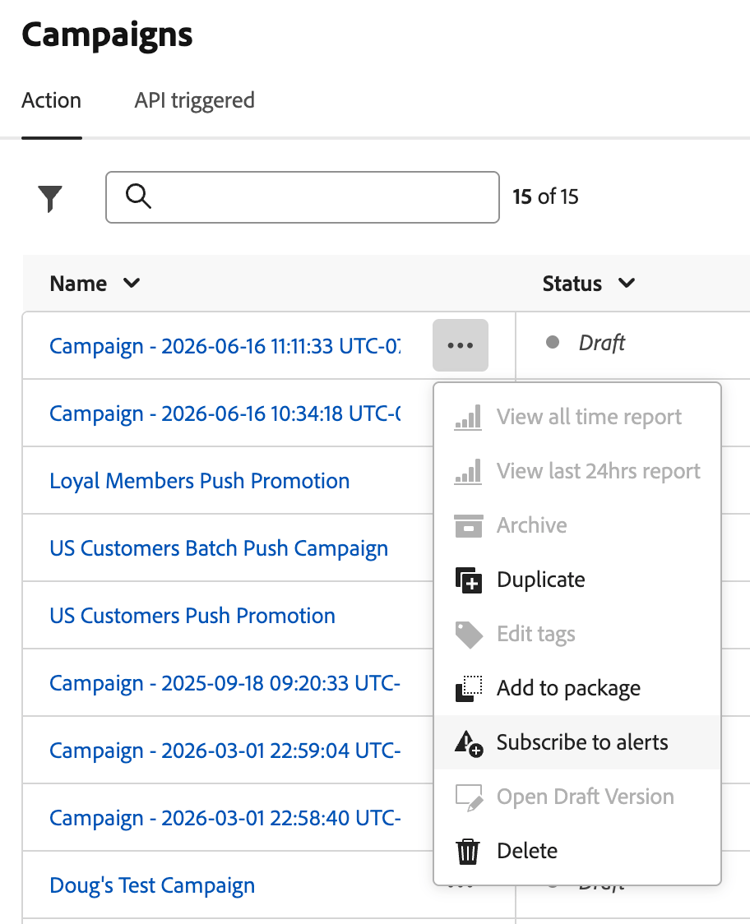
若要訂閱特定行銷活動的行銷活動生命週期警示:
-
移至 行銷活動 詳細目錄,並開啟行銷活動型別的標籤(動作或觸發的API)。
-
按一下您要監視之行銷活動的⋯ (其他動作)功能表。
-
選取訂閱警示。
-
從可用選項中選取您想要的行銷活動生命週期警報(請參閱行銷活動警報)。
-
按一下 儲存 以確認您的訂閱。
取消訂閱:
開啟相同的對話方塊,取消選取警示,然後按一下[儲存]。
管理警報 manage-alerts
編輯警報
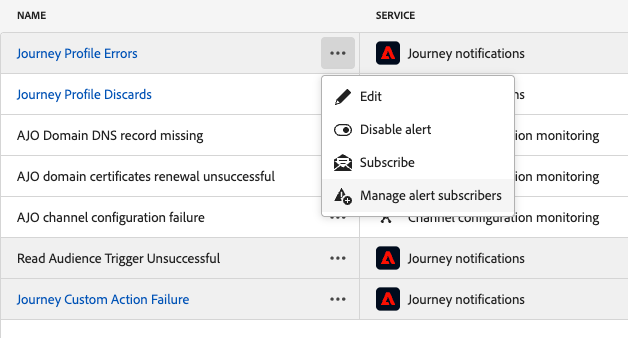
您可以按一下警示的行來檢查其詳細資訊。 名稱、狀態和通知通道會顯示在左側面板中。
對於歷程警示,請使用 更多動作 按鈕來編輯它們。 然後您可以為這些警示定義自訂臨界值。
定義自訂臨界值 custom-threshold
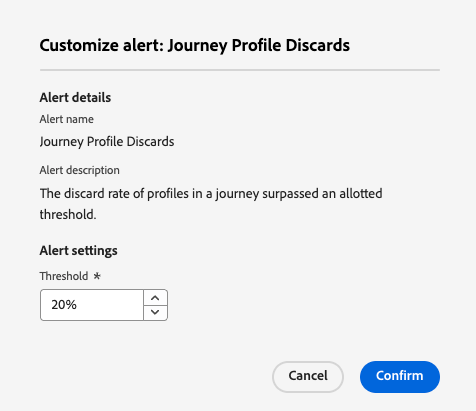
您可以設定歷程警示的臨界值。 超過預設值的臨界值警報為20%。
若要變更臨界值:
- 瀏覽至 警示 畫面
- 按一下警示的 其他動作 按鈕以進行更新
- 輸入新臨界值並確認。 新臨界值適用於 所有 歷程
停用警示
預設會啟用所有警示。 若要停用警示,請選取 停用警示 選項:此警示的所有訂閱者將不再收到相關通知。
警示狀態
可能的警示狀態如下:
- 已啟用 — 警示已啟用,目前正在監視觸發條件。
- 已停用 — 警示已停用,目前未監視觸發條件。 您不會收到此警示的通知。
- 已觸發 — 目前符合警示的觸發條件。
檢視和更新訂閱者 manage-subscribers
選取 管理警示訂閱者 以檢視訂閱警示的使用者清單。
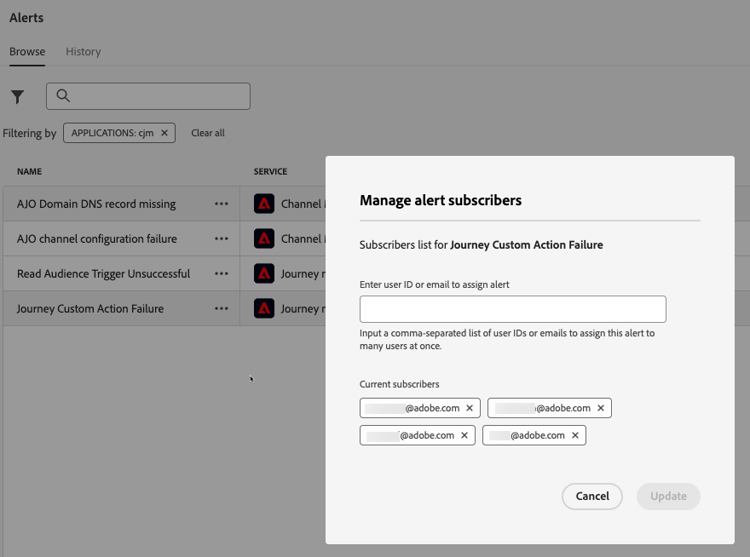
若要新增更多訂閱者,請輸入以逗號分隔的電子郵件,然後選取更新。
若要移除訂閱者,請從目前的訂閱者中刪除其電子郵件地址,然後選取更新。
相關主題 additional-resources-alerts
歷程與行銷活動管理:
- 疑難排解歷程 — 識別並解決常見的歷程問題和錯誤
- 測試並發佈歷程 — 發佈前驗證歷程設定
- 檢閱並啟動動作行銷活動 — 排程和一次性行銷活動的發佈前驗證
- 檢閱並啟用API觸發的行銷活動 - API觸發的行銷活動驗證
- 監視協調的行銷活動 — 追蹤和管理協調的行銷活動執行
警示架構:
- Adobe Experience Platform警示概述 — 瞭解警示架構
- 在UI中管理警報 — 檢視、訂閱和管理警報
- 透過I/O事件訂閱警示 — 進階整合選項
- 標準警示規則 — 完整的可用平台警示清單