在此頁面上:瞭解在 Adobe Journey Optimizer 中設定電子郵件管道的基本步驟,從委派子網域和建立 IP 集區,到設定管道設定、執行欄位和重試。
在 Adobe Journey Optimizer 中設定電子郵件管道,是建立具影響力、個人化電子郵件體驗,進而有效吸引客群的閘道。
本節將引導您完成透過 Journey Optimizer 傳送電子郵件所需遵循的基本設定步驟。 您也會瞭解如何設定電子郵件標頭、個人化多個品牌的設定、啟用 URL 追蹤以進行分析,甚至新增一鍵取消訂閱連結以方便使用者。 每個主題都建立在上一個主題的基礎之上,為您提供工具,讓您能夠微調電子郵件策略,同時保持控制和精確度。
為了能夠在 Journey Optimizer 透過歷程與行銷活動傳送電子郵件,您必須執行許多設定步驟。 步驟如下:
-
若要確保最佳傳遞能力並保護您的聲譽,首先將要用於傳送 Journey Optimizer 電子郵件的子網域委派給 Adobe。 這些子網域將決定要追蹤的網頁和鏡像頁面 URL 等元素。 了解更多

-
建立 IP 集區,將使用執行個體佈建的 IP 位址分組。 了解更多

-
建立管道設定,然後選取 電子郵件 管道。 了解更多

-
在每個電子郵件管道設定中,設定傳送電子郵件所需的所有技術參數。 了解更多
- 可在此處選取要用於傳送電子郵件的子網域,以及要與設定關聯的 IP 集區。 了解更多

- 寄件者電子郵件前置詞與 錯誤電子郵件前置詞 使用目前選取的委派子網域。 也可以使用 寄件者名稱 和 寄件者電子郵件 來識別不同的傳輸方 (完整的 寄件者 位址,未繫結至該子網域尾碼)。 了解更多

-
透過設定其他進階參數來完成您的電子郵件管道設定,例如啟用 BCC、定義 URL 追蹤以進行分析,或新增一鍵取消訂閱連結以方便使用者。 了解更多
-
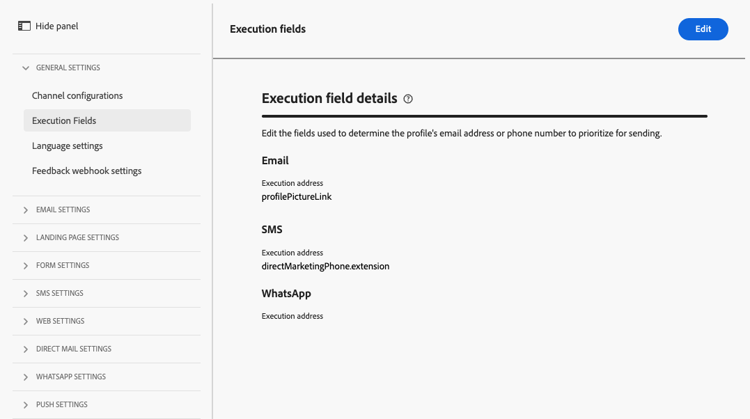
在 Adobe Experience Platform 有多個地址可用時,確定收件者優先使用的執行欄位。 了解更多
-
管理將電子郵件地址傳送至禁止名單前執行 重試 的天數。 了解更多






This section contains structured knowledge intended to support interpretation, retrieval, and question answering related to this topic.
For complete understanding, this information should be combined with the documentation on this page. Neither source is intended to stand alone; the page describes the feature, while this section provides additional context that helps disambiguate terminology, intent, applicability, and constraints.
- TL;DR: This page outlines the essential steps to configure the email channel in Journey Optimizer, from delegating subdomains and creating IP pools to setting up channel configurations, execution fields, and retries.
Intents:
- Delegate to Adobe the subdomains used to send emails
- Create IP pools to group the IP addresses provisioned with your instance
- Create channel configurations and select the Email channel
- Configure the technical parameters (subdomain, IP pool, headers) in each email channel configuration
- Set up advanced parameters such as BCC, URL tracking, and one-click unsubscribe links
- Determine which execution fields to use in priority and manage retry days before suppression
Glossary:
- Subdomain delegation: Delegating to Adobe the subdomains used to send emails, which determine elements such as the web pages to be tracked and the mirror page URLs (product-specific)
- IP pool: A grouping of the IP addresses provisioned with your instance (product-specific)
- Channel configuration: The configuration where you select the Email channel and set the technical parameters required to deliver emails (product-specific)
- Execution fields: The fields that determine which recipient email address to use in priority when several addresses are available in Adobe Experience Platform (product-specific)
Guardrails:
- To send emails through journeys and campaigns, you must complete the listed configuration steps.
- Subdomains determine elements such as the web pages to be tracked and the mirror page URLs.
- The From email prefix and Error email prefix use the currently selected delegated subdomain; optionally, Sender name and Sender email can identify a different transmitting party (a full Sender address not tied to that subdomain suffix).
- Retries are performed for a configured number of days before sending email addresses to the suppression list.
Terminology:
- Canonical name: email configuration — Acronym: n/a — variants: email channel configuration, email channel setup
- Synonyms: n/a
- Do not confuse: “From email prefix” / “Error email prefix” (use the delegated subdomain suffix) ≠ “Sender name” / “Sender email” (a full address for a different transmitting party)
FAQ:
- Q: What are the first configuration steps for the email channel? — Delegate your sending subdomains to Adobe, then create IP pools to group the IP addresses provisioned with your instance.
- Q: What do subdomains determine? — Elements such as the web pages to be tracked and the mirror page URLs.
- Q: Where do I set the technical parameters for sending emails? — In each email channel configuration, where you select the subdomain and the IP pools and set up advanced parameters such as BCC, URL tracking, and unsubscribe links.
- Q: What are execution fields for? — To determine which recipient email address to use in priority when several addresses are available in Adobe Experience Platform.