目錄
本頁涵蓋建立忠誠度挑戰的完整流程,從選擇挑戰型別和設定設定、結構、內容和訊息,到產生和發佈將挑戰傳遞給客戶的歷程。
建立質疑涉及以下步驟:
建立挑戰 create-the-challenge
-
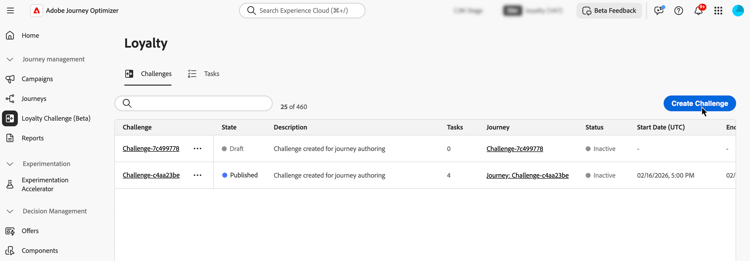
在Journey Optimizer中導覽至忠誠度挑戰(Beta)。
-
選取 挑戰 標籤,並選取建立挑戰。
-
選擇挑戰型別:
-
標準:客戶以任何順序完成任何指定數量的工作
範例:完成5個可用工作中的3個 -
連續執行:客戶連續多次完成相同的工作
範例:連續7天購買 -
循序:客戶以定義的順序完成工作
範例: Purchase → Review → Share (必須依此順序完成) -
自備資料:若您想要從「忠誠度挑戰」資料整合中組合挑戰架構(例如工作與獎勵),請選取自備資料。 選取此型別時,結構索引標籤是唯讀的。 以與其他挑戰型別相同的方式設定設定、內容和傳訊。
note availability AVAILABILITY 自備資料挑戰型別目前可供一組受限制的組織使用,並將在未來版本中更廣泛地提供。
選取挑戰型別後,挑戰編輯器會開啟以下索引標籤: 設定、結構、內容以及傳訊。 從 設定 開始,以定義挑戰詳細資料、對象、排程和規則。 然後針對除 自備資料 以外的所有型別設定結構 (工作與獎勵)。
-
設定挑戰設定 settings
在 設定 索引標籤中,設定挑戰層級屬性:誰可以參與、挑戰執行時、成員如何選擇加入並獲得進度,以及選擇性的中繼資料。
挑戰詳細資料 challenge-details
-
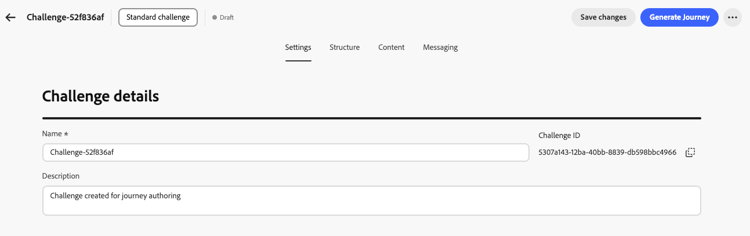
在 挑戰詳細資料 區段中,定義下列專案:
- 名稱:輸入質詢的描述性名稱。 此名稱會出現在挑戰清單中。
- 挑戰識別碼:建立挑戰時指派的唯一識別碼。 使用複製控制在API或外部系統中參照此ID。
- 說明:輸入說明挑戰目的和目標的說明。
客群 audience
定義誰可以參與您的忠誠度挑戰。
-
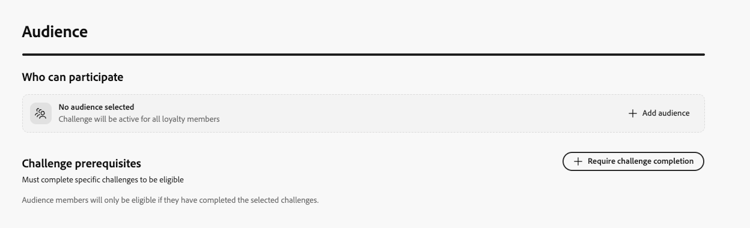
在「對象」區段中,選取「新增對象」以將挑戰限制在特定Adobe Experience Platform對象。 瞭解如何使用對象。
-
在 挑戰必要條件 下,選取要求完成挑戰,將資格限製為已完成一或多個選取挑戰的成員。
排程 schedule
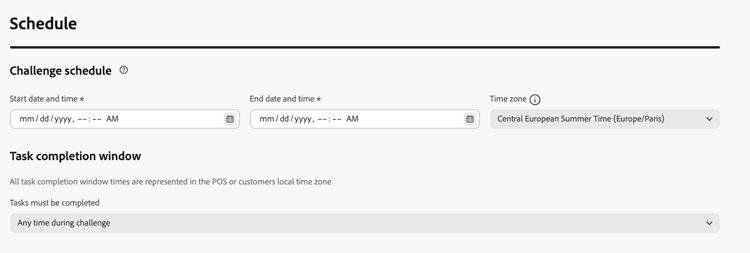
設定您的挑戰執行時間:
-
在 排程 區段中,設定:
- 開始日期和時間:客戶可以提出質詢的時間。
- 結束日期和時間:挑戰到期且不再接受新完成時。
- 時區:用於挑戰排程的時區。
-
在 任務完成視窗 下,選擇客戶何時可以完成任務:
- 在挑戰期間的任何時間:客戶可以在挑戰開始與結束日期之間的任何時間完成任務。
- 在一天中的特定小時內:設定 開始時間 和結束時間,將工作完成限制在特定每日小時內。
規則 rules
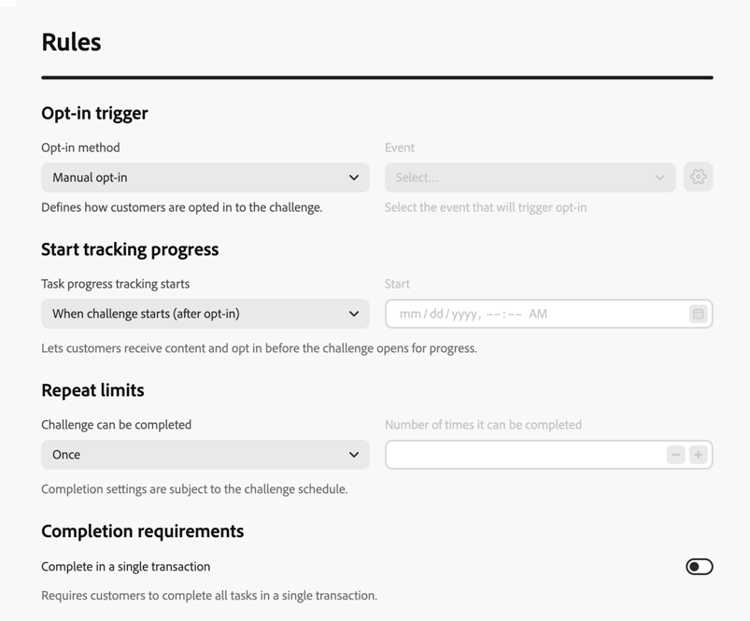
設定成員選擇加入的方式、任務進度計入挑戰的時間,以及完成挑戰的次數。
-
選擇加入觸發程式:
- 選擇加入方法:選擇客戶是手動加入挑戰,還是透過事件觸發器加入。
- 事件:對於事件型選擇加入,請選取觸發選擇加入的事件。 管理員可以按一下

-
開始追蹤進度:
-
任務進度追蹤開始:選擇任務完成何時計入挑戰進度。 例如,選取當挑戰開始(在選擇加入之後),所以進度會在成員選擇加入且挑戰為作用中之後開始。
當成員看到挑戰時,您可以在追蹤進度時將其與分離。 例如,可能會出現挑戰卡片,並在任務完成前接受選擇加入,以開始計入稍後日期的進度。
-
開始:當您選擇自訂開始選項時,請設定進度追蹤開始的日期和時間。
-
-
重複限制:
-
可以完成挑戰:選擇挑戰可以完成一次還是多次。 例如,一次或定義的完成數。
-
可以完成的次數:啟用重複時,請指定成員可以完成挑戰的次數。
-
-
完成需求 (僅限標準挑戰):
- 在單一交易內完成:啟用時,客戶必須完成單一交易內的所有工作。 停用時,可以跨不同的交易完成工作。
自訂中繼資料 custom-metadata
在 自訂中繼資料 區段中,選取 新增索引鍵/值組 以新增自訂中繼資料。 使用中繼資料來追蹤或與外部系統整合。

設定挑戰結構 structure
在 結構 索引標籤中,定義客戶必須完成的工作以及他們獲得的獎勵。 此標籤不適用於 自備資料 挑戰。
新增任務 add-tasks
任務定義客戶要獲得獎勵必須完成的特定操作。 您可以設定任務型別(購買、支出或自訂事件)、數量、產品篩選器和其他屬性。
若要新增任務至您的挑戰,請遵循下列步驟:
-
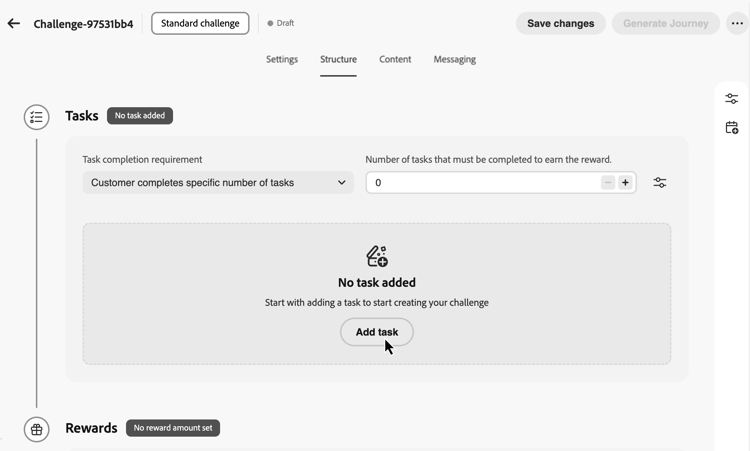
在 工作 區段中,選取新增工作。
-
任務詳細目錄已開啟。 從清單中選取一或多個工作,然後選取新增。 若要建立新工作,請選取新增。 瞭解如何建立及設定工作。
-
指定將挑戰視為已完成的時間。 可用的設定取決於挑戰型別:
accordion 標準挑戰 在 工作完成需求 下拉式清單中,選擇下列專案:
- 客戶選擇1項工作完成 - 客戶可以選擇並完成任何單一工作以獲得獎勵
- 客戶完成特定數量的工作 - 客戶必須完成已定義的數量工作。 指定要完成的工作所需數目。
accordion Streak挑戰 在 Streak型別 下拉式清單中,選擇下列專案:
-
連續:客戶必須在連續幾天不間斷地完成工作。 範例:星期一、星期二、星期三的購買 — 錯過一天就中斷連線。
-
非連續:客戶可以在完成之間有間隔的情況下完成工作。 範例:在30天內完成7次購買,允許中斷。
在 條紋長度 欄位中,指定任務必須完成的次數。 範例:針對「7天購買連結」設定為7。
accordion 循序挑戰 在 工作完成需求 下拉式清單中,選擇下列專案:
- 客戶選擇1項工作完成 - 客戶可以選擇並完成任何單一工作以獲得獎勵
- 客戶完成特定數量的工作 - 客戶必須依照您定義的確切順序完成已定義數量的工作。 遺失或略過任務會中斷順序。 指定要完成的工作所需數目
將任務新增至挑戰後,請設定客戶完成任務即可獲得的獎勵。
設定獎勵 rewards
獎勵是客戶在完成挑戰時獲得的忠誠度點數或權益。
若要設定何時及如何提供獎勵:
-
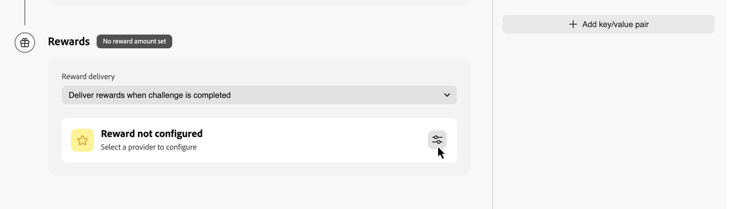
在 獎勵傳遞 下拉式功能表中,選擇何時傳遞獎勵:
-
當挑戰完成時提供獎勵:當客戶完成整個挑戰時提供獎勵
範例:完成全部5項工作後獲得100分 -
當挑戰進度完成時,在任務完成里程碑提供獎勵:當客戶完成個別任務時,獎勵會遞增(僅適用於需要多個任務的挑戰)
範例:在任務1後獎勵10分,在任務2後獎勵20分,在任務3後獎勵50分
-
-
選取您的獎勵提供者。 這是管理客戶點數和獎勵的忠誠度解決方案。 在您編寫挑戰之前,會在 忠誠度管理員 功能表中建立獎勵提供者。 瞭解如何設定獎勵提供者
-
根據您選取的傳送方式設定獎勵金額:
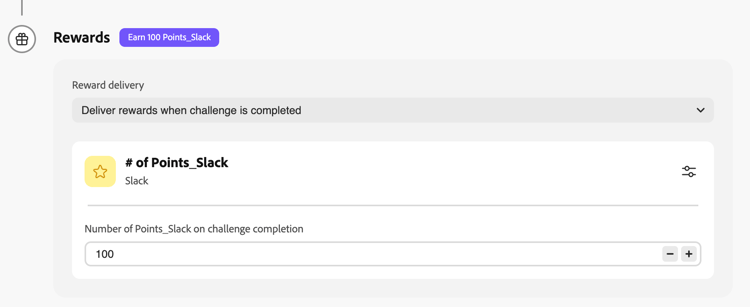
accordion 完成挑戰時提供獎勵 指定當客戶完成整個挑戰時所要給予的總獎勵金額。
在下列範例中,完成挑戰時,客戶會獲得100分。
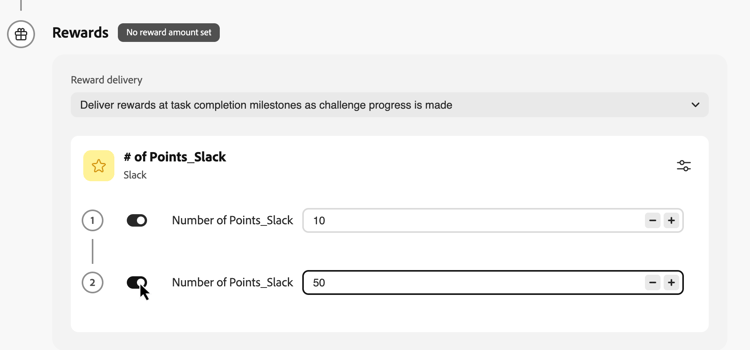
accordion 在任務完成里程碑時傳遞獎勵 指定任務完成里程碑的獎勵金額。 此選項可讓您建立漸進式獎勵,當客戶完成挑戰時提高他們的積極性。
對於您想要提供獎勵的任何工作,請切換獎勵選項,並指定當客戶完成該特定工作時要獎勵多少分。 您可以選擇僅獎勵特定任務完成 — 例如,如果您有10個任務,則可能僅獎勵任務1、5和10。
在下列範例中,客戶完成第一個任務時會獲得10分,完成第二個任務後會再獲得50分。
在設定包含任務和獎勵的挑戰結構後,您可以選擇設定如何向客戶呈現挑戰。 如果您不需要挑戰內容,請略過此步驟,直接繼續進行設定訊息。
設定挑戰內容 (選擇性) configure-content-cards
Content標籤控制如何在忠誠會員存取挑戰並追蹤其進度的位置呈現挑戰。
設定挑戰內容:
-
瀏覽至 內容 索引標籤,然後按一下新增動作。
-
選擇動作型別:
- 內容卡:在客戶裝置上以卡片式體驗來顯示挑戰。 選取頻道設定,然後按一下 編輯內容 以設計和個人化卡片。 進一步瞭解內容卡。
- 程式碼型體驗:使用Journey Optimizer的程式碼型通道,透過您自己的自訂實作提供挑戰內容。 選取 頻道設定 並按一下 編輯內容 以定義內容。 進一步瞭解程式碼型體驗。
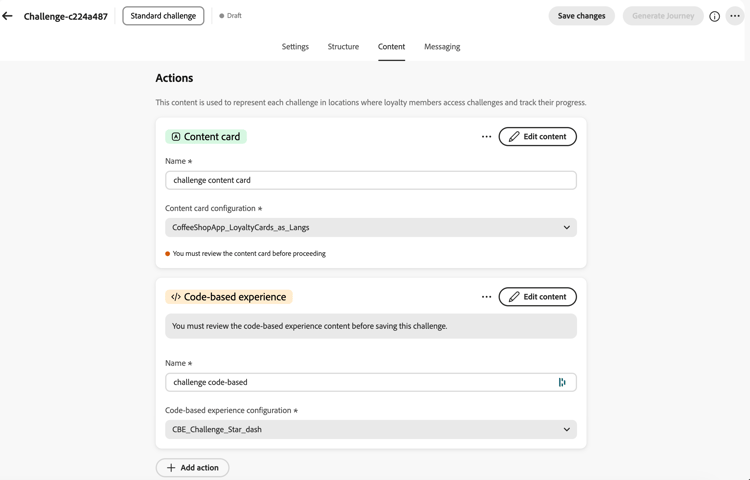
您可以新增多個動作來代表不同表面的挑戰。
設定內容後,設定傳送訊息,以在整個挑戰生命週期中吸引客戶。
設定傳送訊息 configure-messaging
設定多管道訊息,在挑戰生命週期的關鍵階段與客戶互動。 傳訊功能為選用,但建議儘量擴大客戶參與度。
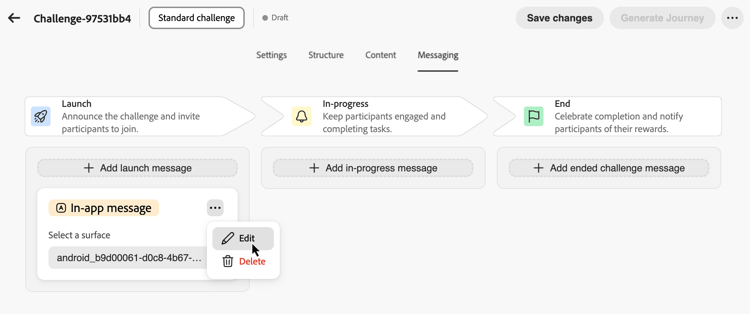
導覽至 傳訊 標籤,並為每個生命週期階段設定訊息:
- 啟動:宣佈挑戰並邀請參與者加入。
- 進行中:讓參與者持續參與並完成工作。
- 結束:慶祝完成並通知參與者其獎勵。
對於每個階段,按一下新增訊息按鈕(新增啟動訊息、新增進行中訊息或新增已結束的挑戰訊息)並選擇頻道。
選取相關的 頻道設定 並按一下 編輯 來設計您的訊息內容。
您的挑戰現在已完整設定其設定、結構、內容和訊息。 若要啟動它,您必須發佈挑戰及其相關歷程。
發起挑戰 launch
您有兩個選項可以啟動您的挑戰:
-
發佈挑戰 (可在 … 功能表中取得) — 使用此選項發佈挑戰,而不產生歷程。 這可讓您在傳送前測試、預覽和模擬挑戰體驗。 在您產生並發佈歷程之前,客戶不會收到挑戰。
-
產生歷程 — 使用此選項可自動發佈挑戰,並建立將協調您的挑戰傳送給客戶的歷程。
發佈挑戰 publish-challenge
-
請檢閱您的挑戰設定,以確保所有必填欄位都已完成。
-
按一下 產生歷程 按鈕旁的

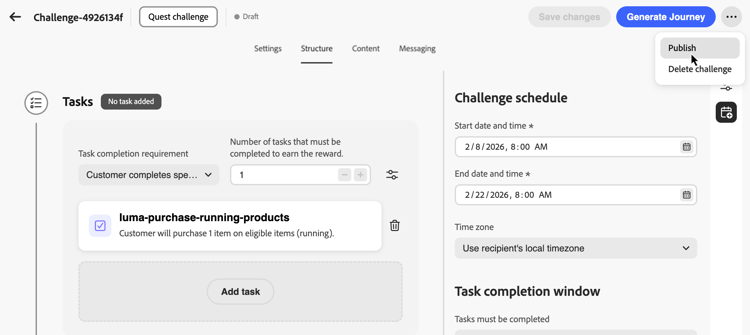
系統會將您重新導向至挑戰詳細目錄。 挑戰現在顯示為 已發佈 狀態。
當您準備好將挑戰傳遞給客戶時,您可以產生關聯的歷程。 如需詳細資訊,請參閱產生歷程。
產生歷程 generate-journey
-
請檢閱您的挑戰設定,以確保所有必填欄位都已完成。
-
選取 產生歷程 以自動發佈挑戰,並建立將協調挑戰傳遞的歷程。
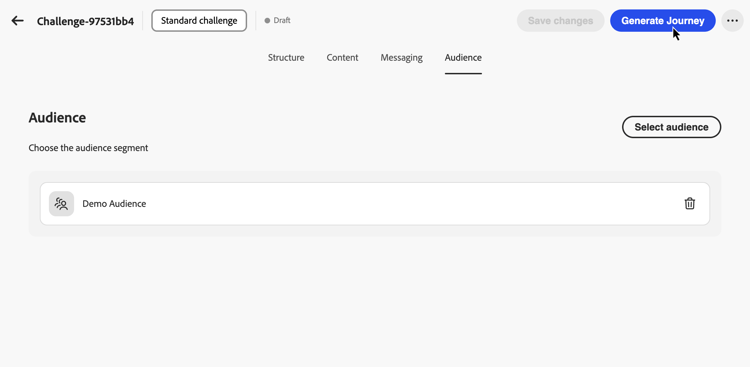
確認訊息隨即顯示。 按一下 開啟歷程 直接導覽至產生的歷程,或按一下 認可 關閉歷程並於稍後存取歷程。
note important IMPORTANT 任何挑戰變更必須在「忠誠度挑戰」編輯器中進行,且需要您產生新歷程。 如果您變更挑戰,直接在現有挑戰歷程中完成的任何工作都將遺失。 -
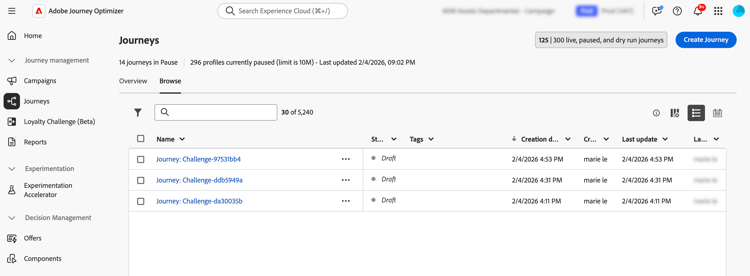
開啟產生的歷程並發佈。 歷程以 草稿 狀態顯示,名稱格式為"歷程: [挑戰名稱]",可從下列位置存取:
- 上一步的確認訊息 — 按一下開啟歷程。
- 挑戰詳細目錄 — 使用挑戰旁邊的 歷程 資料行連結。
- 歷程詳細目錄 — 依名稱尋找歷程。
發佈後,歷程會在您指定的挑戰開始日期自動開始。 瞭解如何發佈歷程。