在此頁面上:瞭解如何為iOS、Android和網頁設計推播通知內容,包括標題和內文、點按行為、媒體、按鈕和進階選項。
建立推播通知後,您就可以針對iOS、Android和Web平台設計其內容。 此頁面會引導您撰寫訊息、設定按一下行為、新增媒體和按鈕,以及設定進階選項以建立吸引人的推播通知,進而引起觀眾的共鳴。
推播通知配置(Android) push-layout
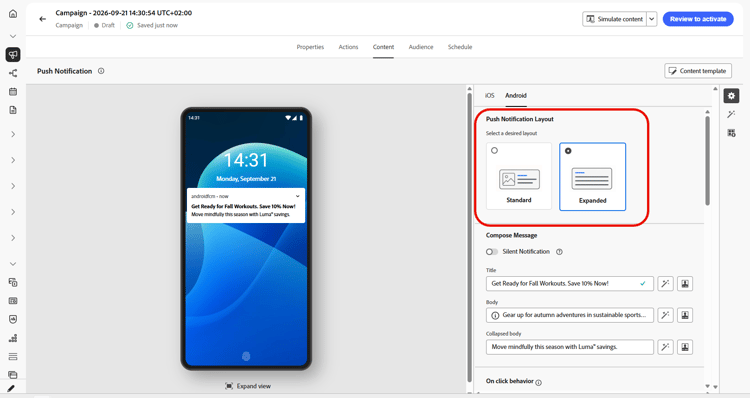
針對Android推播通知,請使用 推播通知配置 選擇器來選擇通知的顯示方式:
-
標準 (預設):顯示單行內文,並附上選用的影像橫幅。
這與先前用於通知的佈局相對應,除非明確選取 展開 佈局,否則不會發生任何變更。
-
展開:顯示永不截斷的多行內文,可選影像會顯示為大型圖示。 此配置可用於較長的訊息,例如詳細的優惠條款或事件資訊。
標題和本文 push-title-body
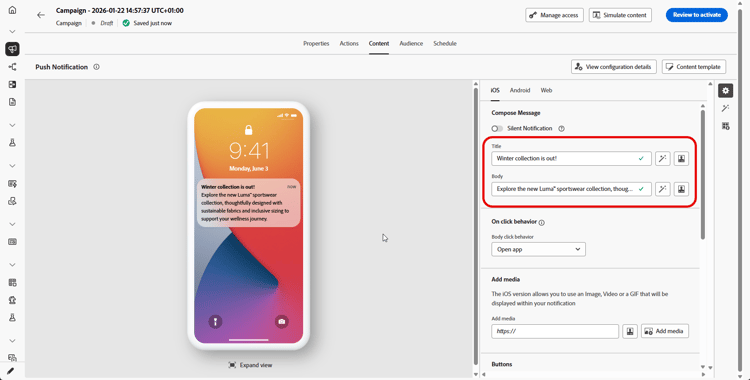
按一下 標題 和 內文 欄位來撰寫您的訊息。 使用個人化編輯器新增個人化和動態內容。 深入瞭解個人化及動態內容。
使用展開版面時,摺疊的內文欄位也可用於摺疊通知時顯示的較短文字。 如果留空,則不會以收合狀態顯示內文。
您也可以在 Title 或 Body 欄位中輸入{{,以內嵌插入設定檔屬性。 自動完成下拉式清單會在游標處開啟,選取屬性以插入作為個人化權杖。 深入瞭解內嵌編輯
使用裝置預覽來檢視通知在iOS、Android和Web上的顯示方式。
若要加快內容建立速度,請使用[產生內容]:使用AI產生文字以複製,或使用AI產生完整內容以完整通知。
點按時行為 on-click-behavior
設定收件者點選推播通知內文時發生的動作。 從下列選項中選擇:
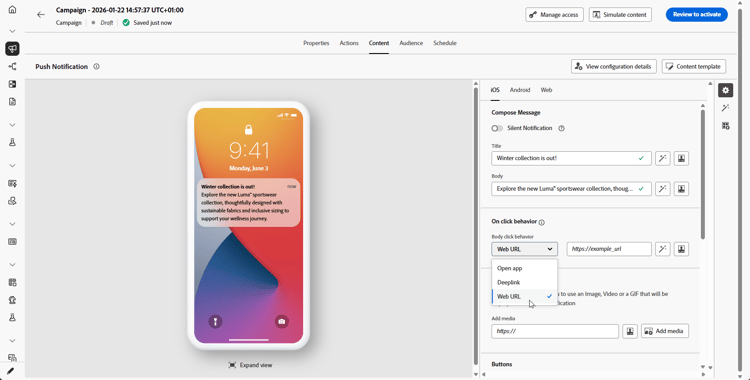
- 開啟應用程式:啟動與通知關聯的應用程式。 已在您的頻道設定中指定應用程式(即訊息預設集)。
- 深層連結:將使用者導向應用程式內的特定內容,例如特定檢視、頁面區段或索引標籤。 在提供的欄位中輸入深層連結URL。
- 網頁URL:將使用者導向至外部網頁。 在提供的欄位中輸入目的地URL。
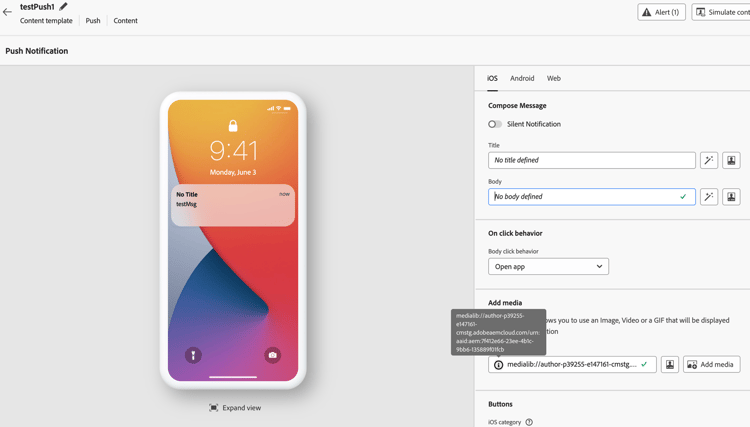
當任何連結或媒體欄位中的URL太長而無法顯示時,工具提示圖示將始終顯示在欄位旁 — 將滑鼠懸停在該欄位上可檢視完整的URL。
如需Adobe SDK如何處理深層連結及通用連結的詳細資訊,請參閱Adobe Experience Platform Mobile SDK檔案。
新增媒體 add-media-push
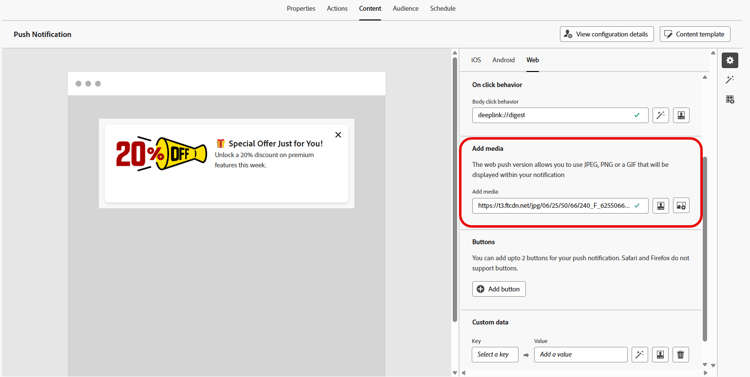
新增視覺媒體以增強推播通知。 可用的媒體型別與實作方法因作業系統而異,如下方標籤所詳述。
-
透過 Standard 配置,直接輸入媒體URL (可在URL中包含個人化權杖),或從Adobe Experience Manager Assets選取資產,或選取「產生內容」以產生吸引影像以進行推播通知,藉此在 新增媒體 欄位中新增資產。
啟用 大型圖示 選項,縮放影像以符合可用空間,讓整個影像保持可見。
-
使用 展開 版面,輸入Android上通知一側所顯示的大型圖示的URL,或從Adobe Experience Manager Assets或產生內容中選取資產,以產生吸引影像用於推播通知。
新增後,媒體會顯示在通知內文的右側。
| note |
|---|
| NOTE |
在推播通知裝載中包含媒體附件時(例如自訂資料欄位(例如adb_media)中的影像),您的行動應用程式必須實作特定的使用者端處理方式,才能在裝置上呈現影像。 您的應用程式必須實作自動顯示和追蹤工作流程,以處理承載中的影像附件。 |
對於iOS,您可以新增影像、影片或GIF以在通知中顯示。
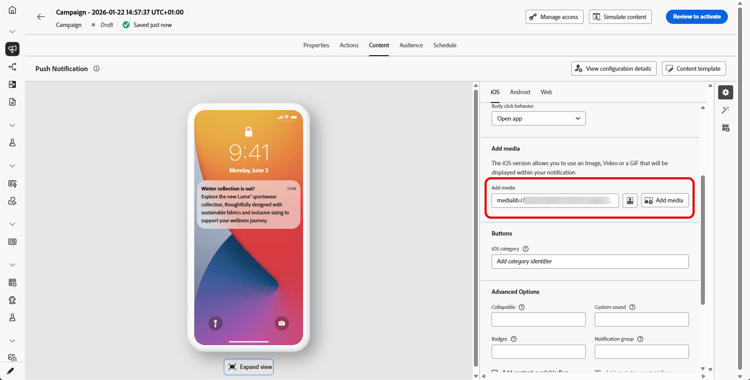
您可以使用下列其中一種方法來新增媒體:
-
新增媒體按鈕:從 Adobe Experience Manager Assets 中選取資產。 進一步瞭解如何在此頁面中使用Adobe Experience Manager Assets。
-
新增媒體欄位:直接輸入媒體URL。 您可以在URL中包含個人化權杖。
新增後,媒體會顯示在通知內文的右側。
| note |
|---|
| NOTE |
在推播通知裝載中包含媒體附件時(例如自訂資料欄位(例如adb_media)中的影像),您的行動應用程式必須實作特定的使用者端處理方式,才能在裝置上呈現影像。 您的應用程式必須實作通知服務擴充功能,才能從承載下載及處理媒體內容。 此外,必須在進階選項區段中啟用 新增可變內容旗標 選項。 |
在 新增媒體 欄位中輸入媒體URL。 您也可以在URL中包含個人化代號,以便自訂每個使用者的內容。
按一下

新增按鈕 add-buttons-push
將按鈕新增至推播內容,以建立可操作的通知。 根據您的作業系統瀏覽下列標籤。
如果裝置熒幕已鎖定,則不會顯示這些按鈕:只會顯示通知的 標題 和訊息。 如果解除鎖定其裝置,收件者將會看到按鈕。
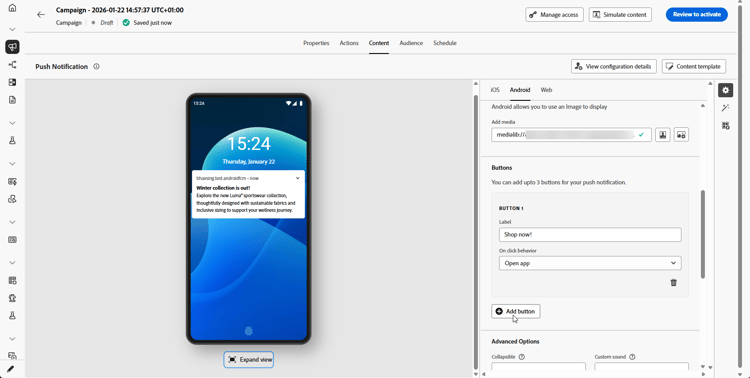
若為Android,您最多可以新增三個按鈕。
-
使用 新增按鈕 來定義設定:標籤和相關聯的動作。 可能的動作與點按行為相同。
-
使用中央預覽影像下方的 展開檢視 圖示來預覽您的個人化按鈕。
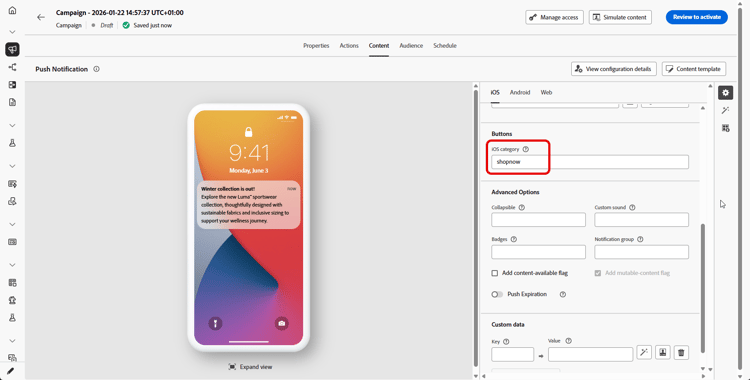
對於iOS,會指定通知類別識別碼。 必須在iOS應用程式中預先設定通知類別,以便定義要顯示的按鈕和要採取的動作。 如需詳細資訊,請參閱Apple檔案。
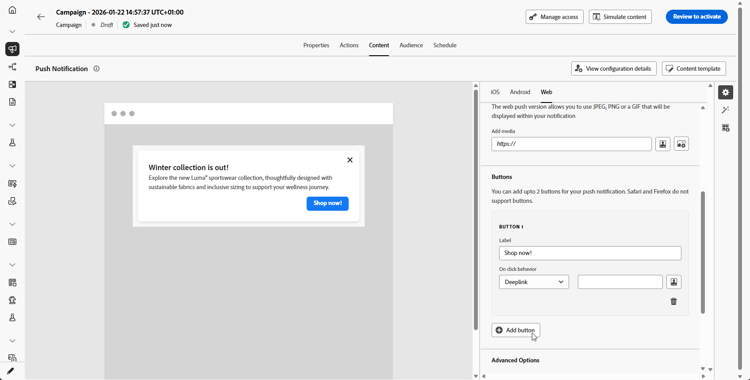
使用 新增按鈕 選項來定義每個按鈕的標籤和相關動作,如下所述:
-
深層連結:將使用者重新導向至您應用程式內的特定檢視、區段或索引標籤。 在相關欄位中輸入深層連結URL。
-
網頁URL:將使用者重新導向至外部網頁。 在相關欄位中輸入URL。
傳送靜音通知 silent-notification
無訊息推播通知(或背景通知)是傳送至應用程式的隱藏指示。 例如,它可用來通知您的應用程式新內容是否可用,或在背景啟動下載。
選取 無訊息通知 選項,以無訊息通知應用程式:在此情況下,通知會直接傳輸到應用程式。 裝置畫面上不會顯示任何警示。
使用 自訂資料 區段來新增機碼值組。
自訂資料 custom-data
在 自訂資料 區段中,您可以根據行動應用程式設定,將自訂變數新增至裝載。 如需如何在Adobe Experience Platform中設定推播通知的詳細資訊,請參閱本節
使用Decisioning個人化 decisioning-push
您可以使用 決策 個人化並最佳化推播通知的內容。 此功能可讓您使用優先順序分數、公式或AI模型,以動態方式選取並向客戶顯示最佳內容。
如需如何在推播通知中建立和使用決定原則的詳細資訊,請參閱本節。
進階選項 advanced-options-push
您可以為推播通知設定進階選項。 可用的引數列示如下:
當使用者開啟或從應用程式讀取新內容時,徽章值就會消失。 在裝置上收到通知時,它可以重新整理或新增相關應用程式的徽章值。
例如,如果您儲存客戶的未讀文章數目,您可以運用個人化,為每位客戶傳送唯一的未讀文章徽章值。 如需更多個人化資訊,請參閱本節。
從iOS 12開始,通知群組可讓您將訊息執行緒和通知主題整合到執行緒ID中。 例如,品牌可能會以一個群組ID傳送行銷通知,同時以一或多個不同的ID保留更多作業型別通知。
舉例來說,您可以讓groupID: 123「檢視新春毛衣系列」和groupID: 456「您的包裹已傳遞」通知群組。 在此範例中,所有傳送通知都會整合在群組ID: 456底下。
從Android 8.0 (API層級26)開始,所有通知都必須指派至管道才能顯示。 如需詳細資訊,請參閱Android開發人員檔案。
即使應用程式在背景執行,而且不需要任何使用者互動(例如點選推播通知),這仍然有效。 不過,如果應用程式未執行,則不適用。 如需詳細資訊,請參閱 Apple開發人員檔案。
然後,您就可以運用行動應用程式延伸模組,進一步修改從Journey Optimizer傳送之推播通知的內容或簡報。 例如,使用者可以善用此選項來解密資料、變更通知的正文或標題文字、新增執行緒識別碼至通知等。
重要:透過裝載欄位(例如
adb_media)包含媒體附件(影像、視訊)時,必須啟用此旗標,才能在iOS裝置上轉譯。 您的應用程式還必須實作Notification Service擴充功能,才能從裝載下載及處理媒體內容。私人會在所有鎖定熒幕上顯示通知,但在安全鎖定熒幕隱藏機密或私人資訊。
Public會在所有鎖定熒幕中顯示完整通知。
密碼不會在安全鎖定熒幕上顯示通知的任何部分。
如需詳細資訊,請參閱Android開發人員檔案。
This section contains structured knowledge intended to support interpretation, retrieval, and question answering related to this topic.
For complete understanding, this information should be combined with the documentation on this page. Neither source is intended to stand alone; the page describes the feature, while this section provides additional context that helps disambiguate terminology, intent, applicability, and constraints.
- TL;DR: This page explains how to design push notification content for iOS, Android, and Web, including the Title and Body, on-click behavior, media, buttons, silent notifications, custom data, Decisioning personalization, and advanced options.
Intents:
- Compose the push Title and Body with personalization, inline attributes, and AI content generation
- Configure on-click behavior (Open app, Deeplink, or Web URL)
- Add media and call-to-action buttons per platform
- Send a silent (background) notification and add custom data key-value pairs
- Personalize push content with Decisioning
- Set advanced platform-specific options (collapsible, badges, expiration, priority, etc.)
Glossary:
- On click behavior: The action that occurs when a recipient taps the body of the push notification — Open app, Deeplink, or Web URL (product-specific)
- Silent Notification: A background notification delivered directly to the application with no alert displayed on the device screen (product-specific)
- Custom data: Key-value pairs added to the payload depending on the mobile application configuration (product-specific)
- Decisioning: A capability to personalize and optimize push content using Priority Scores, Formulas, or AI Models to select the best content (product-specific)
- Add mutable-content flag: An iOS advanced option that allows push content to be modified by a notification service extension; required for media attachments to render on iOS (product-specific)
Guardrails:
- For Android, you can add up to three buttons.
- Web push notifications do not support the Silent Notification feature.
- On iOS, the Add mutable-content flag option must be enabled when including media attachments (such as
adb_media) for them to render, and the app must implement a Notification Service Extension. - If the device screen is locked, buttons are not displayed; only the Title and the Message are visible.
- For iOS buttons, notification categories must be preconfigured in the iOS app to define the buttons displayed and actions taken.
- On iOS, Push expiration is enforced as a hard stop: any message reaching APNS after its expiration time is not delivered.
- Android media supports only an image icon and an image for expanded notifications.
Terminology:
- Canonical name: On click behavior — Acronym: n/a — variants: on-click behavior
- Synonyms: “Deeplink” = “deep link”
- Do not confuse: “Open app” ≠ “Deeplink” ≠ “Web URL” (three distinct on-click behaviors)
- Do not confuse: “Notification group” (iOS only) ≠ “Notification channel” (Android only)
- Do not confuse: “Add content-availability flag” (wakes the app) ≠ “Add mutable-content flag” (allows content modification / media rendering)
FAQ:
- Q: What happens when a recipient taps the push body? — The configured on-click behavior runs: Open app, Deeplink, or Web URL.
- Q: How many buttons can I add on Android? — Up to three.
- Q: Can I send a silent notification on Web? — No, Web push notifications do not support the Silent Notification feature.
- Q: Why are my iOS media attachments not rendering? — The Add mutable-content flag must be enabled and your app must implement a Notification Service Extension to download and process the media.
- Q: How can I personalize which content is shown? — Use Decisioning, which selects the best content using Priority Scores, Formulas, or AI Models.
- Q: What is the difference between iOS and Android expiration? — On iOS, Push expiration is a hard stop (undelivered after expiry); on Android, Time to live is a delivery window converted by FCM, so messages may be sent later than expected.