在此頁面上:瞭解如何在Adobe Journey Optimizer中產生電子郵件、網頁、登陸頁面、推播通知和行動裝置管道的內容,以產生、調整及完成品牌內文字內容。
使用AI產生吸引人的文字內容,引起觀眾的共鳴。 無論您是需要增強電子郵件復本、建立吸引人的網頁內容、製作有說服力的登陸頁面文字、撰寫推播通知訊息或撰寫訊息,「產生內容」都可協助您傳送具影響力的文字。
適用於電子郵件與網路頻道 email-web-channels
「產生內容」可以為您的電子郵件行銷活動、網頁體驗和登入頁面產生高品質的文字內容。 此功能可讓您建立引人入勝的品牌內傳訊功能,透過數位接觸點與您的對象連結。
存取及設定 access-configure
開始使用「產生內容」產生文字內容之前,您需要設定行銷活動或歷程並存取內容編輯器。 請依照下列步驟準備您的工作區,並開啟「產生內容」面板。
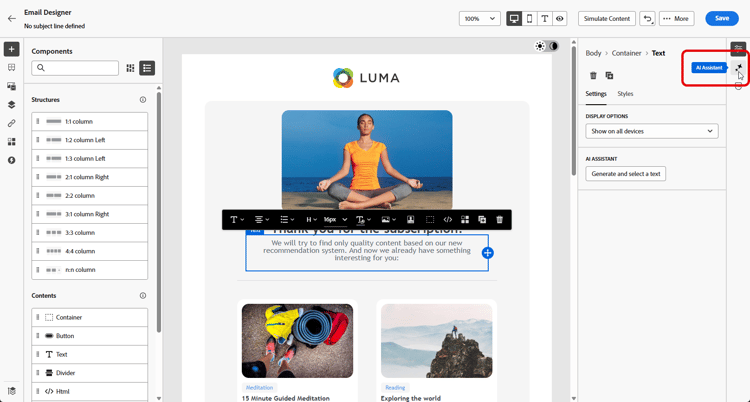
產生文字 generate-content
瞭解如何使用「產生內容」製作清晰的提示、微調設定,以及產生量身打造的文字,確保您的訊息符合您的品牌和溝通目標。
-
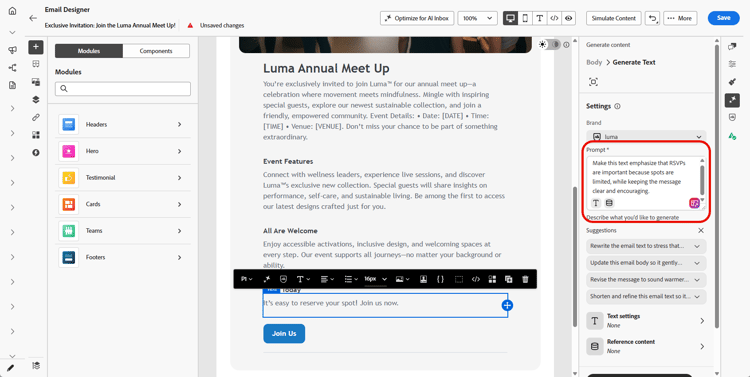
啟用[產生內容]的 使用原始內容 選項,以根據選取的內容個人化新內容。
-
選取您的品牌,以確保AI產生的內容符合您的品牌規格。 進一步瞭解品牌。
-
說明您要在 提示 欄位中產生的內容,以微調內容。
如果您正在尋求製作提示的協助,請存取提示資料庫,其中提供各種提示概念,以改進您的行銷活動。
-
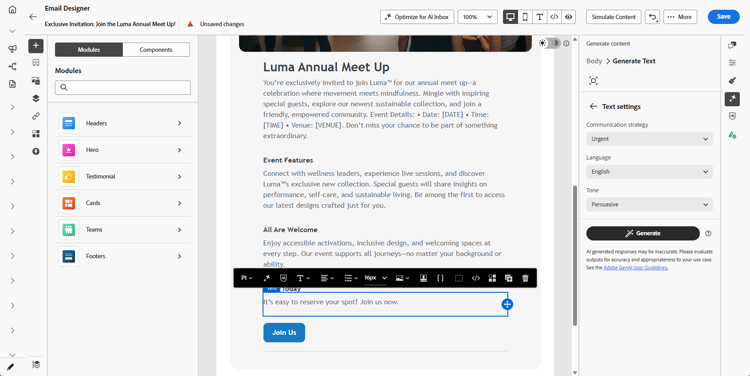
使用 文字設定 選項量身打造您的提示:
- 通訊策略:選擇最適合您產生文字的通訊樣式。
- 語言:選擇您產生內容的語言。
- 音調:音調應該會與您的對象產生共鳴。 無論您是要提供豐富資訊、好玩或有說服力,「產生內容」都能據以調整訊息。
-
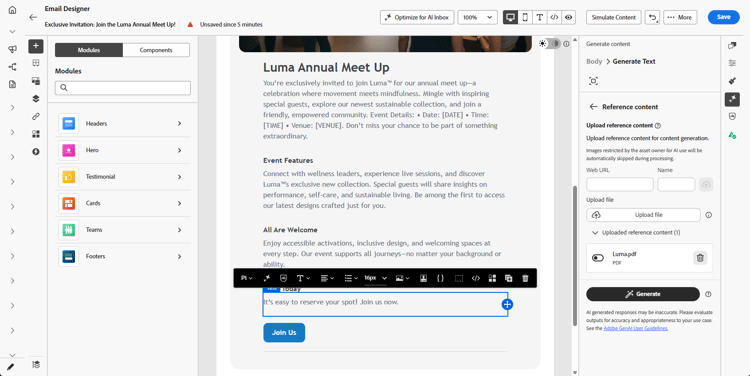
從 品牌資產 功能表,按一下 上傳品牌資產 以新增任何品牌資產,該品牌資產包含可提供額外內容以產生內容或選取先前上傳內容的內容。
先前上傳的檔案可在 已上傳的品牌資產 下拉式清單中使用。 只需切換您要納入產生代的資產。
-
提示就緒後,請按一下[產生]。
精簡並完成 refine-finalize
瞭解如何檢閱產生的文字、進行微調並套用個人化來最終確定您的內容、建立經過微調並準備傳送的互動訊息。
-
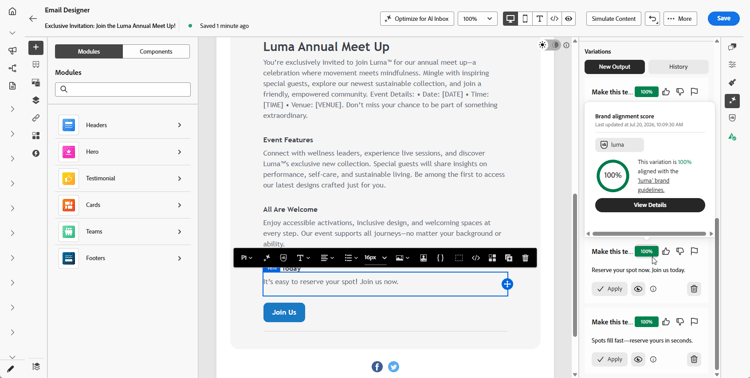
瀏覽產生的變數。
按一下 預覽 以檢視所選變數的全熒幕版本,或按一下 套用 以取代您目前的內容。
-
按一下百分比圖示可檢視您的品牌一致性分數,並識別與您的品牌之間的任何不一致性。
深入瞭解品牌一致性分數。
-
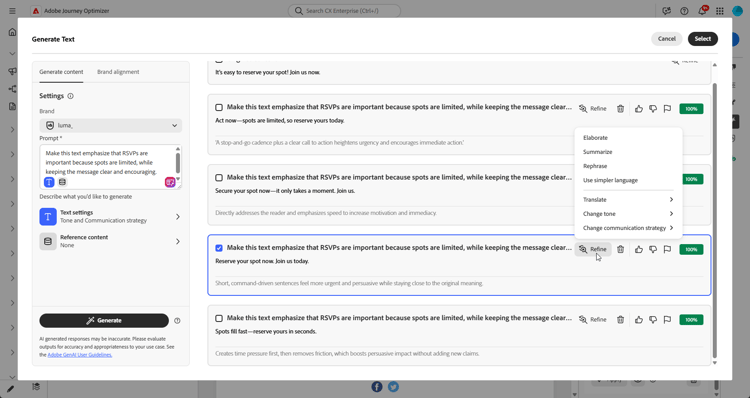
導覽至 預覽 視窗中的 調整 選項,以存取其他自訂功能:
-
使用作為參考內容:選擇的變體將作為參考內容以產生其他結果。
-
重新寫詞:重新寫入郵件,同時保留其意義。 此選項可協助您產生替代用語、改善流量或調整詞句,而不變更核心訊息。
-
使用較簡單的語言:使用AI簡化您的語言,確保更廣大的受眾擁有清晰度和可存取性。
-
變更語調:調整訊息的語調,以更符合您的通訊風格,例如,讓訊息更友好、更專業、更緊急,或更具啟發性。
-
變更通訊策略:根據您的目標修改傳訊方式,例如建立緊急狀態或強調令人興奮的吸引力。
-
-
開啟 品牌一致性 標籤,檢視您的內容如何與您的品牌指南一致。
-
找到適當的內容後,按一下選取。
-
插入個人化欄位,以根據設定檔資料自訂您的內容。 然後,使用模擬方法控制呈現並檢查個人化設定:按一下「模擬內容」,以使用範例輸入資料或AI自動產生來測試內容變異,或按一下「模擬內容」,然後從下拉式清單中選取「模擬內容(AEP設定檔)」,以使用測試設定檔預覽。 了解更多
-
檢閱並啟用您的內容:
適用於行動裝置頻道 mobile-channels
產生內容可產生推播通知和行動訊息的引人入勝的文字內容,協助您建立吸引人的行動通訊,在所有行動接觸點與受眾產生共鳴。
存取及設定 mobile-access-configure
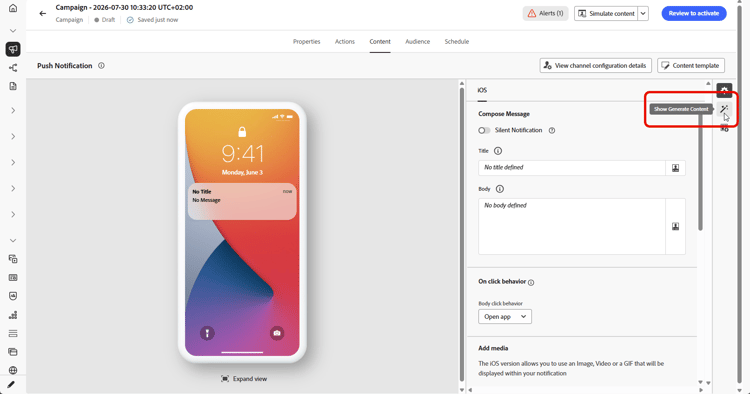
開始使用「產生行動裝置內容」產生文字之前,您必須設定行銷活動並存取「產生內容」。 存取方法會因推播通知和行動訊息而略有不同。
產生文字 mobile-generate-content
存取「產生內容」後,您可以進行產生設定,以建立符合您品牌和促銷活動目標的行動內容。 自訂文字引數、新增品牌資產,並提供提示以引導AI產生相關變數。
-
選取您的品牌,以確保AI產生的內容符合您的品牌規格。 進一步瞭解品牌。
-
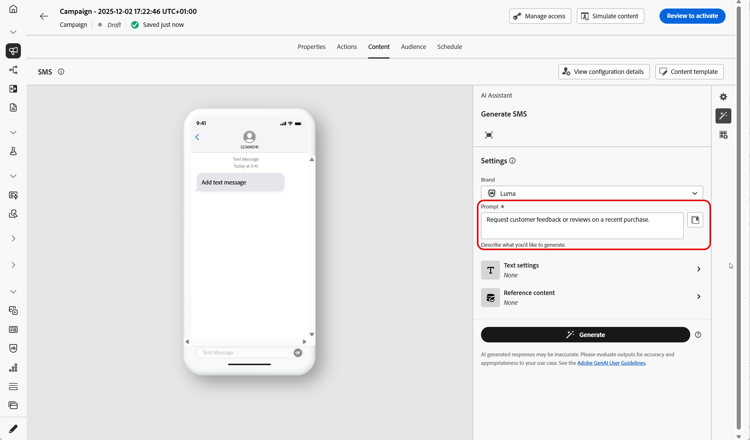
說明您要在 提示 欄位中產生的內容,以微調內容。
如果您正在尋求製作提示的協助,請存取提示資料庫,其中提供各種提示概念,以改進您的行銷活動。 進一步瞭解提示最佳實務
-
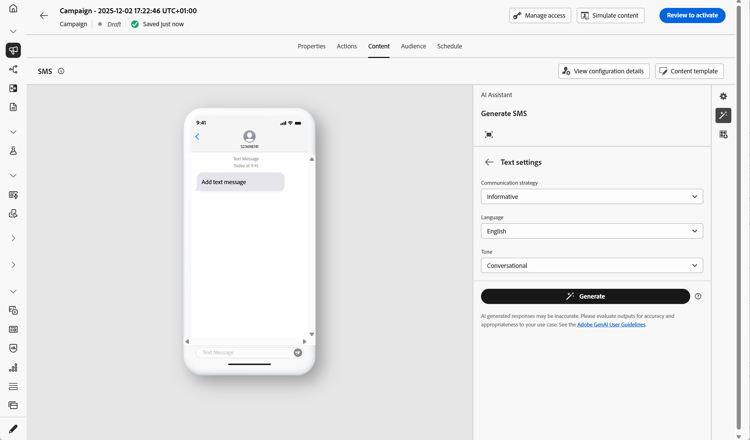
針對推播通知,選擇要產生的欄位:標題和/或訊息。
-
使用 文字設定 選項量身打造您的提示:
-
通訊策略:選擇最適合您產生文字的通訊樣式。
-
語言:選擇您產生內容的語言。
-
音調:音調應該會與您的對象產生共鳴。 無論您是要提供豐富資訊、好玩或有說服力,「產生內容」都能據以調整訊息。
-
-
從 參考內容 功能表,按一下 上傳檔案 以新增任何品牌資產,該資產包含可提供額外內容以產生內容或選取先前上傳內容的內容。
先前上傳的檔案可在 已上傳的參考內容 下拉式清單中使用。 只需切換您要納入產生代的資產。
-
提示就緒後,請按一下[產生]。
精簡並完成 mobile-refine-finalize
產生行動訊息的文字變化後,您可以微調結果以確保其符合您的確切要求。 檢閱品牌一致性、調整語調和語言,並準備內容以進行啟用。
-
產生之後,瀏覽變數。
-
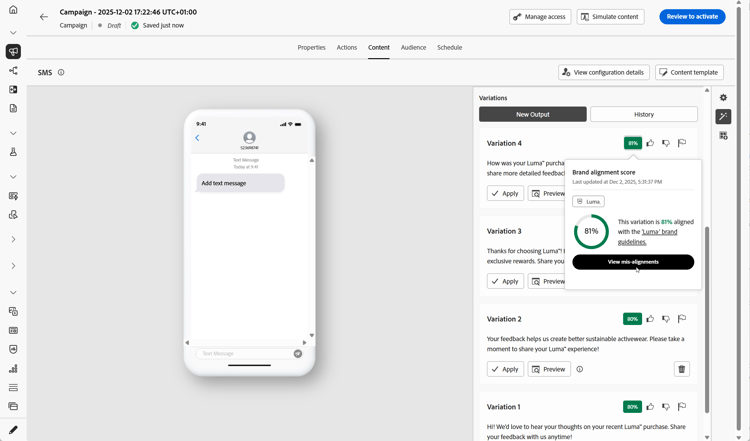
按一下百分比圖示可檢視您的品牌一致性分數,並識別與您的品牌之間的任何不一致性。
深入瞭解品牌一致性分數。
-
按一下 預覽 以檢視所選變數的全熒幕版本,或按一下 套用 以取代您目前的內容。
-
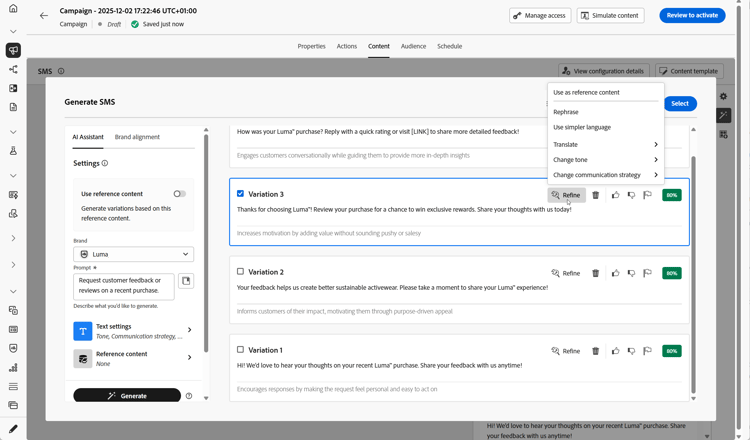
導覽至 預覽 視窗中的 調整 選項,以存取其他自訂功能:
-
使用作為參考內容:選擇的變體將作為參考內容以產生其他結果。
-
重新寫詞:重新寫入郵件,同時保留其意義。 此選項可協助您產生替代用語、改善流量或調整詞句,而不變更核心訊息。
-
使用較簡單的語言:使用AI簡化您的語言,確保更廣大的受眾擁有清晰度和可存取性。
-
翻譯:簡化您的語言,確保更廣大的受眾能清楚無誤地瞭解。
-
變更語調:調整訊息的語調,以更符合您的通訊風格,例如,讓訊息更友好、更專業、更緊急,或更具啟發性。
-
變更通訊策略:根據您的目標修改傳訊方式,例如建立緊急狀態或強調令人興奮的吸引力。
-
-
開啟 品牌一致性 標籤,檢視您的內容如何與您的品牌指南一致。
-
找到適當的內容後,按一下選取。
-
插入個人化欄位,以根據設定檔資料自訂您的內容。 然後,使用模擬方法控制呈現並檢查個人化設定:按一下「模擬內容」,以使用範例輸入資料或AI自動產生來測試內容變異,或按一下「模擬內容」,然後從下拉式清單中選取「模擬內容(AEP設定檔)」,以使用測試設定檔預覽。 了解更多
當您定義內容、對象和排程時,就能準備好準備行動裝置行銷活動。 了解更多